




Místo ochrany riziko: Kritická zranitelnost v Microsoft Authenticatoru
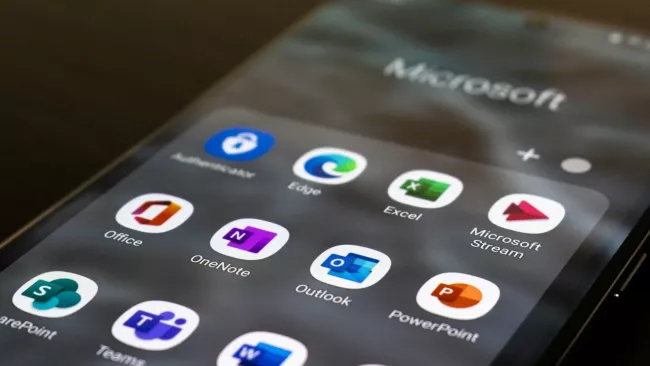
V důsledku závažné bezpečnostní chyby v aplikaci Microsoft Authenticator útočníci za jistých okolností mohou získat přístup ke službám nebo účtům. Její funkce se tak zcela míjí svým účinkem, protože právě Authenticator má účet naopak před neoprávněným přístupem chránit.
Samotný Microsoft tuto zranitelnost považuje za kritickou. Vývojáři už připravili opravné verze aplikace, ve kterých by chyba měla být už záplatována.
Mohlo by vás zajímat

Máte vypnuté automatické aktualizace? Raději to prověřte
Patříte-li také k početné skupině uživatelů, kteří Microsoft Authenticator využívají, instalujte si jeho aktualizaci co nejdříve. S naším doporučením zkontrolujte, zda máte ve své aplikační platformě k dispozici aktualizace – to v případě, pokud máte vypnutou jejich automatickou instalaci.
- Zabezpečená aplikace pro Android má číslo verze 6.2605.2973 nebo vyšší.
- V systému iOS je za bezpečnou považována verze 6.8.47 nebo novější.
Jinak co se týče automatických aktualizací, z bezpečnostních důvodů se doporučuje je zapnout.
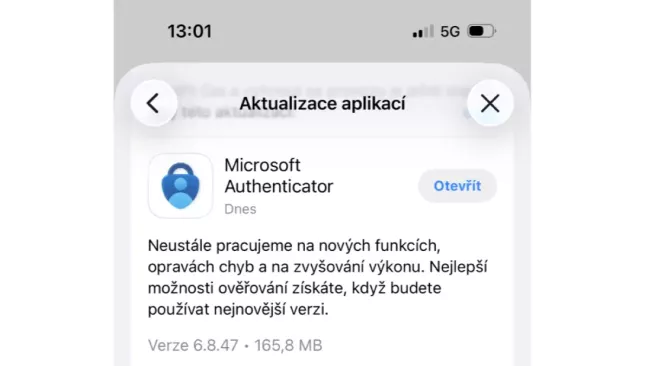

Zdroj: iOS / MS Authenticator
Aktivace automatických aktualizací v Androidu
V případě zařízení s mobilním systémem Android aktivujete automatické aktualizace následujícím postupem:
-
1
Otevřete Obchod Play.
-
2
Klepněte na profilový obrázek, který najdete v pravé horní části obrazovky.
-
3
V Nastavení jděte do oblasti Síťová nastavení/Automatické aktualizace aplikací.
-
4
Vyberte možnost automatických aktualizací a zvolte si variantu Aktualizovat pouze přes Wi-Fi. To má tu výhodu, že se v případě většího objemu stahovaného aktualizačního souboru budou šetřit vaše data.
Mohlo by vás zajímat

Jak nastavit automatické aktualizace na iPhonu
U mobilních zařízení od firmy Apple, tedy iPhonů a iPadů, se výchozí i dodatečně instalované aplikace zpravidla aktualizují automaticky. Pokud si nejste jisti, zda se toto nastavení nezměnilo, stačí to zkontrolovat. Zabere vám to několik sekund.
-
1
Otevřete Nastavení.
-
2
Jděte do části Aplikace/App Store.
-
3
V části Automatická stahování byste měli mít přepínač u položky Aktualizace aplikací přesunutý do polohy „zapnuto“ (zelená indikace).
Zdroj: Heisse online, The Star






 1 foto