








Bez sítě se dnes neobejde nikdo. O to důležitější je, aby vždy fungovala bez problémů. Nalezli jsme proto pro vás 22 šikovných síťových nástrojů, které tvoří kompletní balíček pro všechny oblasti sítě – ať už jde o připojení k internetu, LAN nebo Wi-Fi.
Mohlo by vás zajímat
Odhalí vaše problémy s Wi-Fi a internetem a odstraní chyby. Bezplatný nástroj ale musíte umět ovládat
Tipy a triky
Jak vyhledat všechna zařízení v síti
Open source nástroj Angry IP Scanner je svižný program, který vyhledá všechna zařízení připojená k síti. Tento síťový skener umí navíc najít otevřené porty a změřit doby odezvy.
Po spuštění nástroje nejprve nastavte rozsah IP adres, ve kterém má Angry IP Scanner hledat, například „192.168.178.1“ až „192.168.178.255“. Pak přejděte do nastavení, které otevřete přes tlačítko s ikonou ozubeného kola.
Na kartě „Display“ doporučujeme aktivovat volbu „Alive hosts only“, aby byl výsledek skenování přehlednější. Pod ikonou s ozubeným kolem najdete také tlačítko „Fetchers“.
Zde si nastavíte, které sloupce má nástroj zobrazovat. Vedle standardních hodnot dávají smysl MAC adresa, výrobce podle MAC adresy a informace NETBIOS. Pak klikněte na „Start“ pro spuštění skenování sítě a vyčkejte na závěrečné hlášení. Angry IP Scanner u všech nalezených zařízení zobrazí také informace jako ping, název hostitele a porty.
Mohlo by vás zajímat

Jistě si všimnete, že skener nachází jen porty 80, 8080 a 443, tedy HTTP a HTTPS. Pokud chcete nástroj využít jako skener portů, zadejte v nastavení na kartě „Ports“ další porty.
Mohou to být jednotlivé porty, například „3389“ pro RDP, nebo rozsah typu „5001–6000“. Angry IP Scanner nabízí také hned několik metod pingu pro ověření odezvy zařízení, ze kterých si můžete vybírat na kartě „Scanning“.
Pokud skener vrací podivné výsledky, třeba když se v něm objeví zařízení, která už dávno v síti nebyla, vyplatí se vymazat ARP cache. Otevřete si příkazový řádek se zvýšenými oprávněními správce a zadejte příkaz „arp -d“. Pak nástroj Angry IP Scanner restartujte. Výsledky můžete uložit do textového souboru přes nabídku „Scan“ a volbu „Export all…“.
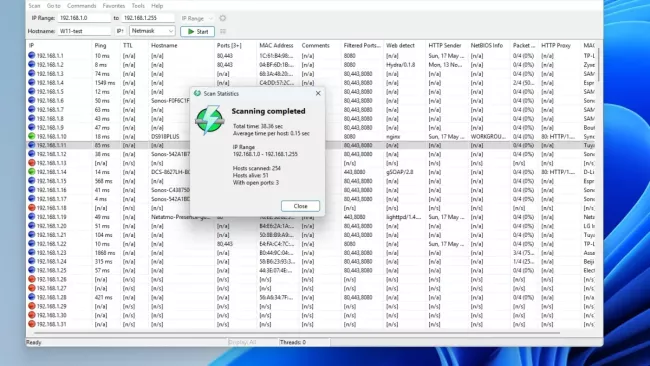

Zdroj: Angry IP Scanner
Vzdálený přístup k počítači
UltraVNC je VNC klient, jehož prostřednictvím můžete vzdáleně ovládat jiný počítač a pracovat na něm, jako byste seděli přímo u něj. Vzdálený počítač funguje jako VNC server. Posílá obraz své pracovní plochy lokálnímu počítači a přijímá od něj vstupy z myši a klávesnice. Spojení probíhá pomocí protokolu TCP/IP. Přes schránku lze také přenášet data.
Měření šířky pásma
Pro měření výkonu spojení v LAN, Wi-Fi nebo i do internetu se hodí open source nástroj iPerf3. Dokáže otestovat šířku pásma sítě, datovou propustnost i kvalitu spojení mezi dvěma zařízeními.
Nástroj iPerf3 funguje na modelu klient–server a jeho ovládání je jednoduché. Pomocí příkazů a parametrů v Terminálu určíte, který z počítačů bude serverem a který klientem. Ve Windows zkopírujte soubor iPerf3.exe na klientském i serverovém počítači do složky, která je součástí systémové cesty, nebo do takové složky přejděte v Terminálu. Standardně měří iPerf3 šířku pásma od klienta k serveru.
Mohlo by vás zajímat

Stejně jako u pingu vyberete dva počítače, které budou tvořit dva koncové body měření. Mohou dokonce běžet pod různými operačními systémy. Na jednom z počítačů zadejte do příkazového řádku příkaz „iperf3 -s“. Tím se počítač přepne do role serveru. Standardně server naslouchá na portu 5201. Ten je případně potřeba povolit ve firewallu.
Pokud chcete změřit šířku pásma mezi dvěma počítači ve stejné síti LAN, zadejte na klientském počítači pro spuštění měření tento příkaz: „iperf3 -c 192.168.178.33 -p 5201“. IP adresa musí odpovídat počítači v roli serveru. Benchmark běží deset sekund a pak ukáže průměrnou propustnost sítě. Pokud chcete měřit propustnost současně pro upload i download, doplňte do příkazu parametr „--bidir“.
Na internetu existuje řada serverů, které lze využít pro měření rychlosti internetového připojení. Například můžete použít příkaz „iperf3 -c speedtest.milkywan.fr -p 9201“. Tento server naslouchá na portu 9201.
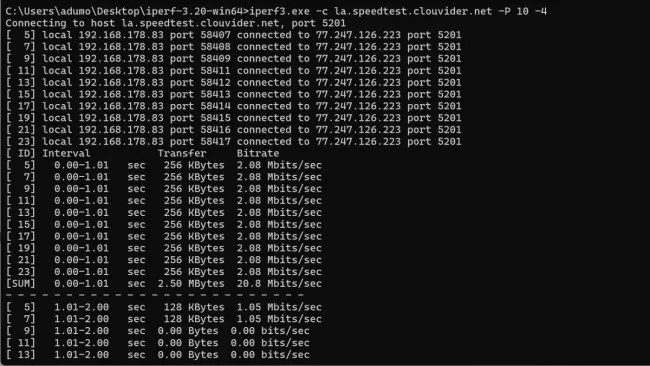
Zdroj: iPerf
Surfování bez reklam
Pi-hole slouží k blokování reklam a sledování. Filtruje nežádoucí obsah pro všechna zařízení v síti, včetně chytrých televizí či aplikací. Požadavky na reklamní servery jednoduše zahodí. Software je open source a je k dispozici zcela zdarma. Většinou běží úsporně na zařízení Raspberry Pi.
Bezpečné surfování se švýcarskou službou
Proton VPN je švýcarská služba, která slibuje bezpečné surfování, obcházení regionálního blokování streamovacích služeb a co nejméně zanechaných stop. To vše i díky silnému šifrování a transparentnímu přístupu k ochraně soukromí uživatelů služby. Místo vaší skutečné IP adresy uvidí internetové servery jen některou z IP adres přidělených VPN serverem. Podle Wikipedie disponoval Proton VPN k srpnu 2025 více než 15 tisíci servery ve 122 zemích.
Proton VPN vyžaduje účet s e-mailovou adresou a heslem. Odkaz na bezplatné použití s určitými omezeními je na přihlašovací stránce jen velmi malým písmem – ale najdete ho tam.
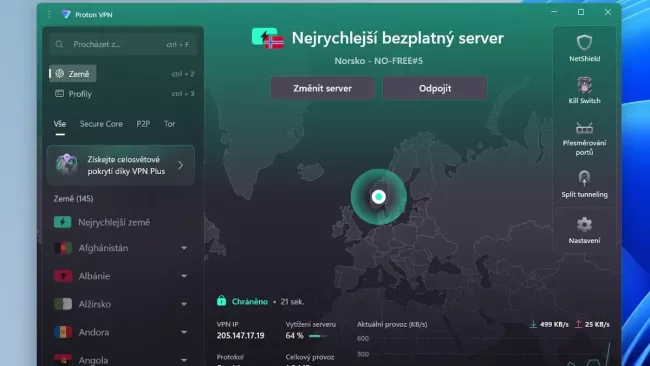
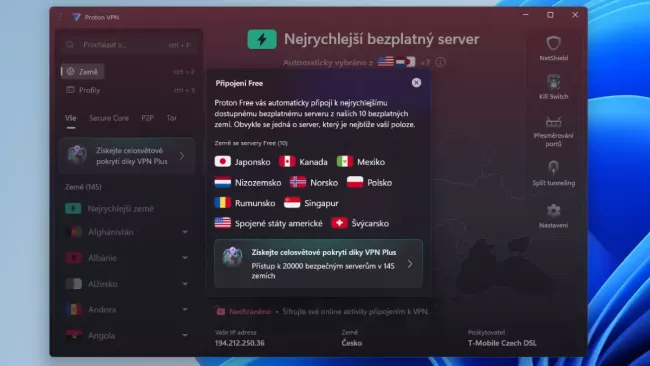
Odmítněte nabízené doplňkové služby a Proton VPN spusťte. Pro vytvoření VPN tunelu klikněte na „Připojit“ a Proton VPN vás připojí k nejrychlejšímu dostupnému serveru. V bezplatné verzi VPN služby jsou k dispozici servery v deseti zemích, mimo jiné v Nizozemsku, Norsku, USA a Švýcarsku. Pokud kliknete na konkrétní zemi a otevřete nabídku serverů, najdete u každého z nich informaci o aktuálním vytížení.
Mohlo by vás zajímat
Dejte sbohem Gmailu. Evropská alternativa Proton Mail nabízí šifrování i snadný přenos dat od Googlu
Novinky
Pomocí tří tlačítek vedle seznamu zemí pak ovládáte několik praktických funkcí. „Kill Switch“ automaticky přeruší připojení k internetu, jakmile se objeví problém s VPN tunelem. „NetShield“ slouží k blokování reklam a malwaru. A pomocí funkce „Split Tunneling“ můžete určité aplikace nebo IP adresy z VPN tunelu vyloučit, případně omezit jeho použití jen na vybrané aplikace.
V nastavení připojení si navíc můžete zvolit, který z vašich profilů bude přednastavený pro funkci „Quick Connect“. U VPN protokolu máte na výběr mezi OpenVPN, mnohem modernějším WireGuard a Stealth. Vlastní protokol Stealth má připojení dobře chránit před cenzurou, protože předstírá, že vůbec nejde o VPN.
Zdroj: Proton VPN
Zdroj: Proton VPN
Vzdálené ovládání příkazového řádku
Software PuTTY je určený pro navazování spojení přes Secure Shell (SSH), Telnet, Remote login nebo sériová rozhraní. PuTTY pak plní roli klienta a vytváří spojení se serverem. Při navazování spojení ověřuje identitu některou z dostupných metod autentizace.
Posílejte si soubory přes šifrovaný FTP protokol
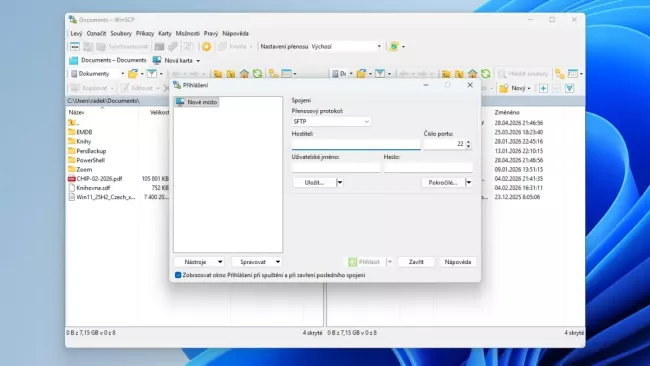
Pro výměnu dat mezi počítači se už desítky let používá FTP. Jeho šifrovaná varianta přes SSH se jmenuje SFTP (SSH File Transfer Protocol). Tento protokol lze ve Windows využívat pomocí nástroje WinSCP.
Samotné WinSCP přitom podporuje řadu přenosových protokolů, jako jsou SFTP, FTP, SCP a WebDAV. Přenos souborů mezi lokálním počítačem a vzdáleně připojeným strojem pak probíhá pohodlně pomocí jejich přetažení mezi složkami. Do seznamu relací si můžete uložit často používaná spojení a data lze během přenosu komprimovat.
Měření rychlosti
Windows nemá vestavěný žádný nástroj pro sledování rychlosti uploadu a downloadu vašeho internetového připojení. Proto vývojáři přišli s jednoduchými softwarovými pomocníky, jako je Net Speed Meter. Ten v reálném čase ukazuje rychlost downloadu a uploadu internetového připojení přímo na hlavním panelu.
U vzhledu uživatelského rozhraní máte na výběr mezi režimy „Commander“ a „Explorer“. Zatímco první ukazuje dvě paralelní zobrazení složek – lokálního souborového systému a vzdáleného počítače – druhý připomíná Průzkumník souborů ve Windows.
Při konfiguraci volí WinSCP protokol podle čísla portu, ale lze to změnit. K ověření při navazování spojení jsou dále potřeba identifikátor počítače, uživatelské jméno a heslo. Když chcete nahrát soubory z jednoho adresáře do druhého, jednoduše je přetáhnete na požadované místo v adresářové struktuře.
Kromě jednotlivých souborů můžete tímto způsobem přenášet i celé složky. Vzdáleně lze upravovat dokonce i vlastnosti, jako je název souboru či práva pro přístup nebo skupinová oprávnění. A textové soubory můžete editovat přímo v okně WinSCP.
Zdroj: WinSCP
Sada nástrojů, která odhalí důležité záznamy
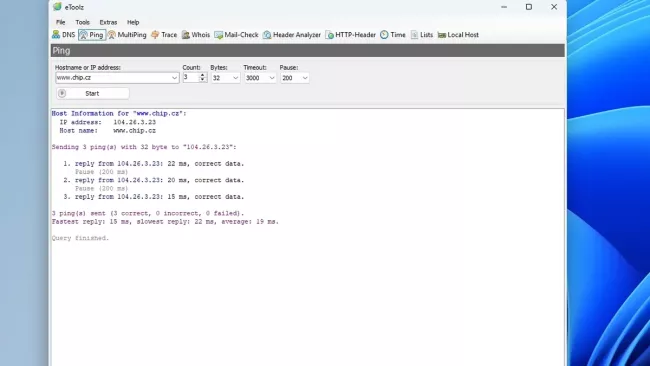
Balíček eToolz sdružuje nejdůležitější síťové nástroje, jako jsou NS Lookup, Ping, TraceRoute nebo Whois. Tento program nevyžaduje instalaci a stejně jako řada jiných síťových nástrojů je sice staršího data, ale funguje spolehlivě.
Tlačítko „DNS“ u domén zjistí nejdůležitější DNS záznamy, mezi nimi IP adresu, název hostitele a názvy DNS serverů. „Ping“ měří, jak rychle server odpovídá, a „Trace“ zjišťuje cestu, kterou se datové pakety od vašeho počítače k serveru vydávají. Snadno tak odhalíte zádrhele po cestě k jinému počítači.
Zdroj: eToolz
Sledování sdílených složek
Windows nemá integrovaný ani nástroj pro výpis sdílených složek viditelných v síti. ShareEnum je určen síťovým administrátorům a při spuštění používá NetBIOS Enumeration, aby prošel všechny počítače v doméně a vypsal jejich aktuální sdílení.
Volba „Resolve hostnames“ vám navíc prozradí, kdo se za danými IP adresami skrývá. Pomocí „Whois“ získáte informace o vlastnících IP adres a doménových jmen. „Mail-Check“ prověří, zda je e-mailová adresa platná, a v „HTTP Header“ zjistíte spoustu zajímavostí o konkrétních webech.
U volby „Time“ můžete zadat NTP server (Network Time Protocol). NTP servery synchronizují hodiny počítačů přes sítě se světovým časem a zajišťují přesnost v řádu milisekund. Nástroj vám ukáže, jak moc se váš systémový čas liší od přesného, a kliknutím na „Set system time“ tento rozdíl srovnáte. Přes tlačítko „Local computer“ jednoduše zjistíte svou lokální IP adresu.
Zobrazení podrobností o Wi-Fi
Pokud máte v okolí více různých Wi-Fi sítí, může se stát, že budou vysílat na stejném kanálu a dělit se o dostupnou šířku pásma. Ideální je, aby každá síť měla vlastní kanál. Nástroj Wifi Analyzer nabízí různé pohledy, které pomohou s výběrem optimálního vysílacího kanálu. Například tím, že obsazení kanálů zobrazí graficky.
| Nástroj/software | Aktuální verze | Stručný popis |
|---|---|---|
| Advanced IP Scanner | 2.5.4594.1 | Síťový skener, detekce zařízení |
| DNS Jumper | 2.3 | Přepínač DNS serverů |
| eToolz | 4.5.2 | Síťové nástroje, IP analýza |
| Fiddler Everywhere | 5.0.20192.25091 | Ladění HTTP, proxy nástroj |
| Free IP Switcher | 3.5.1 | Správce síťových profilů |
| inSSIDer | 5.6.1.0 | Analýza Wi-Fi, optimalizace signálu |
| iPerf | 3.20 | Měření šířky pásma, propustnost sítě |
| Lansweeper | 12.7.0.1 | IT inventarizace, správa majetku |
| Net Speed Meter | 5.0.2.0 | Zobrazení provozu v reálném čase |
| OpenSSL | 3.6.1 (Stable) | Šifrování, SSL knihovna |
| Pi-hole | 6.4 | Blokování reklam na základě DNS |
| Portmaster | 2.1.9 | Firewall, ochrana soukromí |
| Proton VPN für Windows | 4.3.13 | Bezpečná VPN služba |
| PuTTY | 0.83 | SSH a Telnet klient |
| SG TCP Optimizer | 4.1.1 | Optimalizace internetového připojení |
| ShareEnum | 1.61 | Zobrazení složek sdílených v síti |
| SyncToy | 2.1 | Synchronizace souborů |
| The Dude | 7.22 | Monitoring sítě, mapování |
| UltraVNC | 1.6.4.0 | Software pro vzdálenou plochu |
| Wifi Analyzer | 1.8.2.0 | Zobrazení detailů Wi-Fi |
| WinSCP | 6.5.6 | FTP a SFTP klient |
| Wireshark | 4.6.4 | Analýza síťových protokolů |
Zdroj: časopis Chip