





Windows 11 bez zbytečností
Nainstalujete Windows 11 a sotva se poprvé přihlásíte, už na vás čeká řada aplikací a funkcí, o které jste možná vůbec nestáli: OneDrive, Outlook, Teams, Copilot nebo doporučovaný obsah v nabídce Start. Něco využijeme, něco necháme být a zbytek se snažíme postupně vypnout nebo odstranit.
Co kdybychom si ale mohli Windows upravit ještě před samotnou instalací? Přesně takovou možnost nyní nabízí oblíbený bezplatný nástroj Rufus. Jeho nová funkce dokáže předem změnit některá výchozí nastavení Windows 11, odstranit vybrané aplikace a omezit prvky, které mnozí uživatelé považují za zbytečné.
Výsledkem může být čistší prostředí Windows a v některých případech také nižší spotřeba operační paměti. A to vše bez nutnosti složitě upravovat systém po instalaci.
Mohlo by vás zajímat
Rufus už dávno neslouží jen k vytváření instalačních USB disků
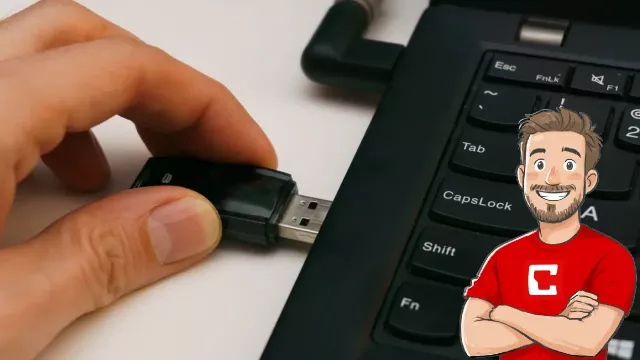
Program Rufus je mezi zkušenějšími uživateli Windows dobře známý. Jeho hlavním úkolem je vytváření zaváděcích USB médií, ze kterých můžeme nainstalovat Windows nebo jiný operační systém. Je zdarma, nevyžaduje složité nastavování a nabízí také přenosnou verzi, kterou není potřeba instalovat.
Už delší dobu však umí víc než jen připravit instalační flash disk. Při vytváření média s Windows 11 například zvládne obejít některé hardwarové požadavky Microsoftu. Díky tomu lze instalaci spustit i na počítačích, které nesplňují požadavky na TPM 2.0, Secure Boot nebo minimální kapacitu operační paměti.
Rufus rovněž dokáže usnadnit instalaci s místním uživatelským účtem, takže nemusíme nutně používat účet Microsoft. Nabízí také možnost přeskočit některé úvodní dotazy týkající se soukromí. To všechno jsou funkce, které uživatelům dávají větší kontrolu nad tím, jak bude jejich nová instalace Windows vypadat.

Zdroj: Ventoy / Rufus 4.14 Beta
Nová funkce „Quality of Life“ odstraní z Windows část zbytečností
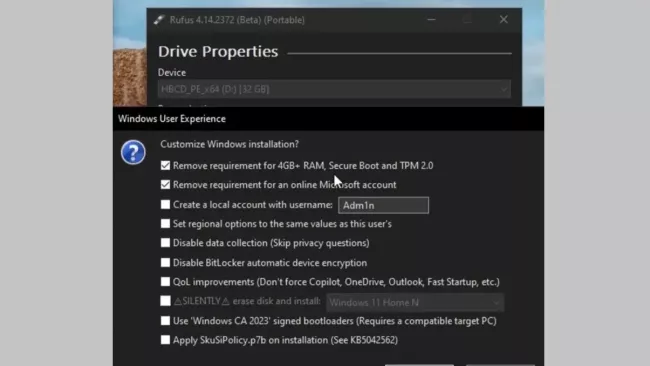
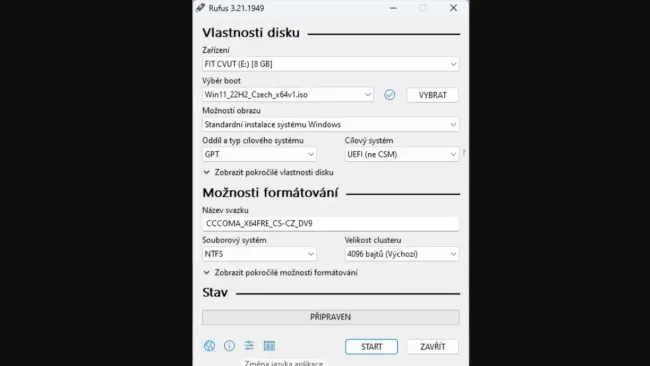
Od verze Rufus 4.14 přibyla další možnost označená jako Quality of Life (QoL), volně přeloženo jako komfortní nastavení. Její princip je jednoduchý. Při přípravě instalačního USB disku si můžeme zvolit, aby Rufus předem upravil některá výchozí nastavení Windows. Příslušná volba se nachází v okně s dodatečnými možnostmi instalace, které Rufus zobrazí po stisknutí tlačítka Start při vytváření instalačního média.
Novinka míří především na uživatele, kteří nechtějí po každé reinstalaci znovu procházet nastavení systému a ručně vypínat funkce, které nepoužívají. Jedním zaškrtnutím tak můžeme připravit Windows 11 s omezeným množstvím předinstalovaných aplikací, reklam a dalších rušivých prvků.
Je však důležité vědět, že Rufus v tomto případě používá předem připravenou sadu úprav. Jednotlivé zásahy zatím nelze v jeho grafickém rozhraní samostatně vybírat.

Zdroj: Microsoft
Co všechno Rufus ve Windows 11 změní?
Nová sada komfortních úprav zahrnuje několik oblastí.
Předinstalované aplikace a služby
Rufus dokáže odstranit nebo deaktivovat vybrané součásti systému:
- odstraní aplikace OneDrive, Outlook a Microsoft Teams
- deaktivuje asistenta Copilot
- vypne funkci Propojení s telefonem (Phone Link)
- deaktivuje rychlé spuštění Windows
Nabídka Start a hlavní panel
Další úpravy se týkají vzhledu a chování systému:
- vypnutí reklamních prvků v nabídce Start
- omezení zobrazování zpráv a doporučovaného obsahu
- upřednostnění většího počtu připnutých aplikací před doporučeními Microsoftu
- přidání praktických odkazů do nabídky Start, například na Dokumenty, Stažené soubory, Síť, osobní složku, Průzkumníka souborů a Nastavení
- nahrazení velkého vyhledávacího pole na hlavním panelu kompaktní ikonou
Další změny
Rufus také přeskočí úvodní nastavovací dialog prohlížeče Microsoft Edge.
V praxi tak může odpadnout řada drobných úprav, které bychom jinak museli provádět ručně. Nejde přitom o odstranění všech systémových součástí Microsoftu. Windows 11 zůstávají běžným operačním systémem, pouze s pozměněnou výchozí konfigurací.
Zdroj: Rufus
Mohou takto upravené Windows spotřebovávat méně paměti RAM?
Zajímavou otázkou je, zda odstranění části aplikací a deaktivace některých funkcí skutečně zlepší výkon počítače. Podle prvních uživatelských zkušeností může být rozdíl patrný především ve spotřebě operační paměti.
V jednom z uváděných případů měla instalace Windows 11 ve verzi 26H2 po úpravách prostřednictvím Rufusu spotřebovávat v nečinnosti přibližně 2,5 GB RAM. Tento údaj je však potřeba brát s rezervou. Nejde o univerzální výsledek ani o záruku, že stejné hodnoty dosáhneme na každém počítači.
Spotřebu paměti ovlivňuje hardware, ovladače, spuštěné služby, instalované aplikace i způsob, jakým Windows využívají volnou operační paměť. Menší počet předinstalovaných aplikací proto automaticky neznamená dramatické zrychlení systému.
Přínos nové funkce vidíme především v pohodlí. Pokud některé součásti Windows stejně nepoužíváme, nemusíme je po každé nové instalaci zdlouhavě odstraňovat.
Mohlo by vás zajímat
Ajťák radí: Nevyhazujte starý počítač. Nejdřív na něm zkuste bezplatnou náhradu za Windows
Tipy a triky
Změny nejsou nevratné. OneDrive i další funkce lze obnovit
Možná vás napadne, zda takto upravená instalace Windows nemůže způsobit problémy nebo omezit budoucí aktualizace. Podle vývojáře Rufusu nová funkce nemění samotné instalační soubory Windows. Namísto toho využívá postupy a nastavení, která Microsoft oficiálně dokumentuje.
Důležitou výhodou je také možnost provedené úpravy později změnit. Pokud například zjistíme, že OneDrive přece jen potřebujeme, můžeme jej znovu nainstalovat. Stejně tak lze opět aktivovat rychlé spuštění nebo změnit vzhled nabídky Start. Nemusíme se tedy obávat, že bychom si jediným zaškrtnutím navždy znemožnili používání některých funkcí.
Přesto je dobré si uvědomit, že instalace Windows na nepodporovaný hardware je jiná otázka než odstranění předinstalovaných aplikací. Obcházení hardwarových požadavků může znamenat omezenou podporu ze strany Microsoftu a případné problémy s kompatibilitou.
Mohlo by vás zajímat

Kde Rufus stáhnout a jak novinku použít?
Rufus je bezplatný nástroj, který si můžeme stáhnout z oficiálních stránek projektu. Pro přípravu upravené instalace Windows 11 potřebujeme instalační obraz ISO, vhodný USB flash disk a aktuální verzi programu. Postup je poměrně jednoduchý:
- Spustíme Rufus a vybereme USB disk, který chceme použít.
- Zvolíme instalační obraz Windows 11.
- Po kontrole nastavení klikneme na Start.
- V nabídce dodatečných možností instalace vybereme nové komfortní nastavení Quality of Life.
- Potvrdíme vytvoření instalačního média.
Pozor, při vytváření instalačního USB disku se jeho dosavadní obsah smaže. Případné důležité soubory si proto nejprve zálohujte. Hotové médium pak můžeme použít k nové instalaci Windows 11 s předem upravenou konfigurací.
Pokud tedy patříte k uživatelům, kteří po každé reinstalaci Windows nejprve odstraňují nepotřebné aplikace a vypínají doporučení Microsoftu, může vám Rufus ušetřit překvapivě hodně práce. Místo následného úklidu si totiž systém připravíte podle svých představ ještě před prvním spuštěním.
Zdroj: Rufus (1), (2), Ventoy forum