









Praktické menu, které mnoho uživatelů přehlíží: Stačí kliknout pravým tlačítkem na Start
Je celá řada uživatelů Windows, kteří přehlížejí jednu z jeho nejpraktičtějších zkratek. Říká se jí Poweruser menu, tedy volněji přeloženo nabídka pro pokročilé uživatele. Objevíte ji kliknutím pravým tlačítkem myši na tlačítko Start. Rázem se vám zobrazí vyskakovací roleta s přehledem bezmála 20 důležitých položek – od správce zařízení až po správu paměťových úložišť.
Klasickou nabídku tlačítka Start jistě znáte a otevíráte ji při používání Windows určitě mnohokrát. Pravé tlačítko myši ale zpřístupňuje jiné položky. To je velmi užitečné, protože vám to zkracuje cestu k praktickým nástrojům. A tím také šetří čas, který byste jinak ztráceli zdlouhavým procházením nabídek Windows.
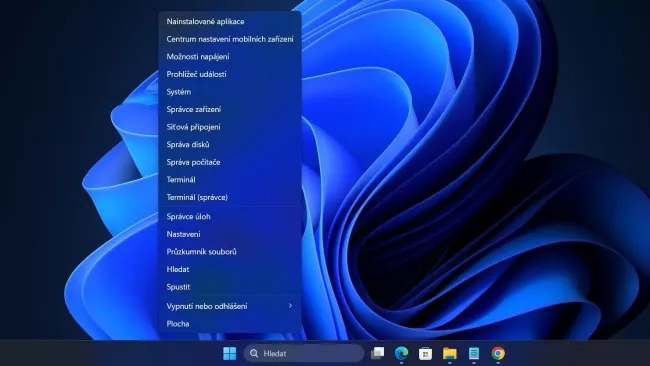

Zdroj: Windows 11 / Poweruser menu
Nabídka pro intenzivní uživatele? Ale kdepak, využije ji každý
Z našeho pohledu není kontextová nabídka tlačítka Start (Poweruser menu) zdaleka určena pouze pokročilým uživatelům. Měli by ji znát i každodenní uživatelé systému, protože rychle zpřístupňuje důležité funkce.
Nabídku pro pokročilé uživatele si můžete kromě kliknutí pravým tlačítkem myši na tlačítko Start otevřít také pomocí klávesové zkratky [Windows]+[X]. Důvod, proč ji mnoho uživatelů nezná a ke škodě věci ani nepoužívá, je možná v jejím názvu. V každém případě ale obsahuje velmi praktické položky.
Poweruser menu je součástí Windows už od verze 8 a vede ke mnoha důležitým funkcím systému. V nabídce je seskupeno přibližně 20 položek, přičemž se jejich skladba může lišit podle verze Windows. Mimo jiné se mezi nimi nachází tyto praktické funkce:
- Možnosti napájení
- Prohlížeč událostí
- Správce zařízení
- Správa disků
- Terminál
- Správce úloh
- Dialogové okno Spustit
- Vypnutí nebo odhlášení
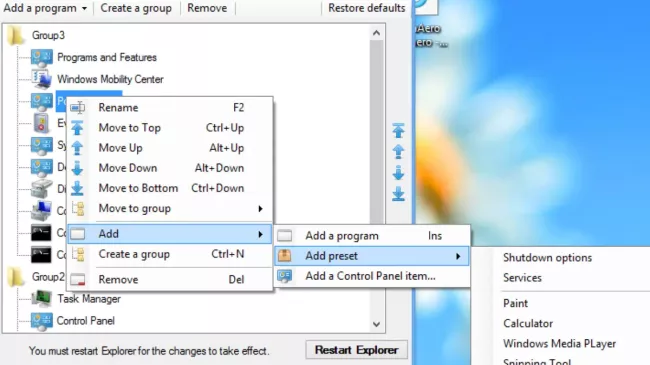
Zdroj: Winareo / Win+X Menu Editor
Můžete si složení nabídky přizpůsobit podle vlastního vkusu?
Je docela škoda, že Microsoft nenabízí žádný jednoduchý způsob, jak by šlo položky v seznamu Poweruser upravit. Určitě by se mnohým z nás hodilo, pokud bychom si přehled mohli seskládat přesně z těch funkcí, které používáme nejčastěji.
Stejný názor měli i vynalézaví vývojáři a naprogramovali nástroj Win+X Menu Editor. Ten přizpůsobení nabídky umožňuje. Má to ale jeden háček: Spolehlivě funguje pouze na Windows 10. Na aktuálních verzích Windows 11 jeho funkčnost není zaručena.
K dispozici jsou následující možnosti:
- Přidání nových prvků
- Odstranění položek z nabídky
- Přejmenování zobrazených programů
- Změna pořadí položek
Mohlo by vás zajímat

Samotný Windows vám dovolí pouze minimální úpravy. V nabídce systému Windows 10 můžete například nahradit položku PowerShell klasickým příkazovým řádkem. Klikněte pravým tlačítkem myši na volné místo na hlavním panelu a vyberte možnost „Nastavení hlavního panelu“. Zde deaktivujte možnost „...nahradit příkazový řádek prostředím PowerShell“.
Je také možné vše upravit ručně. Odpovídající strukturu složek najdete v adresáři AppData\Local\Microsoft\Windows\WinX. To už je ale spíš pro pokročilejší uživatele. Při úpravách v tomto adresáři každopádně buďte opatrní, ať si ve Windows něco nepokazíte.
Mohlo by vás zajímat
Další důležitou součástí Windows jsou Ovládací panely: Lze je do kontextové nabídky přidat?
Položky, které by měla obsahovat nabídka Poweruser menu, závisí do značné míry na vašich potřebách. Často žádanou položkou jsou ovládací panely. To se čas od času hodí. Pokud byste si je chtěli přidat, budete k tomu potřebovat výše zmíněný nástroj Win+X Menu Editor. Pak už jen stačí provést těchto pět kroků. Jen opět připomínáme, že vám to bude spolehlivě fungovat pouze na Windows 10:
-
1
V programu Win+X Menu Editor klikněte na možnost „Add a program“, a poté na „Add a Control Panel Item“.
-
2
Ze seznamu nyní můžete přidat také modul ovládacího panelu.
-
3
Pod kompletní ovládací panely vyberte položku se stejným názvem.
-
4
Umístěte ji do požadované skupiny, například nahoru do skupiny 3.
-
5
Aby se změny ihned projevily, klikněte na položku „Restart Explorer“.
Zdroj: Winareo, gHacks.net, MUO, PCMag








 17 foto