



Starý notebook nemusí skončit ve šrotu. Google nabízí systém zdarma, který mu může vrátit život
Máte doma starší notebook, který už s Windows pracuje pomalu, ale jinak je stále funkční? Nebo počítač, pro který už Microsoft nevydává bezpečnostní aktualizace a který nesplňuje požadavky Windows 11? Možná jste už uvažovali o jeho výměně. Než ale začnete vybírat nový, stojí za to vyzkoušet jednu zajímavou alternativu.
Google totiž nabízí operační systém ChromeOS Flex, který si můžete zdarma nainstalovat na vybrané starší počítače s Windows i na některé Macy. Jeho hlavní výhodou jsou poměrně nízké hardwarové nároky a jednoduché prostředí zaměřené především na internet, webové aplikace a cloudové služby.
A co je nejlepší? Ještě před samotnou instalací si můžeme vyzkoušet, zda na našem počítači funguje. Původní systém přitom nemusíme hned mazat.
Mohlo by vás zajímat
Windows už nestačí? ChromeOS Flex může být druhou šancí
Ve své nabídce operačních systémů připravuje Google změny. Do budoucna počítá s větším propojením Androidu a ChromeOS v novém systému, který má pohánět připravovanou generaci zařízení. To ale neznamená, že bychom měli současný ChromeOS okamžitě odepsat. Google počítá s jeho podporou až do roku 2034.
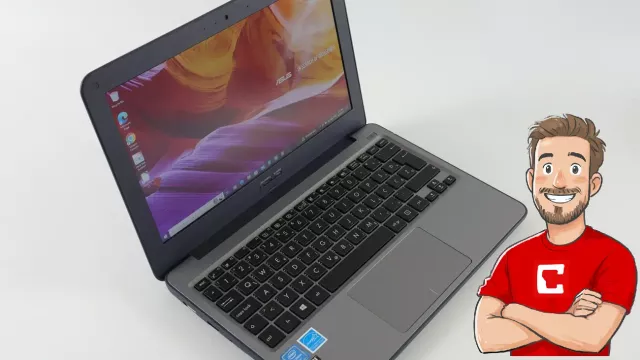
Pro majitele starších počítačů je ovšem zajímavější jiná varianta: ChromeOS Flex. Jde o systém určený k instalaci na kompatibilní počítače, které původně používaly Windows nebo macOS. Na rozdíl od běžného Chromebooku tedy nemusíme kupovat nové zařízení.
ChromeOS Flex staví na jednoduchém ovládání, prohlížeči Chrome a využívání webových služeb. Hodí se například pro procházení internetu, práci s e-mailem, dokumenty nebo sledování videí. Právě takové činnosti přitom tvoří podstatnou část toho, k čemu mnozí z nás domácí notebook skutečně používají. Pokud tedy nepotřebujeme specializované programy pro Windows, může nám starší počítač ještě dobře posloužit.
Mohlo by vás zajímat
Štíhlý systém Windows 11 si vytvoříte na pár kliknutí. Pomůže vám tenhle šikovný nástroj
Tipy a triky
Jak výkonný počítač potřebujete? Požadavky nejsou vysoké
Jednou z hlavních předností ChromeOS Flex jsou jeho poměrně skromné hardwarové požadavky. Google uvádí následující minimální konfiguraci:
| Komponenta | Minimální požadavek |
| Procesor | Intel nebo AMD, 64bitová architektura x86 |
|---|---|
| RAM | 4 GB |
| Interní úložiště | 16 GB |
| Spouštění systému | Možnost startovat z USB |
| BIOS/UEFI | Administrátorský přístup k nastavení |
Na papíře tedy nejde o nijak náročný systém. Čtyři gigabajty operační paměti a šestnáctigigabajtové úložiště splňuje i řada počítačů, které už mají svá nejlepší léta za sebou. To ale ještě neznamená, že ChromeOS Flex poběží bez problémů na jakémkoliv starém notebooku.
Google upozorňuje zejména na možné potíže u procesorů vyrobených před rokem 2012. Problematické mohou být také některé grafické čipy Nvidia z období před rokem 2014. A důležitá je ještě jedna věc: Samotné splnění minimálních požadavků nezaručuje plnou kompatibilitu.
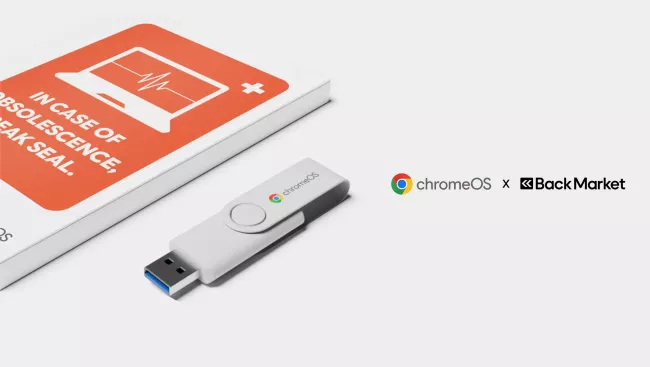

Zdroj: Google
Bude fungovat Wi-Fi, zvuk a Bluetooth? Raději to předem ověřte
U alternativních operačních systémů často rozhodují detaily, které v běžných technických parametrech počítače nenajdeme. Může se například stát, že se ChromeOS Flex úspěšně spustí, ale nebude správně fungovat Wi-Fi, Bluetooth, zvuk nebo dotykový displej.
Google proto zveřejňuje seznam certifikovaných modelů, u kterých ověřuje podporu základních funkcí. Pokud v něm svůj notebook nenajdete, nemusí to automaticky znamenat, že ChromeOS Flex nelze použít. Jen nemáte stejnou jistotu kompatibility jako u certifikovaného zařízení. Právě proto je vhodné nejprve systém vyzkoušet z USB flash disku.
Během několika minut tak zjistíte, zda počítač rozpozná síťovou kartu, fungují reproduktory a zda lze běžně používat klávesnici, touchpad i další důležité součásti. Je to mnohem lepší postup než původní Windows okamžitě smazat a teprve potom zjistit, že se nový systém nedokáže připojit k internetu. Oficiální seznam kompatibilních počítačů najdeme na stránkách podpory ChromeOS Flex.
Mohlo by vás zajímat

Jak nainstalovat ChromeOS Flex? Zvládnete to ve čtyřech krocích
Instalace není nijak zvlášť složitá. Budeme potřebovat funkční počítač s prohlížečem Chrome a USB flash disk s kapacitou alespoň 16 GB. Počítejte ale s tím, že se při přípravě instalačního média smaže obsah USB disku.
-
1
Připravíme instalační USB disk
V prohlížeči Google Chrome otevřeme Internetový obchod Chrome a nainstalujeme rozšíření Chromebook Recovery Utility, tedy nástroj pro obnovení Chromebooku. Po spuštění průvodce zvolíme možnost výběru zařízení ze seznamu.
Jako výrobce vybereme Google ChromeOS Flex a následně příslušnou variantu systému. Potom určíme USB disk, na který chceme instalační obraz zapsat, a necháme nástroj dokončit přípravu.
-
2
Spustíme počítač z USB
Připravený USB disk připojíme ke staršímu notebooku a počítač restartujeme. Při zapínání otevřeme nabídku pro výběr spouštěcího zařízení, případně nastavení BIOS/UEFI.
Podle výrobce může být potřeba stisknout například klávesu F2, F12 nebo Delete. Přesná klávesa se však u jednotlivých počítačů liší. Jako zařízení pro spuštění vybereme připravený USB disk. Pokud vše proběhne správně, místo Windows se objeví úvodní prostředí ChromeOS Flex.
-
3
Nejdříve systém vyzkoušíme bez instalace
Toto je nejdůležitější krok celého postupu.
ChromeOS Flex totiž nabízí možnost Vyzkoušet, při které systém spustíme přímo z USB média. Nemusíme tak hned přepisovat původní disk počítače. Můžeme se připojit k Wi-Fi, otevřít internetový prohlížeč, vyzkoušet přehrávání videa nebo zkontrolovat funkčnost klávesnice a touchpadu.
Získáme tak mnohem lepší představu o tom, zda nám nový systém bude vyhovovat. Počítejte pouze s tím, že provoz z USB může být pomalejší než následná instalace na interní SSD.
-
4
Nainstalujeme ChromeOS Flex na disk
Pokud jsme s výsledkem spokojeni, můžeme přistoupit k samotné instalaci. V úvodním prostředí zvolíme možnost Instalovat ChromeOS Flex a pokračujeme podle pokynů průvodce.
Tady ale pozor. Instalace ChromeOS Flex smaže původní obsah interního disku – včetně Windows, programů a uživatelských souborů. Nejde tedy o běžnou aktualizaci Windows ani o instalaci aplikace. Původní operační systém nahrazujeme jiným.
Proto bychom si ještě před zahájením měli zálohovat všechny důležité dokumenty, fotografie a další data. Po dokončení instalace počítač vypneme, odpojíme USB disk a znovu jej spustíme. Následně dokončíme úvodní nastavení nového systému.
Mohlo by vás zajímat
Varování pro uživatele starších Windows: Máte něco přes půl roku, než vám začne hrozit nebezpečí
Bezpečnost
Co ChromeOS Flex neumí? S programy pro Windows nepočítejte
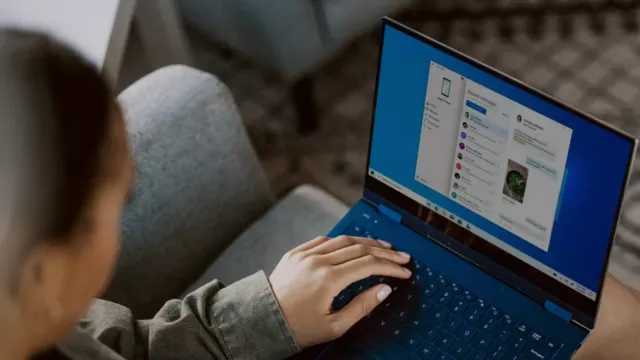
Přestože ChromeOS Flex může staršímu počítači výrazně pomoci, není univerzální náhradou Windows. Nejdůležitější rozdíl spočívá ve způsobu používání aplikací. ChromeOS Flex je zaměřený především na webové služby. Pokud tedy většinu času trávíme v prohlížeči, používáme Gmail, Google Dokumenty nebo jiné internetové aplikace, nemusíme při přechodu narazit na zásadní překážky.
Jiná situace nastane, pokud potřebujeme klasické desktopové programy vytvořené pro Windows. Ty totiž v ChromeOS Flex nelze jednoduše nainstalovat a spouštět stejným způsobem jako v systému Microsoftu.
Důležité je také nezaměňovat ChromeOS Flex za plnohodnotný ChromeOS dodávaný na nových Chromeboocích. ChromeOS Flex nepodporuje instalaci aplikací z Google Play ani běžné spouštění androidových aplikací. Pokud tedy potřebujeme konkrétní program nebo aplikaci, měli bychom si předem ověřit, zda existuje použitelná webová alternativa.
Komu se přechod vyplatí a kdo by měl raději zůstat u Windows?
ChromeOS Flex může být zajímavou volbou například pro starší domácí notebook, který používáme především k procházení internetu, sledování videí, čtení zpráv nebo vyřizování e-mailů. Podobně může posloužit jako druhý počítač třeba na cesty, pro děti nebo pro nenáročnou práci s dokumenty. Jeho výhodou je jednoduché prostředí a menší závislost na výkonu hardwaru, než jakou mohou mít některé náročnější konfigurace Windows.
Neměli bychom ale očekávat zázraky. Pokud je počítač extrémně pomalý kvůli opotřebovanému disku, má závadu paměti nebo jiný hardwarový problém, samotná změna operačního systému jej nevyřeší. A pokud používáme specializované účetní, grafické nebo jiné programy, určené výhradně pro Windows, bude přechod podstatně komplikovanější.
Mohlo by vás zajímat
ChromeOS Flex navíc počítá s tím, že značnou část práce zvládneme prostřednictvím internetu a cloudových služeb. Pro uživatele, kteří preferují čistě lokální práci nebo se chtějí službám Googlu vyhýbat, proto nemusí být ideální. Přesto jde o možnost, kterou stojí za to zvážit.
Než starý notebook definitivně vyřadíme, můžeme mu dát ještě jednu šanci. Stačí připravit instalační USB disk a ChromeOS Flex nezávazně vyzkoušet. Možná zjistíte, že pro vaše každodenní potřeby žádný nový počítač zatím nepotřebujete.
Zdroj: ChromeOS Flex, XDA, HowToGeek







 5 foto