







Jak odhalit skutečného viníka pomalého internetu
Hned na úvod je potřeba říci, že Wi-Fi směrovač (router) je někdy za zdroj pomalého internetu viněn neprávem. Nemusí to tak být vždy. Pokud máte například internetovou přípojku DSL a její kvalita není nijak valná – což není nic výjimečného –, Netflix ani YouTube bez problémů sledovat jednoduše nepůjde. A to bez ohledu na rychlost a kvalitu vaší Wi-Fi.
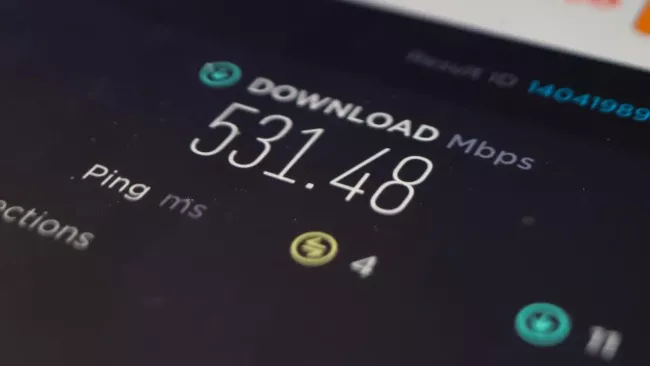
Pokud je to vaše nastavení umožňuje, připojte počítač či laptop prostřednictvím LAN kabelu přímo k routeru a otestujte rychlost internetu. Nástrojů, které vám s tím pomohou, je k dispozici celá řada.
Mnoho současných routerů navíc umí rychlost internetu zobrazit přímo ve svém uživatelském prostředí. Zkontrolujte tento ukazatel i u svého internetu. Pokud byste zjistili, že je vaše základní připojení k internetu pomalé, s řešením je potřeba začít zde. Sebelepší Wi-Fi router s tím totiž nic nenadělá.
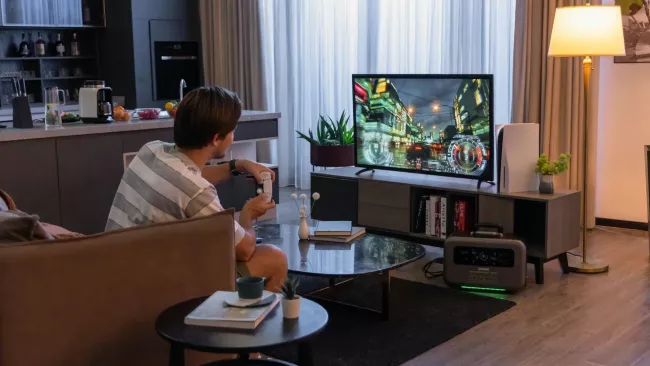

Zdroj: Zendure Power Station / Unsplash
1. Zjistěte, kdy pomůže přesun a kdy už jen nový router
Pokud jste při svých testech zjistili, že kvalita internetu přivedeného do vaší domácnosti je v pořádku a slabinou je skutečně vaše Wi-Fi síť, zkuste připojovaná zařízení přesunout co nejblíže směrovači. Obvykle je surfování v místě, které je blíž routeru, rychlejší a spolehlivější. V takovém případě je dalším krokem optimalizace pokrytí a dosahu Wi-Fi.
Pokud je internet pomalý i v bezprostřední blízkosti směrovače, může to být způsobeno zastaralým hardwarem, softwarem či ovladači. Aktualizujte software u všech zařízení, kterými se k Wi-Fi připojujete, a u kterých je to možné. Také aktualizujte firmware routeru – opět, pokud je to možné a aktualizace jsou k dispozici.
Samozřejmě není nutné každý rok kupovat nový Wi-Fi router. Letitá zařízení ale skutečně mohou být brzdou, kterou nevyřeší ani různé optimalizace, nastavení a triky. V takovém případě pomůže pouze zakoupení nového moderního Wi-Fi routeru.
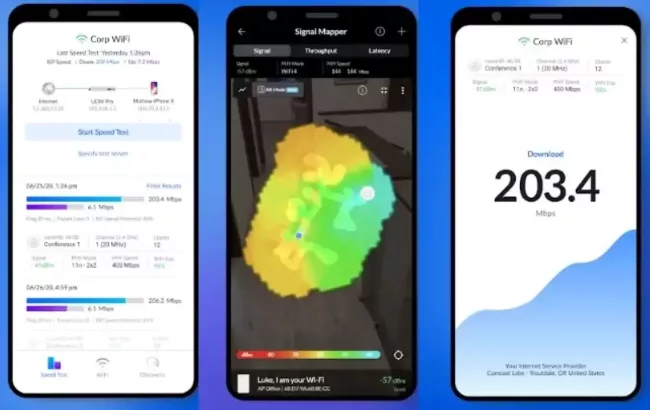
Zdroj: WiFiMan
2. Wi-Fi bez signálu? Možná ji dusí nábytek i dekorace
V ideálním případě byste měli Wi-Fi router instalovat na místo, v jehož blízkosti se nejčastěji připojujete. Pokud je to možné, zvolte jeho polohu zhruba ve střední výšce – například na stole či středně vysoké komodě. Nezakrývejte Wi-Fi router jinými předměty, i když vaše estetické cítění protestuje.
Různé dekorativní předměty nebo květiny v bezprostřední blízkosti Wi-Fi směrovače tlumí rádiové signály. Pokud chcete mít co nejrychlejší Wi-Fi, je třeba minimalizovat výskyt předmětů, které tomu mohou zabránit.
K testování pokrytí Wi-Fi můžete použít laptop, vhodné jsou ale i různé mobilní aplikace; například WiFiman. Klasickým nástrojem, který zobrazí pokrytí signálem prostřednictvím tepelné mapy, je Ekahau HeatMapper. Jen je škoda, že už dlouho nebyl aktualizován.
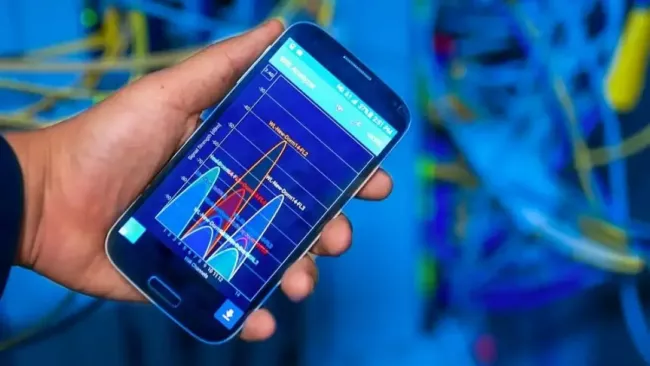
Zdroj: panumas nikhomkhai / Pexels.com
3. Proč byste nikdy neměli nastavovat Wi-Fi kanál ručně: Co dělat místo toho
Pokud zrovna nebydlíte někde na samotě, kde máte kolem sebe spoustu volného prostoru, je pravděpodobné, že vaši sousedé také provozují vlastní Wi-Fi. V takovém případě je důležité, abyste využívali jednu z automatických funkcí routeru a vyhnuli se tak případným kolizím.
Nástroje, jako například InSSIDer nebo WiFi Scanner, vám ukážou všechny bezdrátové sítě, které jsou v místě, kde se nacházíte, v dosahu. Mnoho Wi-Fi routerů také nabízí odpovídající grafiku, která ukazuje využívání jednotlivých kanálů a intenzitu signálu.
Ač to zní lákavě, ruční nastavení kanálu Wi-Fi není ten nejlepší nápad. Funkce automatické volby podle toho, který je zrovna volnější, je obvykle lepším řešením.
Zdroj: thiago japyassu / Pexels.com
4. Zapomeňte na přeplněné 2,4 GHz: Je čas přejít na vyšší frekvenci
Frekvenční pásmo 2,4 GHz je už beznadějně přeplněné. Moderní routery jsou schopny pracovat i v pásmu 5 GHz a nejnovější standardy využívají i spektrum na 6 GHz. Zvolit jinou frekvenci, než je klasických 2,4 GHz, už dávno není zasvěcený tip. Na frekvenci 5 GHz je obvykle menší aktivita, takže pokud můžete, využívejte ji.
Výhodou je i to, že všechna zařízení, která připojíte v pásmu 5 GHz, mohou běžet rychleji. Dosah je ale kratší. V případě pásma 6 GHz se jeho výhody také projevují více v případě, pokud jste se svým zařízením blíž routeru.
Zdroj: User_Pascal / Unsplash
5. Mrtvé zóny ve vaší domácnosti? Mesh systém pokryje Wi-Fi signálem každý koutek
Pokud máte rozlehlejší byt nebo dům, můžete sice zkoušet všemožné triky, ale vždy se najde nějaké zákoutí, kde pokrytí Wi-Fi není zrovna ideální.
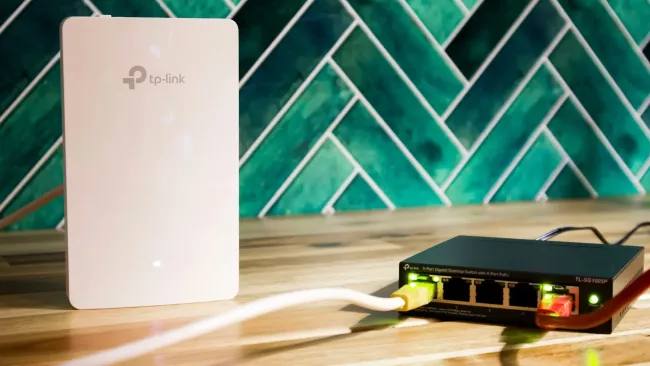
Řešením v takovém případě může být rozšíření sítě Wi-Fi. K tomu se hodí například mesh systémy. Kromě základního Wi-Fi routeru můžete ve své domácnosti rozmístit i další podpůrná zařízení, která vám pomohou vytvořit rozsáhlou Wi-Fi síť. V ideálním případě pak bude fungovat i v tom nejzapadlejším koutě vašeho bytu.
Zdroj: WiFiman, HeatMapper, InSSIDer, WiFi Scanner, Reddit, XDA








 video
video