









Co je Tiny11 Builder a co se v něm změnilo?
Tiny11 Builder je nástroj, který je dostupný zdarma. Vyvíjí ho autor známý pod přezdívkou NTDEV. Z originálního instalačního obrazu Windows 11 od Microsoftu vytvoří nové ISO, ze kterého je odstraněna řada předinstalovaných aplikací a součástí systému, které pro práci většinou nepotřebujete.
Mohlo by vás zajímat
Nejde o samostatný systém, ale o úpravu vašeho vlastního oficiálního obrazu, který je mnohem menší než originál. Pro provoz je pořád potřeba platná licence Windows a projekt není nijak spojen s Microsoftem.
Dosud se s nástrojem pracovalo hlavně přes skripty v PowerShellu. Verze WinUI 0.1.1, vydaná 12. října 2026, přináší moderní aplikaci s grafickým průvodcem. Nejde jen o nástavbu nad původními skripty. Aplikace má vlastní sestavovací nástroj napsaný v jazyce C#. Původní skripty zůstávají beze změny a můžete je dál používat.
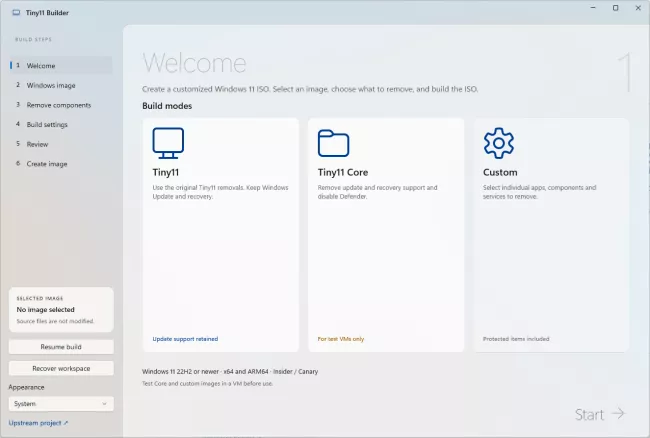

Zdroj: screenshot aplikace, redakce
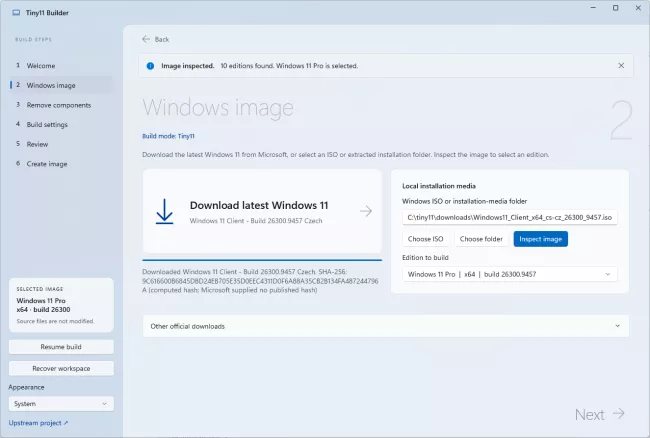
Zdroj: screenshot aplikace, redakce
Mohlo by vás zajímat
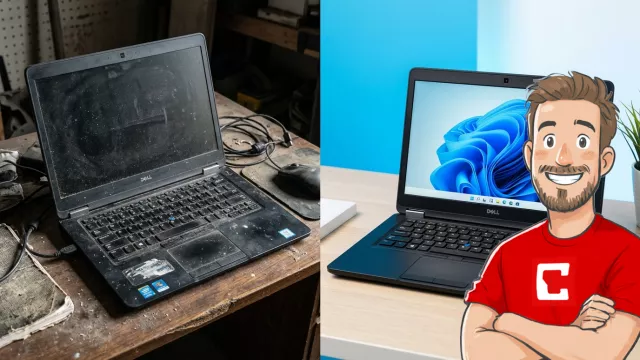
Co budete potřebovat?
Aplikace pracuje s ISO obrazy Windows 11 od sestavení 22621, tedy verze 22H2, přes 23H2, 24H2, 25H2 i nové 26H2, a také s novějšími náhledovými sestaveními. Podporuje architektury x64 i ARM64. Verze 0.1.1 navíc opravila chybu, kvůli které se Windows 11 26H2 (sestavení 26300) nesprávně odmítal.
Počítejte s těmito nároky:
- Spuštění s oprávněním správce.
- Kompatibilní nástroje Microsoftu pro práci s obrazy, které aplikace umí sama najít.
- Pracovní složka na disku s NTFS a přibližně 40 až 90 GB volného místa.
- Windows 10 jako hostitelský systém je podporován, pokud máte kompatibilní nástroje.
Aplikace pracuje na kopii instalačního obrazu. Nemění tedy systém, který právě používáte, a odmítne přepsat už existující výstupní ISO.
Zdroj: screenshot aplikace, redakce
Zdroj: screenshot aplikace, redakce
Postup krok za krokem
Pokud si chcete nechat udělat instalační ISO z Windows 11, postupujte takto:
- Stáhněte si ZIP archiv z projektové stránky na GitHubu. Pro běžné počítače s procesory Intel a AMD zvolte verzi x64, pro Windows na ARM verzi ARM64.
- Rozbalte celý archiv do složky a spusťte soubor Tiny11Builder.exe. Potvrďte oprávnění správce.
- Vyberte zdrojový obraz. Aplikace si dokáže sama stáhnout nejnovější veřejně dostupné ISO od Microsoftu, nebo můžete ukázat na soubor, který už máte na disku. Poté zvolte edici Windows.
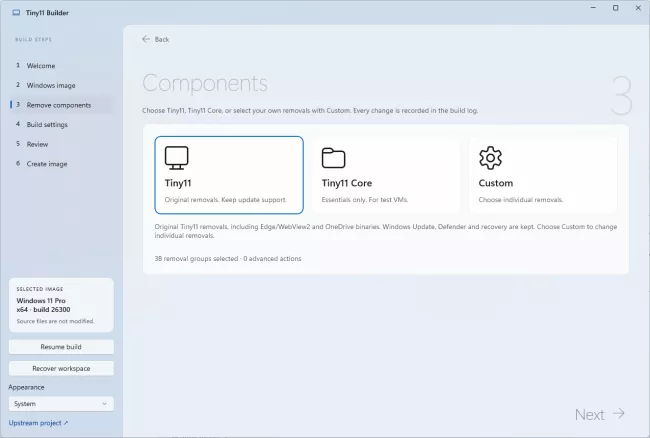
- Na úvodní obrazovce vyberte režim sestavení. Jejich rozdíly popisujeme níže.
- Na stránce s nastavením sestavení se rozhodněte, zda zapnout Turbo režim. Najdete tu také volby pro odstranění nadbytečných dat z obrazu a pro vynechání instalačních dat .NET 3.5, pokud chcete mít ISO ještě menší.
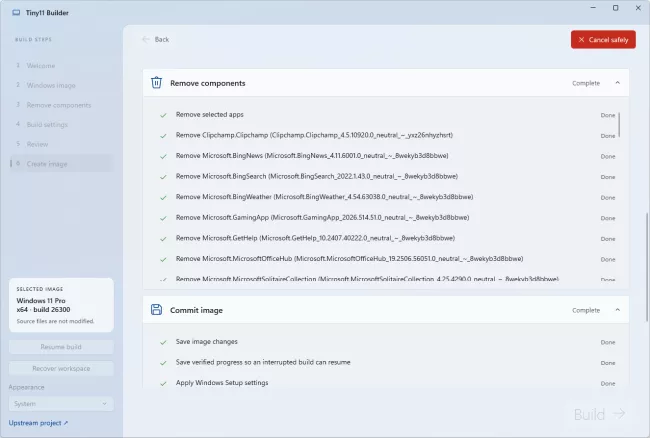
- Před spuštěním si prohlédněte souhrn změn. Pak sestavení spusťte a sledujte průběh. Průvodce zobrazuje živý protokol i historii operací a umožňuje zrušení v bezpečných bodech.
- Po dokončení si můžete výsledné ISO ověřit kontrolním součtem SHA-256. Hotový obraz pak nahrajte na USB disk, například pomocí Rufusu, nebo ho použijte ve virtuálním počítači.
Zdroj: screenshot aplikace, redakce
Tři režimy: který zvolit?
Tiny11 je rozumná volba pro běžný počítač. Odstraní předinstalované aplikace, Microsoft Edge s komponentou WebView2, OneDrive a upraví některé kontroly hardwaru a nastavení úložiště. Zachová Windows Update, Microsoft Defender, prostředí pro obnovení systému, Microsoft Store a sdílené knihovny.
Tiny11 Core jde mnohem dál. Odstraní další soubory z úložiště komponent systému (WinSxS) i prostředí pro obnovení a vypne Windows Update a Microsoft Defender. Takový systém nelze běžně aktualizovat ani udržovat, takže je určený pro testovací virtuální počítače, ne pro každodenní práci. Autor také upozorňuje, že v Core nelze později funkce přidat zpět.
Mohlo by vás zajímat
Windows 11 nemusí být paměťový otesánek. Nadšenec osekal systém tak, že mu zabíral jen 2,5 GB RAM
Novinky
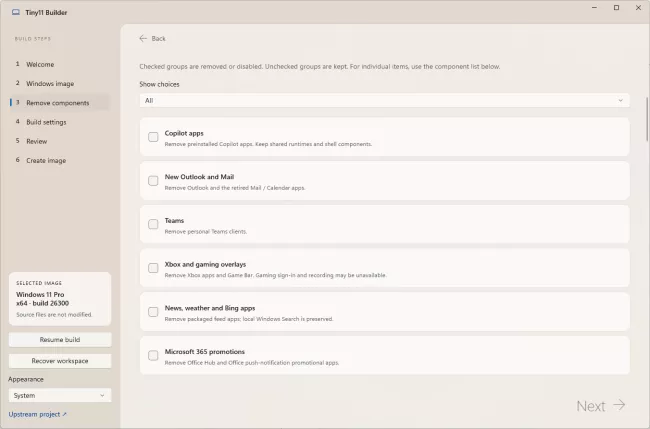
Custom začíná bez odstraněných součástí. Můžete vybírat jednotlivé aplikace, systémové aplikace, volitelné funkce, jazykové balíčky, služby, ovladače i složky WinSxS. U některých funkcí a služeb je k dispozici jen vypnutí bez odstranění. Nastavení lze uložit jako recept a použít znovu.
Podle webu Pureinfotech je právě tento režim možná důležitější než samotné grafické rozhraní, protože pevný seznam odstraňovaných součástí nevyhovuje každému.
Zdroj:
YouTube, NTDEV
Turbo režim a další užitečné funkce
Turbo režim je ve výchozím stavu vypnutý. Po zapnutí se odstraňování funkcí zpracovává po dávkách, při kopírování souborů pracuje až osm paralelních procesů či vláken a méně se zapisuje do logů. Po každé dávce se přitom stále ověřuje stav obrazu a Turbo nevypíná antivirus ani nemění nastavení napájení.
Podle vlastního měření autora, které uvádí web ESX Virtualization, se u sestavení Core pro Windows 11 26H2 x64 zkrátilo celé zpracování z přibližně 90 minut na zhruba 32 minut. Výsledky se budou lišit podle procesoru, úložiště a množství odstraněných součástí.
Praktická je také možnost navázat přerušené sestavení, pokud už byl obraz uložen nebo zkomprimován. Při aktualizaci aplikace stačí nahradit starou složku nově rozbaleným archivem. Obrazy Windows ani uložené soubory sestavení se přitom nemění.
Mohlo by vás zajímat
Na co si dát pozor při používání Tiny11 Builder?
Autor sám varuje, že když se sami pustíte do odstraňování součástí, nemusí systém Windows fungovat. Přijetí obrazu aplikací také neznamená, že každá kombinace odstraněných položek skončí funkční instalací. Vývojář uvádí, že implementace ještě potřebuje ověření ve virtuálních počítačích na reprezentativních verzích Windows.
Z toho plyne jednoduché pravidlo. Každé nové ISO nejdřív vyzkoušejte ve virtuálním počítači a teprve potom ho nasaďte na stroj, na kterém budete pracovat.
Mohlo by vás zajímat
Menší obraz neznamená automaticky lepší systém, což platí hlavně u režimu Core. Tiny11 Builder také nezaručuje vyšší výkon na každém počítači, protože odstranění součástí může ovlivnit kompatibilitu některých aplikací, funkcí Windows i budoucích aktualizací.
Nový Tiny11 Builder je největší změna, jíž projekt za dobu své existence prošel. Grafický průvodce ušetří práci s PowerShellem, Custom režim dává větší kontrolu a Turbo režim zkracuje čekání.
Pro běžný počítač je nejbezpečnější volbou standardní režim Tiny11, který zachovává aktualizace i ochranu. Core nechte virtuálním strojům na zkoušení a Custom používejte opatrně a s testem před ostrým nasazením.
Zdroj: Tiny11 Builder, NeoWin, Techspot





 video
video


 11 foto
