









Zlobí vás Wi-Fi a nic nepomáhá? Tento bezplatný nástroj odhalí, kde je problém
Vaše Wi-Fi je pomalá a přestože jste už vyzkoušeli takřka vše, nic nepomáhá? Pak přišel čas na to, vytáhnout těžší kalibr. Wireshark je ryze profesionální nástroj, který je schopen provádět hloubkové síťové analýzy. A to je činnost, kterou jistě nepotřebujete každý den.
Chcete-li však věci přijít na kloub a zapátrat po komplexnějších síťových či bezpečnostních problémech, je Wireshark tím pravým řešením, které vám s tím snadno pomůže. Jen je potřeba mít na zřeteli, že jde o složitější program.
Mohlo by vás zajímat
Už ve verzi 4 jeho vývojáři změnili podporu operačních systémů. Wireshark je nyní k dispozici pouze pro 64bitové platformy. Pokud stále používáte 32bitový operační systém, budete muset sáhnout po starší verzi nástroje.
Nejnovější verze Wireshark 4.6.8 je důležitá bezpečnostní a údržbová aktualizace, která odstraňuje řadu zranitelností a chyb. Celkem bylo opraveno 26 bezpečnostních problémů, včetně občasných pádů programu, chyb práce s pamětí nebo přístupů mimo povolený rozsah. Pokud by vás zajímal detailnější přehled, co vše se v nejnovější verzi změnilo, veškeré podrobnosti najdete v poznámkách k vydání.

Zdroj: Wireshark
Používání programu v prostředí Windows
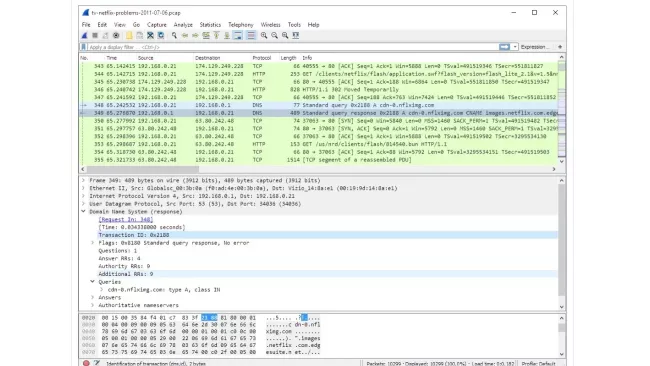
Analýzu pomocí programu Wireshark lze provést několika způsoby. Wireshark umožňuje síťový provoz zachytávat i následně analyzovat. Použít jej můžete dvěma základními způsoby. První možností je zaznamenávat komunikaci přímo na počítači, na kterém Wireshark běží. Program sleduje vybrané síťové rozhraní, například Ethernet nebo Wi-Fi, a zachycené pakety zobrazuje v reálném čase.
Druhou možností je analyzovat již vytvořený záznam síťového provozu, například ve formátu PCAP. Ten může pocházet z routeru, jiného počítače nebo dalšího síťového zařízení. Wireshark takový soubor otevře a umožní podrobně prozkoumat jednotlivá spojení, používané protokoly, IP adresy, přenášená data nebo případné chyby a podezřelou komunikaci.
Mohlo by vás zajímat

Pro záznam datových paketů pomocí Wiresharku ve Windows bylo dříve nutné instalovat knihovnu WinPcap, sloužící pro sniffing. Už od verze 3.0 byl WinPcap nahrazen rychlejším a bezpečnějším řešením, které také nabízí více funkcí – Npcap.
Datové pakety jde nyní nahrávat prostřednictvím Wi-Fi rozhraní, a to v monitorovacím režimu. To má výhody i v jiných případech: Pokud správně použijete odpovídající klíče, je nyní možné například také prozkoumávat datové pakety VPN protokolu WireGuard.
Mohlo by vás zajímat

Wireshark vylepšuje své nástroje: Síťový provoz odhalí do nejmenších detailů
Program má nový instalační program, vylepšený tmavý režim a automatické updaty v prostředí macOS. Uživatelé Windows mohou pomocí klávesové kombinace [Ctrl]+[C] vybrat a exportovat několik paketů současně.
K dispozici je také širší podpora protokolů, a to včetně QUIC a HTTP/2. Předem připravené profily lze importovat z archivů ZIP a filtry je možné vytvářet a aplikovat pouhým přetažením myší.
Funkce programu Wireshark jsou rozsáhlé. Pro méně zkušené uživatele v oblasti analýz síťového provozu není úplně vhodný. Naopak těm zkušenějším nabídne hluboký vhled do informačního toku zkoumané sítě. Počítejte s tím, že pro osvojení programu a osahání všech jeho možností budete potřebovat nějaký čas praxe.
Zdroj: Wireshark, Help Net Security, 9to5linux










 42 foto