










Nejrychlejší cesta na české klávesnici jsou mrtvé klávesy. Klávesa vpravo od = píše čárku ´, se Shiftem háček ˇ – zmáčknete znaménko a hned potom písmeno. Spolehlivě a nezávisle na znakové sadě funguje Word: napíšete hex kód znaku a stisknete Alt + X.
Druhá cesta je Alt-kód, ta má ale jedno zásadní omezení: české Windows používají středoevropskou znakovou sadu. Písmena středoevropských jazyků (polština, maďarština, chorvatština) tak Alt-kódem napíšete bez problémů, západoevropská jako à, ñ, å nebo ø ale ne – tam stejný kód vytvoří jiné písmeno.
Jak napsat diakritická znaménka pravým Altem
České rozložení má všechna diakritická znaménka schovaná pod pravým Altem (AltGr) v číselné řadě. Zmáčknete AltGr s příslušnou klávesou, pustíte a napíšete písmeno – znaménko se nad něj posadí. Je to rychlejší než Alt-kódy a nemusíte si pamatovat čísla.
| Klávesa | Znaménko | Název | Příklad |
|---|---|---|---|
| AltGr + 1 | ~ | tilda (není mrtvá klávesa) | napíše se samotná ~ |
| AltGr + 2 | ˇ | háček | č, š, ž, ň, ť, ď |
| AltGr + 3 | ^ | stříška | â, ê, î, ô, û |
| AltGr + 4 | ˘ | oblouček (breve) | ă, ğ |
| AltGr + 5 | ° | kroužek | å, ů |
| AltGr + 6 | ˛ | ogonek | ą, ę |
| AltGr + 7 | ` | obrácená čárka | à, è, ì, ò, ù |
| AltGr + 8 | ˙ | tečka nad písmenem | ż, ė |
| AltGr + 9 | ´ | čárka | á, é, í, ó, ú, ć, ń |
| AltGr + 0 | ˝ | dvojitá čárka | ő, ű |
| AltGr + = | ¨ | přehláska | ä, ö, ü, ë, ï |
| AltGr + ´ | ¸ | cedilla | ç, ş |
Když potřebujete samotné znaménko bez písmena, nespoléhejte na mezerník. Mrtvá klávesa po něm znak vydá, ale ne vždycky ten správný – u tečky nad písmenem tak místo ˙ vznikne ·, což je jiný znak s jiným kódem. Samostatná znaménka proto pište Alt-kódem z tabulek u jednotlivých sekcí. Kombinace, kterou rozložení nezná (třeba háček nad q), znaménko a písmeno prostě napíše vedle sebe.
Jedna výjimka: tilda pod AltGr + 1 mrtvá klávesa není. Napíše se rovnou jako samostatný znak ~ a nad písmeno ji tudy nedostanete. Je to jediné znaménko z téhle řady, které takhle vybočuje – a hlavní důvod, proč je ñ na české klávesnici tak nepříjemné.
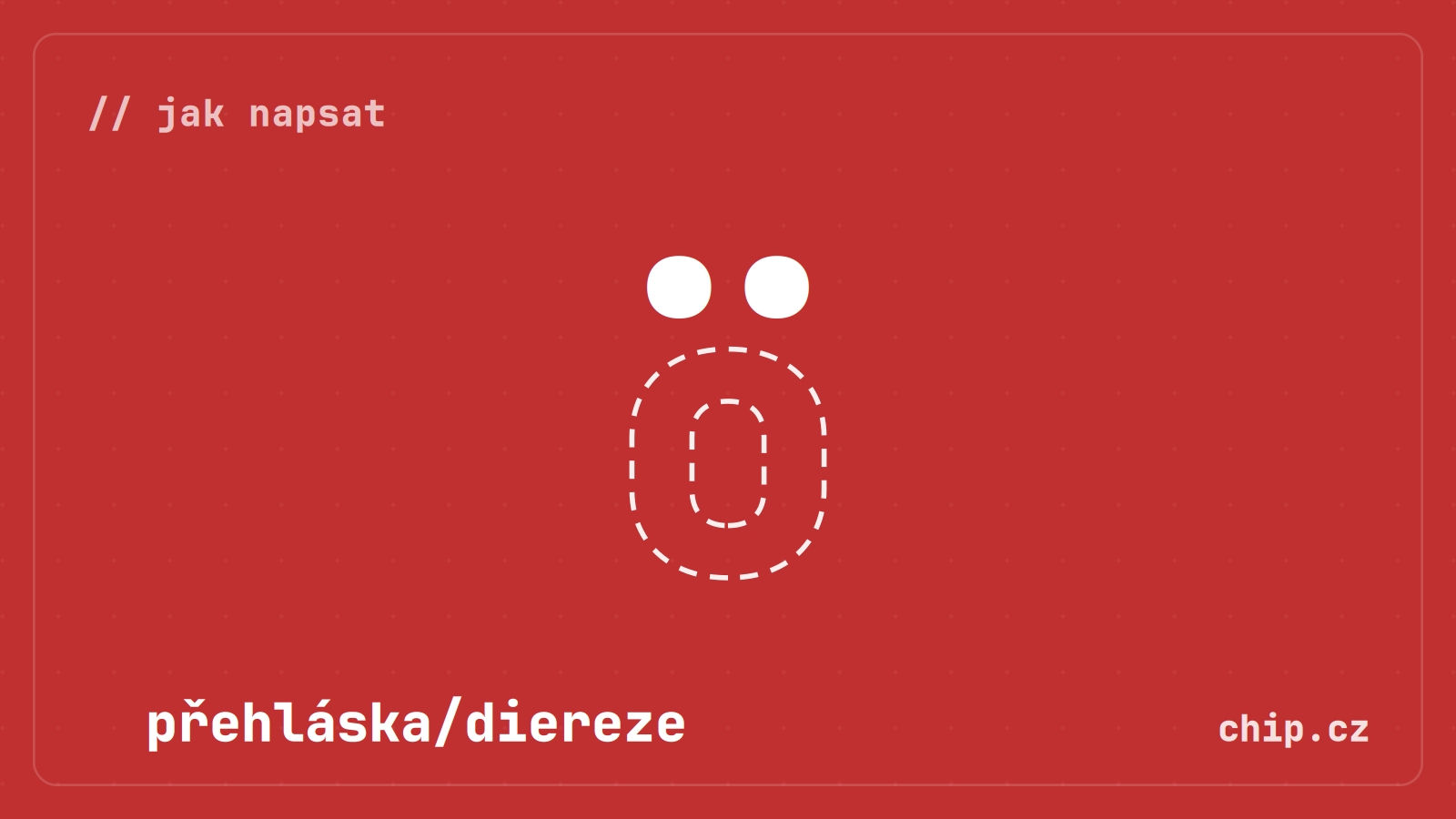
Jak napsat přehlásku ¨ (ä, ö, ü)
Přehlasovaná písmena napíšete Alt-kódem přímo: ö je Alt + 0246, ü je Alt + 0252 a ä je Alt + 0228. Ještě rychlejší je pravý Alt: AltGr + = a pak písmeno. Samotné dvě tečky ¨ vložíte přes Alt + 0168. Německé přehlásky patří do středoevropské sady, takže na české klávesnici fungují bez potíží.
| Znak | Název | Alt-kód (CZ) | Word | HTML | Unicode |
|---|---|---|---|---|---|
| ¨ | přehláska (samotná) | Alt + 0168 | 00A8 | ¨ | U+00A8 |
| ä | přehlasované a | Alt + 0228 | 00E4 | ä | U+00E4 |
| ö | přehlasované o | Alt + 0246 | 00F6 | ö | U+00F6 |
| ü | přehlasované u | Alt + 0252 | 00FC | ü | U+00FC |
| ë | přehlasované e | Alt + 0235 | 00EB | ë | U+00EB |
| ï | přehlasované i (na CZ Alt-kód nemá) | — | 00EF | ï | U+00EF |
| ÿ | přehlasované y (na CZ Alt-kód nemá) | — | 00FF | ÿ | U+00FF |
Výjimkou jsou francouzská ï a ÿ, která ve středoevropské sadě nejsou a Alt-kód pro ně neexistuje. Napište je ve Wordu (00EF, resp. 00FF a Alt + X), nebo zkopírujte.
Přehláska a diereze jsou stejné dvě tečky ve dvou různých úlohách a mají podle toho i dva názvy. Jako přehláska mění výslovnost samohlásky – tak je používá němčina (ä, ö, ü), maďarština nebo turečtina. Jako diereze naopak signalizuje, že se dvě sousední samohlásky čtou zvlášť, a ne jako jedna hláska – odtud francouzské naïve nebo jméno Zoë. Liší se i původem: přehláska vznikla ze zmenšeného e psaného nad písmenem, diereze z řeckého trématu.
Typograficky jsou přehláska a diereze jeden a týž znak – Unicode pro obě úlohy používá jediný kód (U+00A8 samostatně, U+0308 jako kombinující), takže je ani nelze napsat rozdílně.
Přehlásku nad libovolné písmeno přidáte kombinujícím znakem: napíšete písmeno, za něj kód 0308 a stisknete Alt + X.
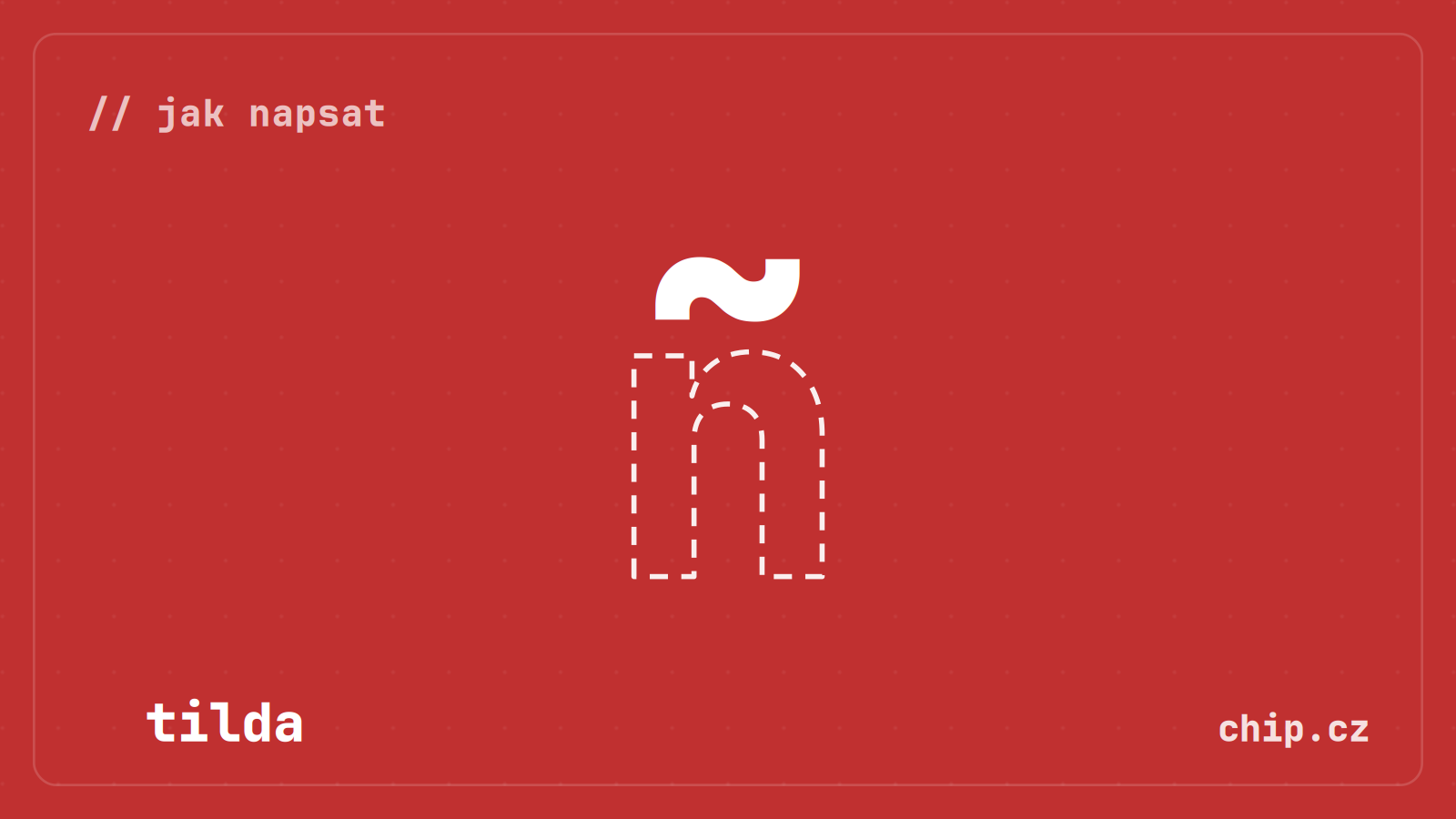
Jak napsat tildu ~ (a vlnovku nad písmenem)
Samotnou tildu ~ napíšete na české klávesnici přes AltGr + 1, nebo Alt-kódem Alt + 126. Používá se v cestách k souborům, v adresách a ve významu „přibližně“. Jakmile ji ale chcete nad písmeno, narazíte hned dvakrát: AltGr + 1 není mrtvá klávesa, takže se znaménko nad písmeno neposadí, a žádné z písmen ñ, ã, õ zároveň není ve středoevropské sadě, takže pro ně neexistuje ani Alt-kód. Zbývá Word (hex kód a Alt + X) nebo kopírování.
| Znak | Název | Alt-kód (CZ) | Word | HTML | Unicode |
|---|---|---|---|---|---|
| ~ | tilda (samotná) | Alt + 126 | 007E | ~ | U+007E |
| ñ | španělské n s vlnovkou | — | 00F1 | ñ | U+00F1 |
| ã | portugalské a s vlnovkou | — | 00E3 | ã | U+00E3 |
| õ | o s vlnovkou (portugalština, estonština) | — | 00F5 | õ | U+00F5 |
| ũ | u s vlnovkou (vietnamština) | — | 0169 | ũ | U+0169 |
Vlnovka vznikla ve středověkých rukopisech jako úsporná zkratka. Písaři nechtěli psát dvojité n, a tak to druhé zmenšili a položili nad první – ze nn se stalo ñ. Zkratka se časem osamostatnila a ve španělštině je z ní dnes plnohodnotné písmeno se svým místem v abecedě.
Vlnovku nad libovolné písmeno přidáte kombinujícím znakem: napíšete písmeno, za něj kód 0303 a stisknete Alt + X.
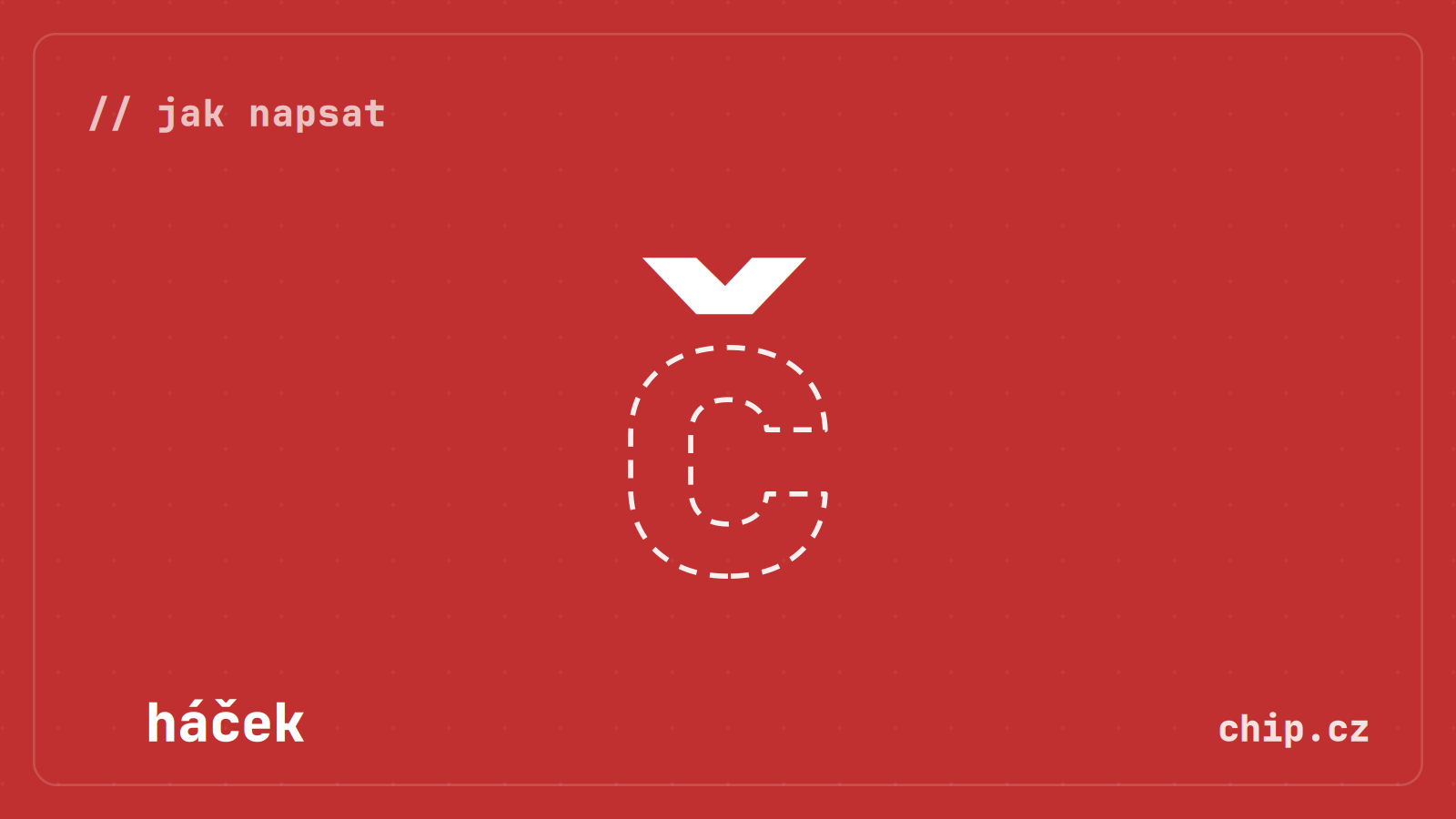
Jak napsat háček ˇ (č, š, ž, ň, ť, ď)
Písmena s háčkem má česká klávesnice přímo: podržte Shift a stiskněte klávesu vpravo od = – napíše se háček ˇ – a hned potom písmeno. Totéž svede i AltGr + 2. Tímhle způsobem napíšete i ta, která na klávesnici samostatně nejsou, tedy ň, ť a ď.
| Znak | Název | Alt-kód (CZ) | Word | HTML | Unicode |
|---|---|---|---|---|---|
| ˇ | háček (samotný) | Alt + 0161 | 02C7 | ˇ | U+02C7 |
| č | c s háčkem | Alt + 0232 | 010D | č | U+010D |
| š | s s háčkem | Alt + 0154 | 0161 | š | U+0161 |
| ž | z s háčkem | Alt + 0158 | 017E | ž | U+017E |
| ř | r s háčkem | Alt + 0248 | 0159 | ř | U+0159 |
| ň | n s háčkem | Alt + 0242 | 0148 | ň | U+0148 |
| ť | t s háčkem | Alt + 0157 | 0165 | ť | U+0165 |
| ď | d s háčkem | Alt + 0239 | 010F | ď | U+010F |
| ě | e s háčkem | Alt + 0236 | 011B | ě | U+011B |
| ľ | slovenské l s háčkem | Alt + 0190 | 013E | ľ | U+013E |
Háček má dvě grafické podoby a obě znamenají totéž. Nad nízkými písmeny se píše jako klínek – č, š, ž, ň, ě. U vysokých písmen by se ale srazil s dotahem, a tak se překlápí do svislé čárky připojené vpravo nahoře: ď, ť, ľ. Není to tedy čárka ani apostrof, pořád jde o háček – jen jinak vysazený.
Háček nad libovolné písmeno přidáte kombinujícím znakem: napíšete písmeno, za něj kód 030C a stisknete Alt + X. Hodí se třeba pro čínský přepis pinyin, kde se háček píše nad samohlásky (ǎ, ǐ).
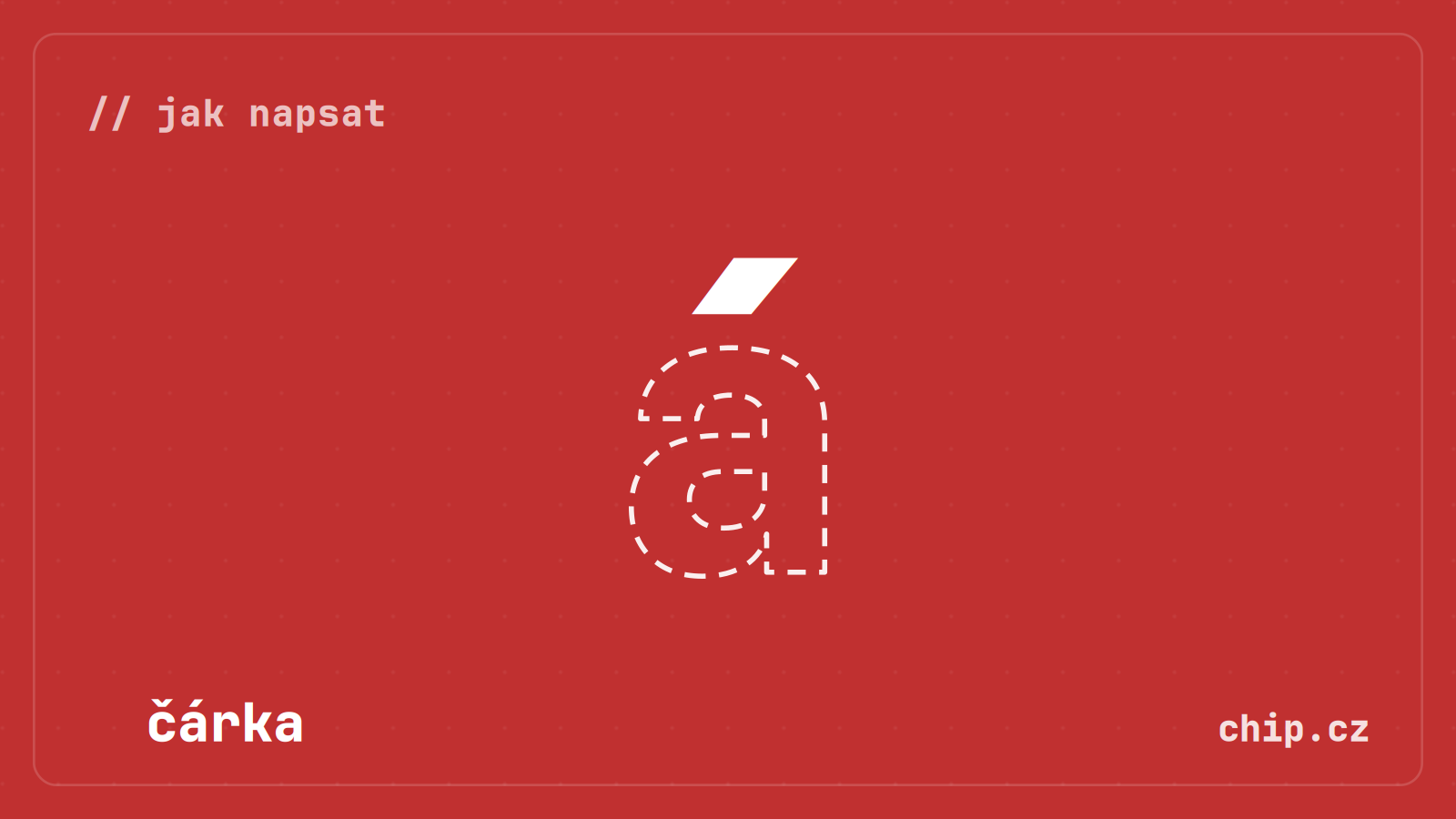
Jak napsat čárku ´ (á, é, í, ó, ú)
Čárka je na české klávesnici přímo: klávesa vpravo od =, nebo AltGr + 9. Zmáčknete ji, pustíte a napíšete písmeno. Všechna písmena s čárkou – česká i polská ć, ń, ś, ź – patří do středoevropské sady, takže u nich funguje i Alt-kód. Samotnou čárku ´ vložíte přes Alt + 0180, nebo mrtvou klávesou a mezerníkem.
| Znak | Název | Alt-kód (CZ) | Word | HTML | Unicode |
|---|---|---|---|---|---|
| ´ | čárka (samotná) | Alt + 0180 | 00B4 | ´ | U+00B4 |
| á | a s čárkou | Alt + 0225 | 00E1 | á | U+00E1 |
| é | e s čárkou | Alt + 0233 | 00E9 | é | U+00E9 |
| í | i s čárkou | Alt + 0237 | 00ED | í | U+00ED |
| ó | o s čárkou | Alt + 0243 | 00F3 | ó | U+00F3 |
| ú | u s čárkou | Alt + 0250 | 00FA | ú | U+00FA |
| ý | y s čárkou | Alt + 0253 | 00FD | ý | U+00FD |
| ć | polské c s čárkou | Alt + 0230 | 0107 | ć | U+0107 |
| ń | polské n s čárkou | Alt + 0241 | 0144 | ń | U+0144 |
| ś | polské s s čárkou | Alt + 0156 | 015B | ś | U+015B |
| ź | polské z s čárkou | Alt + 0159 | 017A | ź | U+017A |
| ĺ | slovenské l s čárkou | Alt + 0229 | 013A | ĺ | U+013A |
| ŕ | slovenské r s čárkou | Alt + 0224 | 0155 | ŕ | U+0155 |
Čárku ´ (U+00B4) si nepleťte hned s několika znaky: s apostrofem ’, s jednoduchými uvozovkami ‚ ‘ ani s obrácenou čárkou `. Vypadají podobně, ale je to pokaždé jiný znak a v kódu i ve vyhledávání se chovají jinak. A pozor i na ď a ť – to, co u nich vypadá jako čárka, je ve skutečnosti háček.
Čárku nad libovolné písmeno přidáte kombinujícím znakem: písmeno, pak kód 0301 a Alt + X.
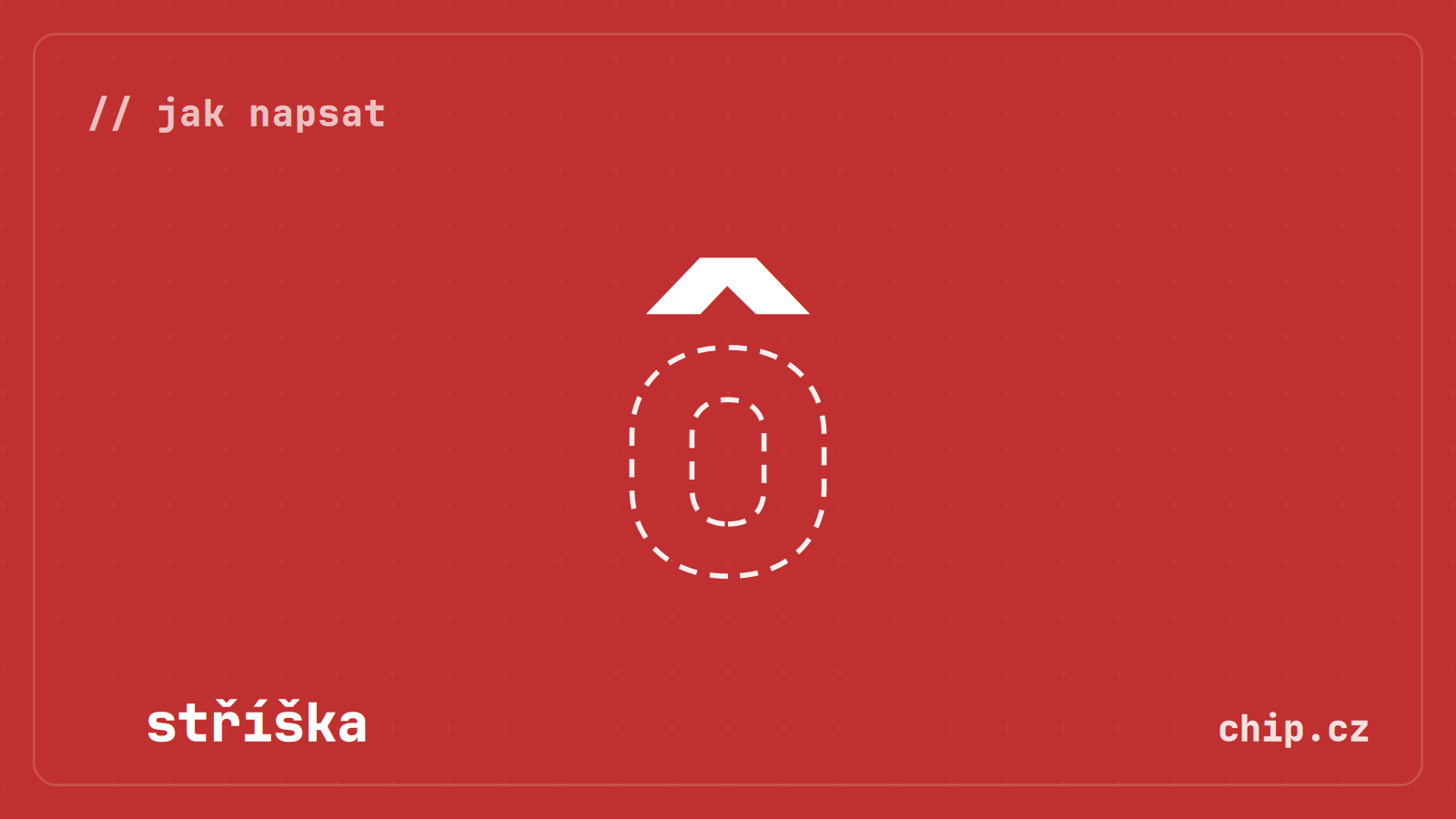
Jak napsat stříšku ^ (â, ê, î, ô, û)
Samotnou stříšku ^ napíšete Alt-kódem Alt + 94. Nad písmeno ji dostanete přes AltGr + 3 a pak písmeno. U Alt-kódů je to rozdělené: â, î a ô ve středoevropské sadě jsou, francouzské ê a û ale ne.
| Znak | Název | Alt-kód (CZ) | Word | HTML | Unicode |
|---|---|---|---|---|---|
| ^ | stříška (samotná) | Alt + 94 | 005E | ^ | U+005E |
| â | a se stříškou | Alt + 0226 | 00E2 | â | U+00E2 |
| ê | e se stříškou (na CZ Alt-kód nemá) | — | 00EA | ê | U+00EA |
| î | i se stříškou | Alt + 0238 | 00EE | î | U+00EE |
| ô | o se stříškou | Alt + 0244 | 00F4 | ô | U+00F4 |
| û | u se stříškou (na CZ Alt-kód nemá) | — | 00FB | û | U+00FB |
| ŵ | velšské w se stříškou | — | 0175 | ŵ | U+0175 |
| ŷ | velšské y se stříškou | — | 0177 | ŷ | U+0177 |
Stříška se používá i mimo diakritiku – jako značka mocniny v zápisu 2^3 a v programování. Stříšku nad libovolné písmeno přidáte kódem 0302 a Alt + X.
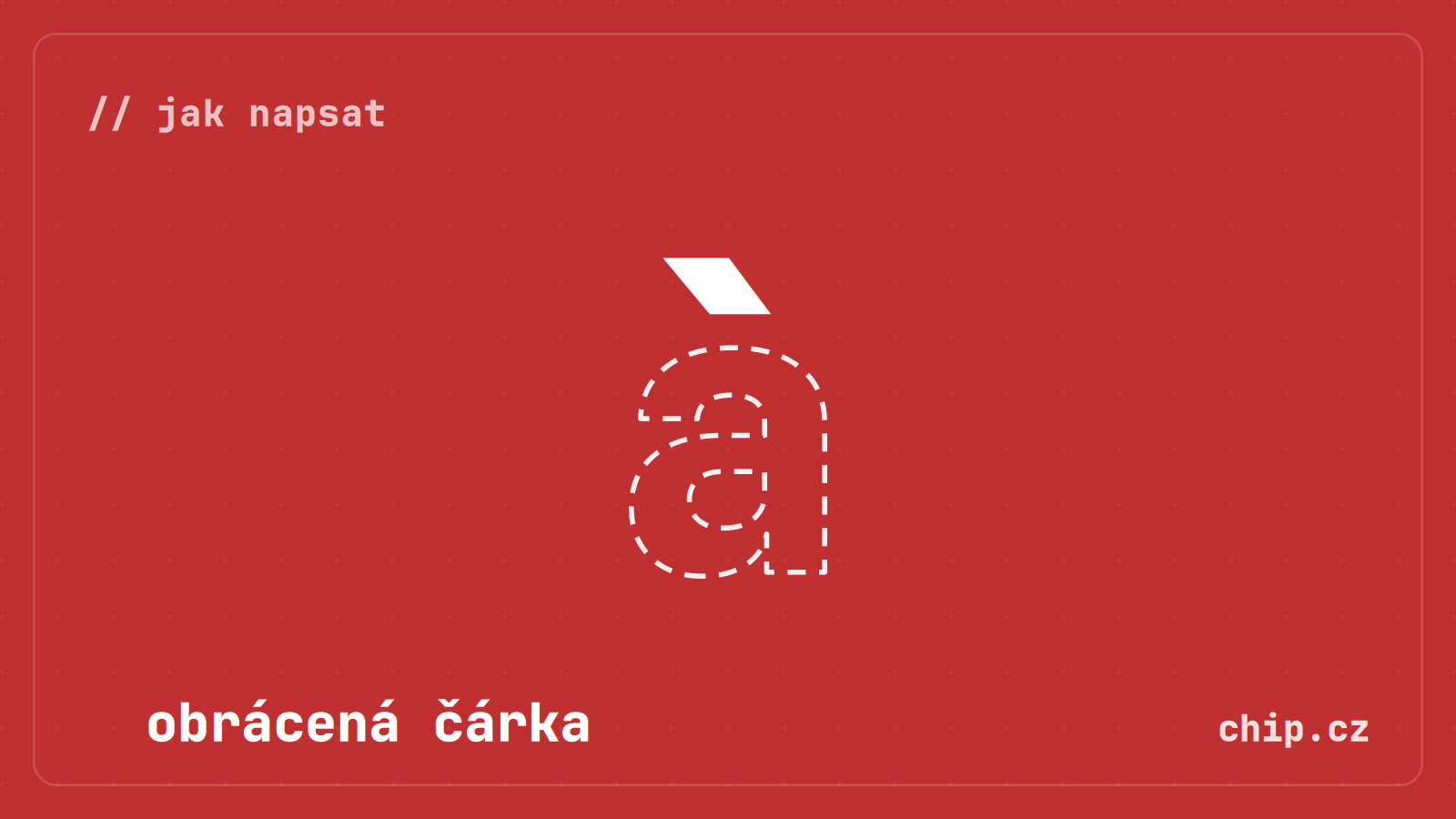
Jak napsat obrácenou čárku ` (à, è, ì, ò, ù)
Obrácená čárka (gravis) je znaménko francouzštiny a italštiny. Nad písmeno ji dostanete přes AltGr + 7 a pak písmeno. Alt-kód pro ně na české klávesnici neexistuje ani u jednoho – à, è, ì, ò ani ù ve středoevropské sadě nejsou. Kdo nechce mrtvou klávesu, musí do Wordu, nebo kopírovat. Samotnou obrácenou čárku ` napíšete Alt + 96.
| Znak | Název | Alt-kód (CZ) | Word | HTML | Unicode |
|---|---|---|---|---|---|
| ` | obrácená čárka (samotná) | Alt + 96 | 0060 | ` | U+0060 |
| à | a s obrácenou čárkou | — | 00E0 | à | U+00E0 |
| è | e s obrácenou čárkou | — | 00E8 | è | U+00E8 |
| ì | i s obrácenou čárkou | — | 00EC | ì | U+00EC |
| ò | o s obrácenou čárkou | — | 00F2 | ò | U+00F2 |
| ù | u s obrácenou čárkou | — | 00F9 | ù | U+00F9 |
Obrácenou čárku nad libovolné písmeno přidáte kódem 0300 a Alt + X.
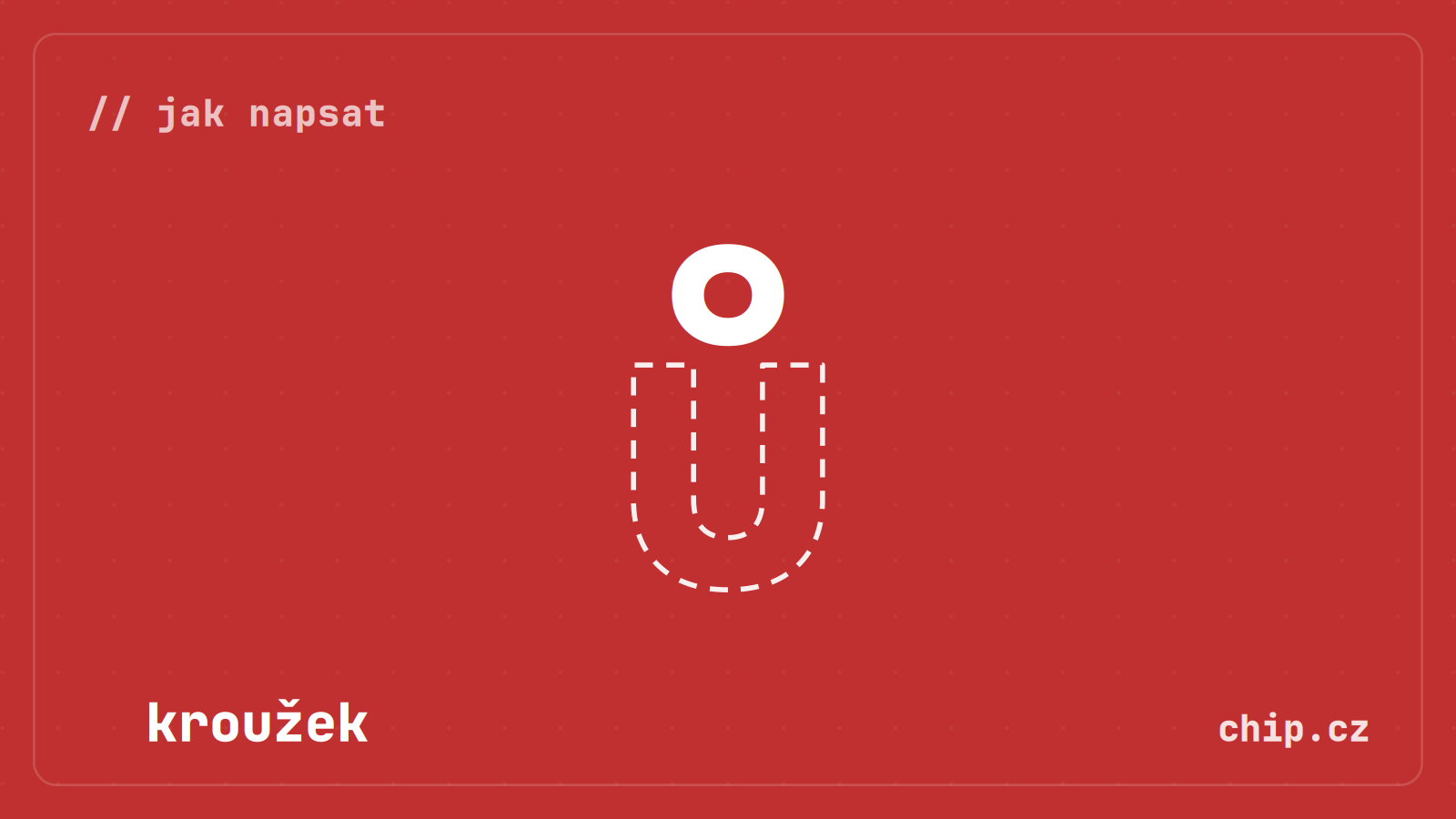
Jak napsat kroužek ˚ (å, ů)
Kroužkované å ze švédštiny, norštiny a dánštiny napíšete přes AltGr + 5 a pak a. Alt-kód pro něj na české klávesnici neexistuje – ve středoevropské sadě je z kroužkovaných písmen jen české ů. Ve Wordu vložíte å kódem 00E5 a Alt + X.
| Znak | Název | Alt-kód (CZ) | Word | HTML | Unicode |
|---|---|---|---|---|---|
| ˚ | kroužek (samotný) | — | 02DA | ˚ | U+02DA |
| å | kroužkované a | — | 00E5 | å | U+00E5 |
| ů | české u s kroužkem | Alt + 0249 | 016F | ů | U+016F |
Pozor na dva vizuálně skoro shodné znaky: kroužek ˚ (U+02DA) a stupeň ° (U+00B0). Stupeň se používá u teploty a úhlů a má vlastní Alt-kód 0176 – více v článku o matematických znacích. Kroužek nad libovolné písmeno přidáte kódem 030A a Alt + X.
Jak napsat tečku nad písmenem ˙ (ż, ė) a turecké ı bez tečky
Tečku nad písmeno posadíte přes AltGr + 8 a pak písmeno. Polské ż má i Alt-kód Alt + 0191, protože polština patří do středoevropské sady. Litevské ė a maltské ġ v ní nejsou. Samotnou tečku ˙ napíšete Alt + 0255 – mrtvá klávesa s mezerníkem tu vytvoří ·, ne znaménko nad písmenem.
| Znak | Název | Alt-kód (CZ) | Word | HTML | Unicode |
|---|---|---|---|---|---|
| ˙ | tečka (samotná) | Alt + 0255 | 02D9 | ˙ | U+02D9 |
| ż | polské z s tečkou | Alt + 0191 | 017C | ż | U+017C |
| ė | litevské e s tečkou | — | 0117 | ė | U+0117 |
| ġ | maltské g s tečkou | — | 0121 | ġ | U+0121 |
| İ | turecké velké I s tečkou | — | 0130 | İ | U+0130 |
| ı | turecké malé i bez tečky | — | 0131 | ı | U+0131 |
Turečtina má dvě různá i a tečka u nich není ozdoba, ale součást písmene. Malé ı bez tečky má velkou variantu I, malé i s tečkou má velkou variantu İ. Záměna mění význam slova a rozbíjí vyhledávání i řazení – proto se turecké i proslavilo jako past v tabulkách a databázích. Ani jedno z těch dvou zvláštních písmen ve středoevropské sadě není.
Tečku nad libovolné písmeno přidáte kódem 0307 a Alt + X.
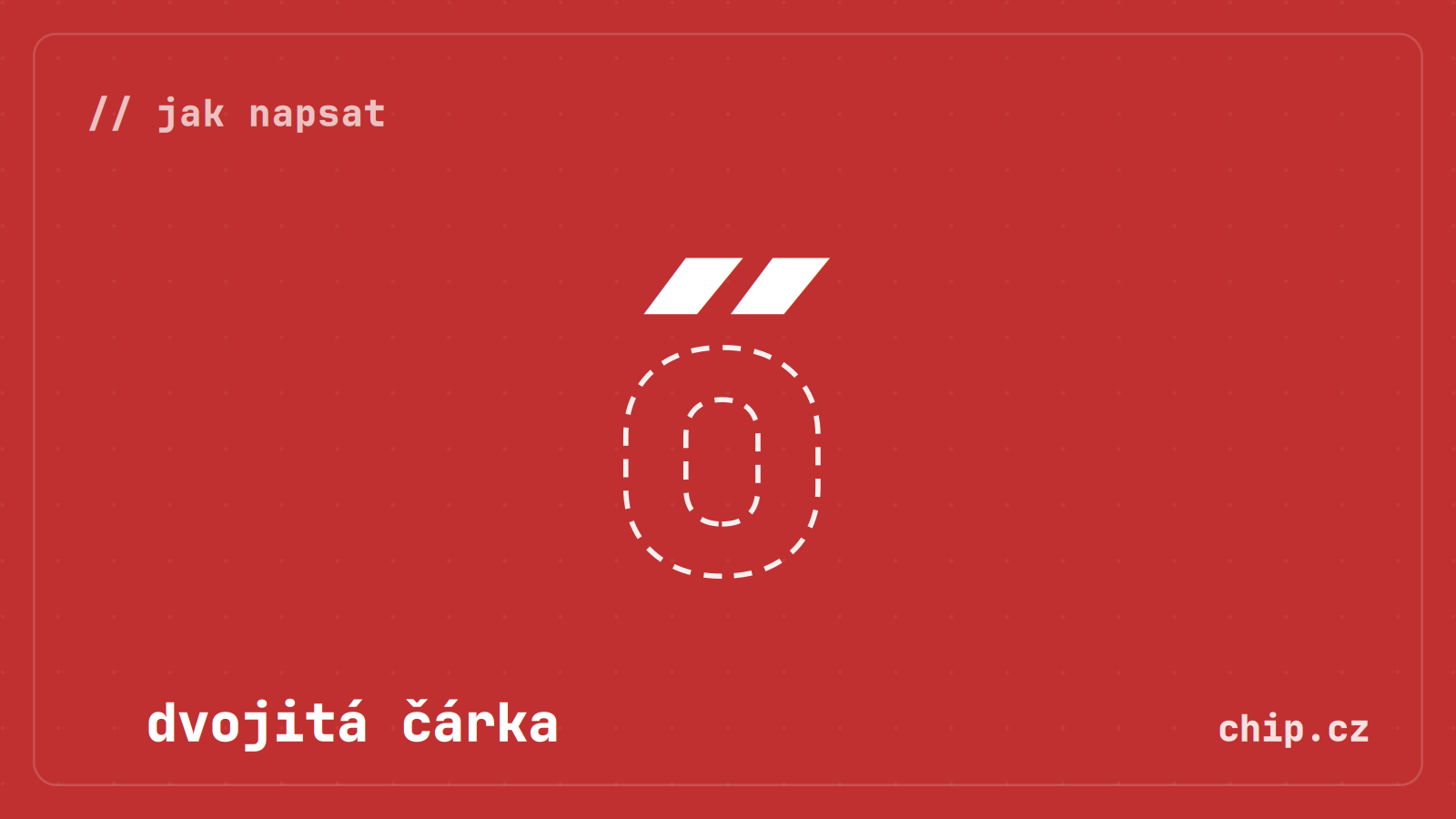
Jak napsat dvojitou čárku ˝ (ő, ű)
Maďarské ő a ű napíšete přes AltGr + 0 a pak písmeno, nebo Alt-kódem. Obě patří do středoevropské sady, takže na české klávesnici fungují bez potíží. Samotnou dvojitou čárku ˝ vložíte přes Alt + 0189.
| Znak | Název | Alt-kód (CZ) | Word | HTML | Unicode |
|---|---|---|---|---|---|
| ˝ | dvojitá čárka (samotná) | Alt + 0189 | 02DD | ˝ | U+02DD |
| ő | maďarské o s dvojitou čárkou | Alt + 0245 | 0151 | ő | U+0151 |
| ű | maďarské u s dvojitou čárkou | Alt + 0251 | 0171 | ű | U+0171 |
Dvojitou čárku si nepleťte s přehláskou. Maďarština používá obě a rozlišuje jimi různé hlásky: ö a ő jsou dvě různá písmena, stejně jako ü a ű. V českých textech se maďarská jména běžně komolí právě tím, že se dvojitá čárka nahradí přehláskou.
Dvojitou čárku nad libovolné písmeno přidáte kódem 030B a Alt + X.
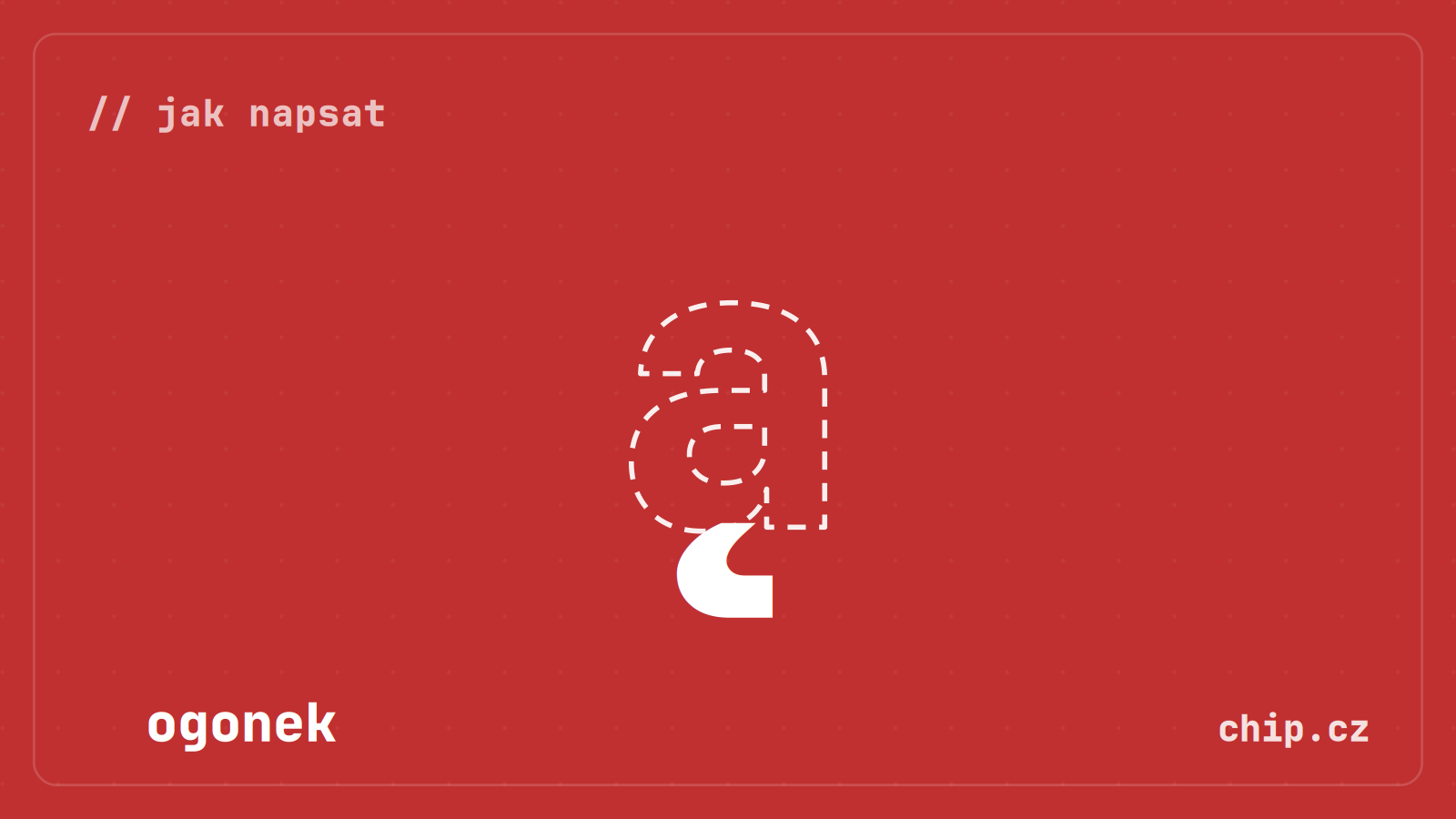
Jak napsat ogonek ˛ (ą, ę)
Polské ą a ę napíšete přes AltGr + 6 a pak písmeno, nebo Alt-kódem. Polština je středoevropský jazyk, takže obě písmena na české klávesnici fungují. Samotný ogonek ˛ vložíte přes Alt + 0178.
| Znak | Název | Alt-kód (CZ) | Word | HTML | Unicode |
|---|---|---|---|---|---|
| ˛ | ogonek (samotný) | Alt + 0178 | 02DB | ˛ | U+02DB |
| ą | polské a s ogonkem | Alt + 0185 | 0105 | ą | U+0105 |
| ę | polské e s ogonkem | Alt + 0234 | 0119 | ę | U+0119 |
| į | litevské i s ogonkem | — | 012F | į | U+012F |
| ų | litevské u s ogonkem | — | 0173 | ų | U+0173 |
Ogonek je zároveň odpověď na jednu častou záhadu. Když na české klávesnici zadáte Alt-kód 0178, nevyskočí mocnina ², ale právě ˛ – tenhle háček pod písmenem. Podrobněji o tom píšeme u matematických znaků.
Ogonek pod libovolné písmeno přidáte kódem 0328 a Alt + X.
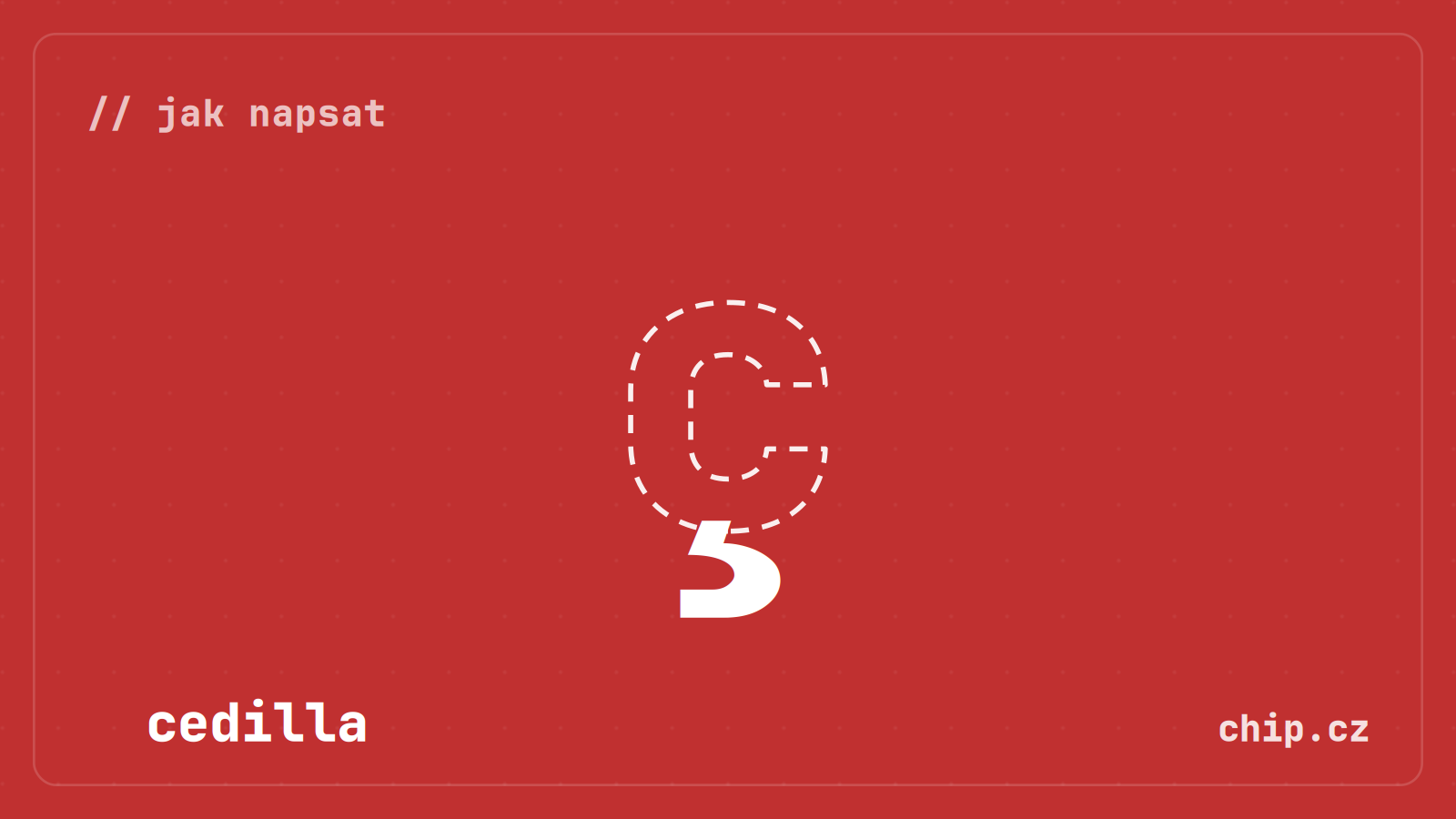
Jak napsat cedillu ¸ (ç, ş) a čárku pod písmenem (ș, ț)
Francouzské ç napíšete přes AltGr + ´ a pak c, nebo Alt-kódem Alt + 0231. Turecké ş má Alt + 0186. Samotnou cedillu ¸ vložíte přes Alt + 0184. Lotyšská písmena ģ, ķ, ļ, ņ ve středoevropské sadě nejsou.
| Znak | Název | Alt-kód (CZ) | Word | HTML | Unicode |
|---|---|---|---|---|---|
| ¸ | cedilla (samotná) | Alt + 0184 | 00B8 | ¸ | U+00B8 |
| ç | c s cedillou | Alt + 0231 | 00E7 | ç | U+00E7 |
| ş | turecké s s cedillou | Alt + 0186 | 015F | ş | U+015F |
| ţ | t s cedillou | Alt + 0254 | 0163 | ţ | U+0163 |
| ș | rumunské s s čárkou pod | — | 0219 | ș | U+0219 |
| ț | rumunské t s čárkou pod | — | 021B | ț | U+021B |
| ģ | lotyšské g s cedillou | — | 0123 | ģ | U+0123 |
| ņ | lotyšské n s cedillou | — | 0146 | ņ | U+0146 |
Rumunština má vlastní past. Správná rumunská písmena jsou ș a ț s čárkou pod písmenem, ale ve středoevropské sadě jsou jen podobná ş a ţ s cedillou. Kdo použije Alt-kód, napíše proto typograficky špatnou variantu. Rozdíl je v malé velikosti sotva vidět, pro vyhledávání i řazení jsou to ale dva různé znaky.
Cedillu přidáte pod libovolné písmeno kódem 0327 a Alt + X, čárku pod písmenem kódem 0326.
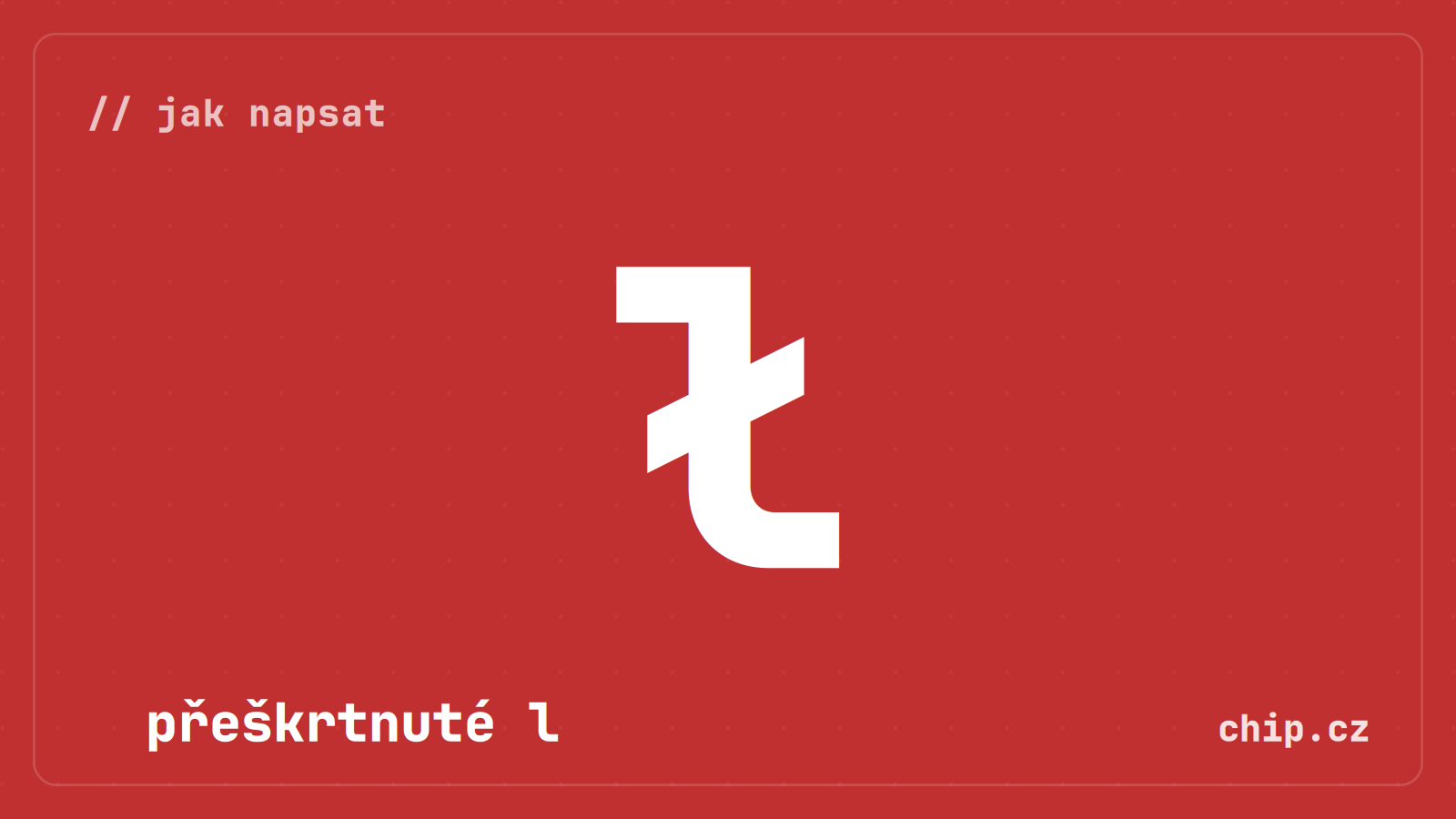
Jak napsat přeškrtnuté písmeno (ø, ł, đ)
Přeškrtnutí není znaménko nad písmenem, ale škrt přes ně, takže pro něj neexistuje mrtvá klávesa. Polské ł a chorvatské đ jsou ve středoevropské sadě a mají Alt-kód. Norské a dánské ø v ní není – napište ho ve Wordu kódem 00F8 a Alt + X, nebo ho zkopírujte.
| Znak | Název | Alt-kód (CZ) | Word | HTML | Unicode |
|---|---|---|---|---|---|
| ø | přeškrtnuté o (norština, dánština) | — | 00F8 | ø | U+00F8 |
| ł | polské přeškrtnuté l | Alt + 0179 | 0142 | ł | U+0142 |
| đ | chorvatské přeškrtnuté d | Alt + 0240 | 0111 | đ | U+0111 |
| ħ | maltské přeškrtnuté h | — | 0127 | ħ | U+0127 |
| ŧ | sámské přeškrtnuté t | — | 0167 | ŧ | U+0167 |
Písmeno ø snadno spletete se dvěma jinými znaky: se značkou průměru a s prázdnou množinou ∅. Rozdíl vysvětlujeme u matematických znaků.
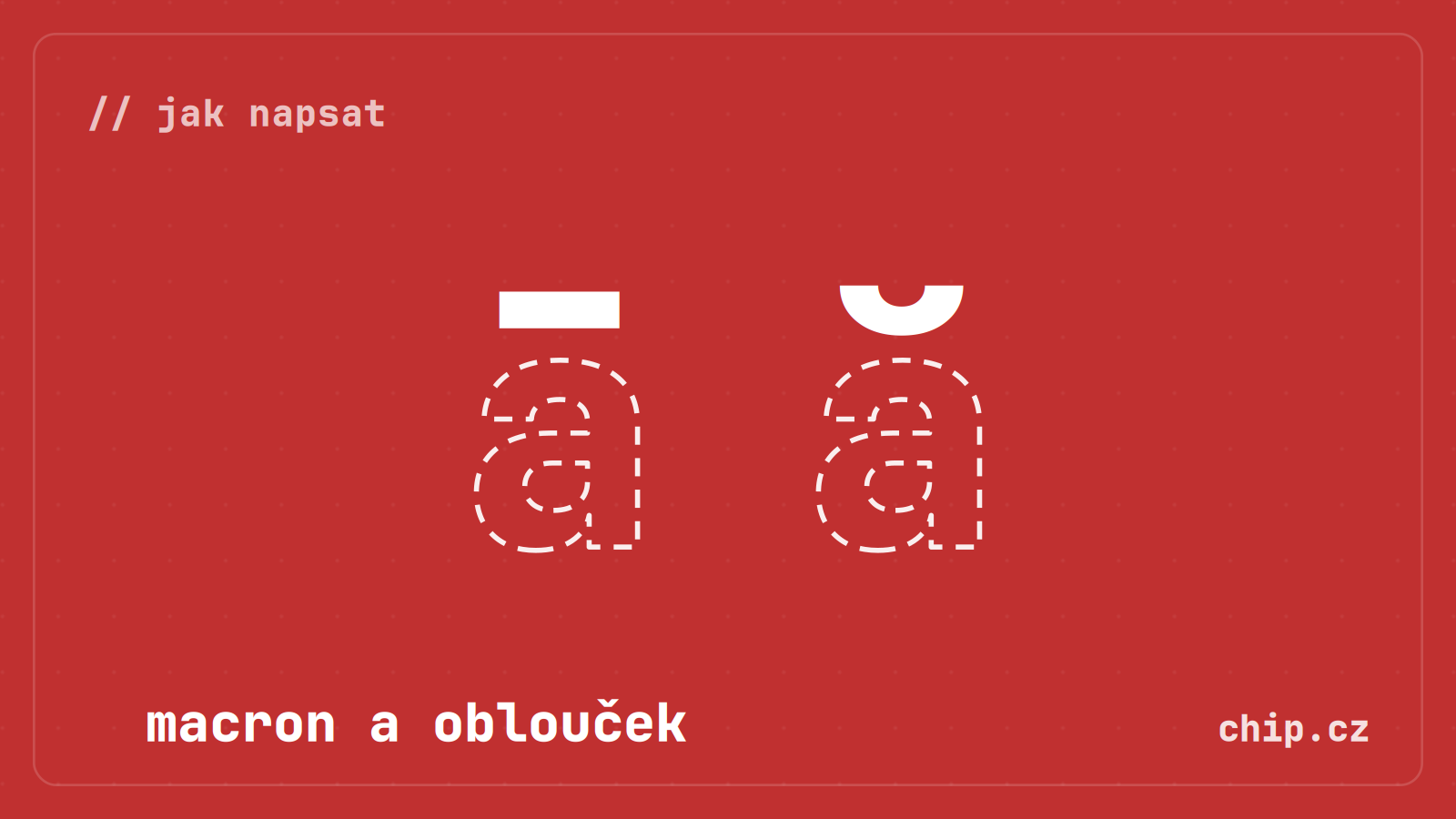
Jak napsat macron ¯ a oblouček ˘ (ā, ă, ğ)
Macron je rovná vodorovná čárka nad písmenem a používají ho pobaltské jazyky, přepis latiny a japonštiny. Ve středoevropské sadě není ani jedno písmeno s macronem. Obloučk (breve) naopak mrtvou klávesu má: AltGr + 4 a pak písmeno. Rumunské ă má i Alt-kód, turecké ğ ne.
| Znak | Název | Alt-kód (CZ) | Word | HTML | Unicode |
|---|---|---|---|---|---|
| ¯ | macron (samotný) | — | 00AF | ¯ | U+00AF |
| ā | a s macronem | — | 0101 | ā | U+0101 |
| ē | e s macronem | — | 0113 | ē | U+0113 |
| ī | i s macronem | — | 012B | ī | U+012B |
| ō | o s macronem | — | 014D | ō | U+014D |
| ū | u s macronem | — | 016B | ū | U+016B |
| ˘ | oblouček / breve (samotný) | Alt + 0162 | 02D8 | ˘ | U+02D8 |
| ă | rumunské a s obloučkem | Alt + 0227 | 0103 | ă | U+0103 |
| ğ | turecké g s obloučkem | — | 011F | ğ | U+011F |
Macron nad libovolné písmeno přidáte kódem 0304 a Alt + X, oblouček kódem 0306. Nepleťte si macron ¯ s nadtržítkem, kterým se v matematice značí perioda – jde o jiné znaky.
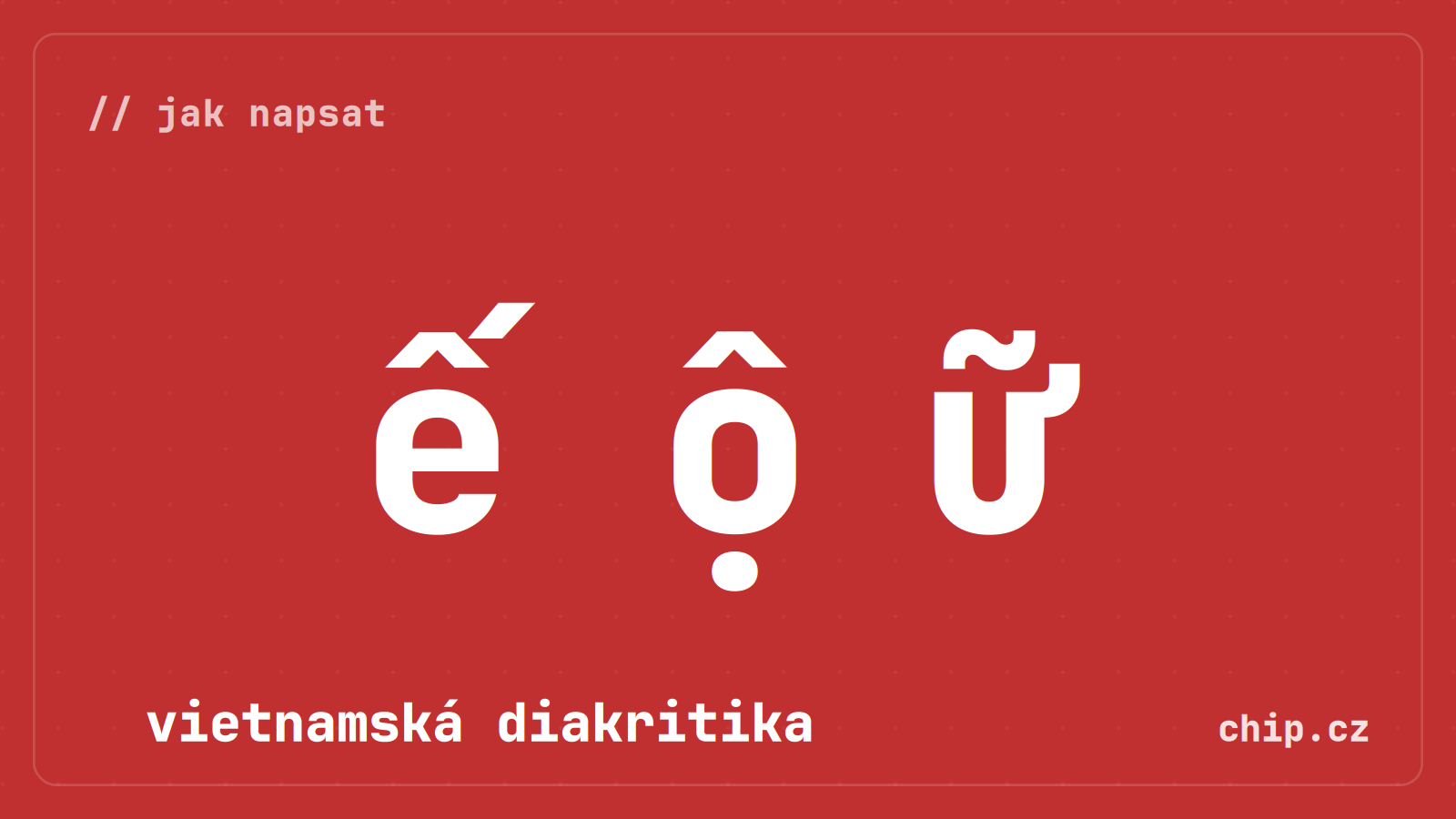
Jak napsat vietnamskou diakritiku (ế, ộ, ữ)
Vietnamština je z pohledu klávesnice nejtěžší případ v tomhle článku, přitom je v Česku prakticky užitečná – vietnamská jména se objevují v úředních dokumentech i v běžných textech. Znaménka se tu totiž vrší nad sebe: písmeno nese základní znaménko a k němu se přidává tónová značka. Písmeno ế je e se stříškou a k tomu čárka, ộ je o se stříškou a k tomu tečka pod písmenem.
Alt-kód pro tahle písmena neexistuje – ve středoevropské sadě není ani jedno. Ve Wordu je vložíte hex kódem a Alt + X, jinde zkopírováním. Kdo vietnamsky píše pravidelně, ať si přidá vietnamské rozložení klávesnice nebo použije nástroj typu UniKey.
| Znak | Popis | Word | HTML | Unicode |
|---|---|---|---|---|
| đ | přeškrtnuté d (má i Alt + 0240) | 0111 | đ | U+0111 |
| ơ | o s růžkem | 01A1 | ơ | U+01A1 |
| ư | u s růžkem | 01B0 | ư | U+01B0 |
| ạ | a s tečkou pod písmenem | 1EA1 | ạ | U+1EA1 |
| ả | a s háčkem nad písmenem | 1EA3 | ả | U+1EA3 |
| ầ | a se stříškou a obrácenou čárkou | 1EA7 | ầ | U+1EA7 |
| ế | e se stříškou a čárkou | 1EBF | ế | U+1EBF |
| ệ | e se stříškou a tečkou pod | 1EC7 | ệ | U+1EC7 |
| ộ | o se stříškou a tečkou pod | 1ED9 | ộ | U+1ED9 |
| ố | o se stříškou a čárkou | 1ED1 | ố | U+1ED1 |
| ớ | o s růžkem a čárkou | 1EDB | ớ | U+1EDB |
| ữ | u s růžkem a vlnovkou | 1EEF | ữ | U+1EEF |
| ự | u s růžkem a tečkou pod | 1EF1 | ự | U+1EF1 |
Vietnamština má takových kombinací kolem 130. Vypisovat je všechny nemá smysl – logika je pořád stejná: základní písmeno + tónová značka. Tečka pod písmenem se přidává kódem 0323 a Alt + X, háček nad písmenem kódem 0309.
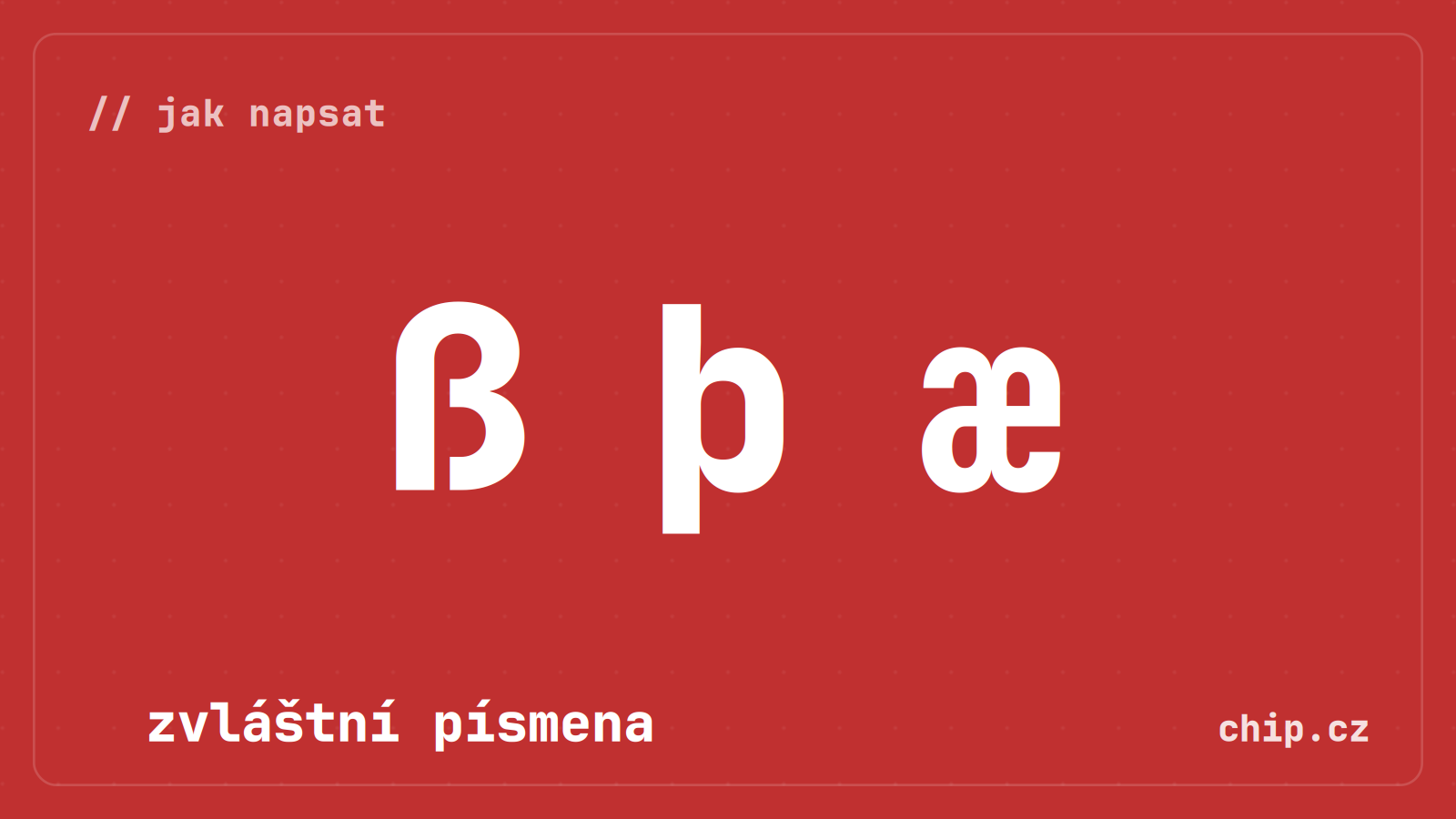
Jak napsat ß, þ, æ a další zvláštní písmena
Tahle písmena nemají znaménko – jsou to samostatná písmena cizích abeced. Německé ostré ß je ve středoevropské sadě a napíšete ho Alt + 0223. Ostatní v ní nejsou: islandské þ a ð, ligatury æ a œ i turecké ı vložte ve Wordu hex kódem a Alt + X, nebo je zkopírujte.
| Znak | Název | Alt-kód (CZ) | Word | HTML | Unicode |
|---|---|---|---|---|---|
| ß | německé ostré s (eszett) | Alt + 0223 | 00DF | ß | U+00DF |
| ẞ | velké ostré S | — | 1E9E | ẞ | U+1E9E |
| þ | islandské thorn | — | 00FE | þ | U+00FE |
| ð | islandské eth | — | 00F0 | ð | U+00F0 |
| æ | ligatura ae (dánština, norština) | — | 00E6 | æ | U+00E6 |
| œ | ligatura oe (francouzština) | — | 0153 | œ | U+0153 |
| ſ | dlouhé s (historické) | — | 017F | ſ | U+017F |
| ı | turecké i bez tečky | — | 0131 | ı | U+0131 |
Ligatury æ a œ vznikly slitím dvou písmen a v dánštině, norštině a francouzštině se dnes berou jako samostatná písmena. Historicky je ligatura i německé ß – slité dlouhé ſ a z.
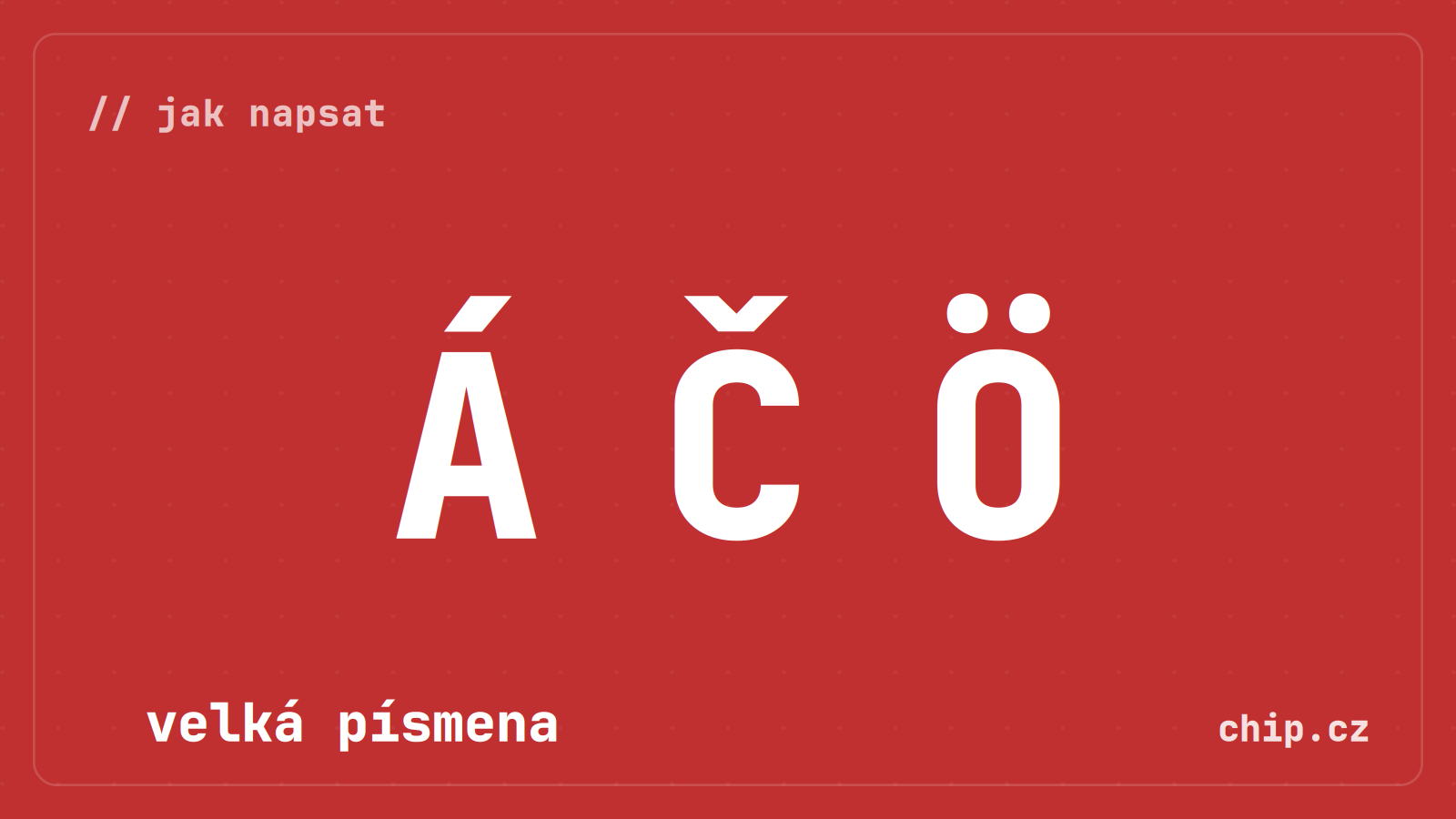
Jak napsat velká písmena s diakritikou (Á, Č, Ö, Ł)
Nejjednodušší je použít mrtvou klávesu se Shiftem. Zmáčknete znaménko (třeba AltGr + 2 pro háček), pustíte a napíšete Shift + písmeno – vyjde Č. Tenhle postup funguje u všech znamének a nemusíte si pamatovat žádná čísla.
U Alt-kódů mají velká písmena vlastní kódy, které se od malých liší nepravidelně. Najdete je v tabulce.
| Znak | Alt-kód (CZ) | Word | HTML | Unicode |
|---|---|---|---|---|
| Á | Alt + 0193 | 00C1 | Á | U+00C1 |
| É | Alt + 0201 | 00C9 | É | U+00C9 |
| Í | Alt + 0205 | 00CD | Í | U+00CD |
| Ó | Alt + 0211 | 00D3 | Ó | U+00D3 |
| Ú | Alt + 0218 | 00DA | Ú | U+00DA |
| Ý | Alt + 0221 | 00DD | Ý | U+00DD |
| Č | Alt + 0200 | 010C | Č | U+010C |
| Š | Alt + 0138 | 0160 | Š | U+0160 |
| Ž | Alt + 0142 | 017D | Ž | U+017D |
| Ř | Alt + 0216 | 0158 | Ř | U+0158 |
| Ň | Alt + 0210 | 0147 | Ň | U+0147 |
| Ť | Alt + 0141 | 0164 | Ť | U+0164 |
| Ď | Alt + 0207 | 010E | Ď | U+010E |
| Ě | Alt + 0204 | 011A | Ě | U+011A |
| Ů | Alt + 0217 | 016E | Ů | U+016E |
| Ä | Alt + 0196 | 00C4 | Ä | U+00C4 |
| Ö | Alt + 0214 | 00D6 | Ö | U+00D6 |
| Ü | Alt + 0220 | 00DC | Ü | U+00DC |
| Ë | Alt + 0203 | 00CB | Ë | U+00CB |
| Â | Alt + 0194 | 00C2 | Â | U+00C2 |
| Î | Alt + 0206 | 00CE | Î | U+00CE |
| Ô | Alt + 0212 | 00D4 | Ô | U+00D4 |
| Ć | Alt + 0198 | 0106 | Ć | U+0106 |
| Ń | Alt + 0209 | 0143 | Ń | U+0143 |
| Ś | Alt + 0140 | 015A | Ś | U+015A |
| Ź | Alt + 0143 | 0179 | Ź | U+0179 |
| Ż | Alt + 0175 | 017B | Ż | U+017B |
| Ą | Alt + 0165 | 0104 | Ą | U+0104 |
| Ę | Alt + 0202 | 0118 | Ę | U+0118 |
| Ł | Alt + 0163 | 0141 | Ł | U+0141 |
| Ő | Alt + 0213 | 0150 | Ő | U+0150 |
| Ű | Alt + 0219 | 0170 | Ű | U+0170 |
| Ç | Alt + 0199 | 00C7 | Ç | U+00C7 |
| Ş | Alt + 0170 | 015E | Ş | U+015E |
| Ă | Alt + 0195 | 0102 | Ă | U+0102 |
| Đ | Alt + 0208 | 0110 | Đ | U+0110 |
| Ĺ | Alt + 0197 | 0139 | Ĺ | U+0139 |
| Ŕ | Alt + 0192 | 0154 | Ŕ | U+0154 |
| Ľ | Alt + 0188 | 013D | Ľ | U+013D |
| Ţ | Alt + 0222 | 0162 | Ţ | U+0162 |
Velká písmena, která ve středoevropské sadě nejsou, Alt-kód nemají vůbec a musíte je vložit ve Wordu hex kódem a Alt + X, nebo je zkopírovat:
| Znak | Word | HTML | Unicode |
|---|---|---|---|
| À | 00C0 | À | U+00C0 |
| È | 00C8 | È | U+00C8 |
| Ì | 00CC | Ì | U+00CC |
| Ò | 00D2 | Ò | U+00D2 |
| Ù | 00D9 | Ù | U+00D9 |
| Ê | 00CA | Ê | U+00CA |
| Û | 00DB | Û | U+00DB |
| Ï | 00CF | Ï | U+00CF |
| Ÿ | 0178 | Ÿ | U+0178 |
| Ñ | 00D1 | Ñ | U+00D1 |
| Ã | 00C3 | Ã | U+00C3 |
| Õ | 00D5 | Õ | U+00D5 |
| Å | 00C5 | Å | U+00C5 |
| Ø | 00D8 | Ø | U+00D8 |
| Ș | 0218 | Ș | U+0218 |
| Ț | 021A | Ț | U+021A |
| Ğ | 011E | Ğ | U+011E |
| İ | 0130 | İ | U+0130 |
| ẞ | 1E9E | ẞ | U+1E9E |
| Ā | 0100 | Ā | U+0100 |
| Ū | 016A | Ū | U+016A |
Dvě zvláštnosti na závěr. Německé ß se ve verzálkách tradičně přepisuje jako SS (STRASSE), od roku 2017 ale existuje i oficiální velké ẞ. A turecké i se na velké písmeno mění jinak než v jiných jazycích: malé i má velké İ s tečkou, zatímco malé ı bez tečky má velké I. Automatický převod na velká písmena tureckým textům proto pravidelně ubližuje.
Když cizí písmena píšete často: přidejte si rozložení klávesnice
Alt-kódy a Word jsou dobré na jednorázové vložení. Kdo píše cizí jména pravidelně, ušetří si čas přidáním druhého rozložení klávesnice. Ve Windows otevřete Nastavení → Čas a jazyk → Jazyk a oblast, přidejte požadovaný jazyk a k němu klávesnici. Mezi rozloženími pak přepínáte zkratkou Win + mezerník.
Pro západoevropské jazyky se hodí rozložení angličtina (USA) – mezinárodní, kde apostrof, uvozovky, stříška a vlnovka fungují jako mrtvé klávesy. Pro vietnamštinu přidejte vietnamské rozložení nebo použijte nástroj UniKey. Pozor jen na jednu nepříjemnost mezinárodního rozložení: apostrof a uvozovky se v něm chovají jako mrtvé klávesy pořád, takže při běžném psaní musíte za ně stisknout mezerník.
A jeden trik na závěr: Alt + X ve Wordu funguje obousměrně. Když nevíte, jestli máte rumunské ș nebo turecké ş, postavte kurzor hned za písmeno a stiskněte Alt + X – Word místo znaku ukáže jeho kód.
Všechny znaky ke zkopírování
Označte a zkopírujte, co potřebujete. Znaky jsou seřazené podle znaménka.
| Znaménko | Znaky |
|---|---|
| přehláska | ¨ ä ö ü ë ï ÿ Ä Ö Ü Ë Ï Ÿ |
| tilda | ~ ñ ã õ ũ Ñ Ã Õ |
| háček | ˇ č š ž ř ň ť ď ě ľ Č Š Ž Ř Ň Ť Ď Ě Ľ |
| čárka | ´ á é í ó ú ý ć ń ś ź ĺ ŕ Á É Í Ó Ú Ý Ć Ń Ś Ź Ĺ Ŕ |
| stříška | ^ â ê î ô û ŵ ŷ Â Ê Î Ô Û |
| obrácená čárka | ` à è ì ò ù À È Ì Ò Ù |
| kroužek | ˚ å ů Å Ů |
| tečka nad písmenem | ˙ ż ė ġ İ ı Ż Ė Ġ |
| dvojitá čárka | ˝ ő ű Ő Ű |
| ogonek | ˛ ą ę į ų Ą Ę Į Ų |
| cedilla a čárka pod | ¸ ç ş ţ ș ț ģ ķ ļ ņ Ç Ş Ţ Ș Ț |
| přeškrtnutí | ø ł đ ħ ŧ Ø Ł Đ |
| macron a oblouček | ¯ ā ē ī ō ū ˘ ă ğ Ā Ē Ī Ō Ū Ă Ğ |
| vietnamština | đ ơ ư ạ ả ầ ế ệ ộ ố ớ ữ ự |
| bez znaménka | ß ẞ þ ð æ œ ſ ı Þ Ð Æ Œ |
Proč mi Alt-kód napíše jiné písmeno?
| Klasické Alt-kódy (Alt+0NNN) závisejí na znakové sadě systému. České Windows používají středoevropskou sadu, kde jsou písmena češtiny, slovenštiny, polštiny, maďarštiny, chorvatštiny a rumunštiny. Anglické a francouzské návody ale počítají se západoevropskou sadou. Stejné číslo tak v obou prostředích odkazuje na jiné písmeno. Spolehlivě a nezávisle na sadě fungují tři cesty: mrtvá klávesa pod pravým Altem, znak zkopírovat, nebo ho ve Wordu napsat jako hex kód a stisknout Alt + X. |
Odkud se diakritika vzala
Latinka vznikla pro latinu a té stačila necelá třicítka písmen. Jakmile se jí ale začaly zapisovat jiné jazyky, přestala stačit – čeština, polština i francouzština mají hlásky, pro které v ní žádné písmeno nebylo. Nabízela se dvě řešení: skládat spřežky ze dvou písmen, jako to dodnes dělá polština (sz, cz), nebo nad existující písmeno přidat znaménko.
Čeština se vydala druhou cestou. Prosadil ji spis De orthographia bohemica, tradičně připisovaný Janu Husovi, který spřežky nahradil tečkou nad písmenem – a z té se později vyvinul dnešní háček. Jedna spřežka nám ale zůstala dodnes: ch. Bere se u nás dokonce jako samostatné písmeno abecedy a při řazení stojí až za h, takže ve slovníku najdete chleba až za hymnou.
Diakritika je tedy v jádru úsporné řešení: místo vymýšlení nových tvarů písmen se recykluje abeceda, kterou už všichni umějí. Proto se také znaménka napříč jazyky opakují, jen pokaždé s jiným významem – tatáž vlnovka značí ve španělštině jinou hlásku než v portugalštině a v estonštině zase jinou.
Časté otázky
Jak napsat ö na notebooku bez numerické klávesnice?
Alt-kód numerický blok potřebuje, kompaktní notebooky ho ale nemají. Použijte místo toho mrtvou klávesu: AltGr + =, pustit, pak o. Funguje i panel symbolů pod zkratkou Win + tečka.
Proč mi Alt + 0241 napíše ń místo ñ?
Protože české Windows používají středoevropskou znakovou sadu a na pozici 241 v ní leží polské ń. Španělské ñ v téhle sadě vůbec není. Napište ho ve Wordu kódem 00F1 a Alt + X, nebo ho zkopírujte.
Jak napsat velké písmeno s diakritikou?
Zmáčkněte znaménko mrtvou klávesou (třeba AltGr + 2 pro háček), pusťte a napište Shift + písmeno. Alt-kódy mají velká písmena vlastní, v tabulce verzálek je má každé písmeno u sebe.
Jak napsat písmena s diakritikou na mobilu?
Podržte prstem příbuzné písmeno – klávesnice nabídne všechny jeho varianty. Podržením n se nabídne ñ i ń, podržením o pak ö, ő, ø i õ.
Jak zjistím, jaký znak přesně mám v textu?
Ve Wordu postavte kurzor hned za znak a stiskněte Alt + X. Word znak dočasně nahradí jeho kódem, takže poznáte třeba rozdíl mezi rumunským ș a tureckým ş. Dalším stiskem Alt + X ho vrátíte zpět.
Proč mi z mrtvé klávesy vyleze jiný znak, než čekám?
Mrtvá klávesa po mezerníku nevydá to znaménko, které jste chtěli, ale znak, který má rozložení definovaný jako jeho mezerovou podobu – u některých znamének ještě starší náhradu z doby, kdy typograficky správná varianta ve znakové sadě nebyla. AltGr + 8 a pak z správně vytvoří ż, ale AltGr + 8 a mezerník napíše · (U+00B7) místo ˙ (U+02D9). Nad písmeny jsou tedy mrtvé klávesy spolehlivé, na samostatné znaménko použijte Alt-kód.
Napíšu stejné znaky i na Macu?
Ano, jen jinými kombinacemi – na Macu slouží klávesa Option (⌥), která funguje podobně jako mrtvé klávesy ve Windows. Když si kombinaci nepamatujete, otevřete Prohlížeč znaků zkratkou Ctrl + Cmd + mezerník a znak najděte vizuálně.
Hledáte jiný znak? Vraťte se na přehled speciálních znaků, nebo mrkněte na měnové znaky a matematické znaky.
Zdroj: Jak se dělá kniha (Pistorius), Typokniha (Blažek), Knihy a typografie (Pecina), Wikipedie





 10 foto


 video
video