






Windows 11 zbytečně zpomaluje váš počítač: Microsoft radí vypnout tyto aplikace
Microsoft nedávno připustil, že pokud jde o využití operační paměti, Windows 11 patří k poměrně náročným operačním systémům. A pro mnoho uživatelů to není žádná novinka. Vývojáři se proto zaměřili na nové nástroje a funkce, které by měly nadměrnou spotřebu systémových prostředků zkrotit.
Na připravovaná vylepšení ale nemusíte čekat. Windows 11 už nyní nabízí několik možností, jak počítači trochu odlehčit a případně také zrychlit jeho spouštění. Microsoft nedávno na svém oficiálním účtu podpory na síti X připomněl jednoduchý, ale často přehlížený tip: Projděte si aplikace, které se automaticky spouštějí společně se systémem, a ty nepotřebné vypněte.
Počítač bude díky tomu hned startovat rychleji a zároveň sleví ze svých nároků na systémové prostředky.
Too many startup apps can slow you down. Here's how to turn off the ones you don't need 👇 pic.twitter.com/ikf9PainTY
— Microsoft Support (@MicrosoftHelps) July 9, 2026
Přidaná hodnota zeštíhlení počtu spouštěných programů
Patříte-li do skupiny zkušenějších uživatelů Windows, nebude to pro vás žádná novinka. Méně technicky zdatní uživatelé ale mohou mít na počítači celou řadu programů, které se po přihlášení spouštějí automaticky. A to i přes to, že je v tu chvíli vůbec nepotřebují.
Microsoft upozorňuje, že větší množství aplikací spouštěných při startu může počítač výrazně zpomalovat. Nejjednodušší cesta k jejich odstranění vede přes nabídku Nastavení > Aplikace > Po spuštění. Zde můžete deaktivovat programy, které nepotřebujete mít k dispozici okamžitě po přihlášení.
Odměnou vám bude nejen rychlejší start systému, ale také nižší zatížení procesoru a operační paměti. U laptopů může omezení počtu aplikacíběžících na pozadí také přispět k nižší spotřebě energie, což se projeví v delší výdrži běhu na baterii.

Zdroj: Windows 11 / Správce úloh
Správce úloh vám prozradí více
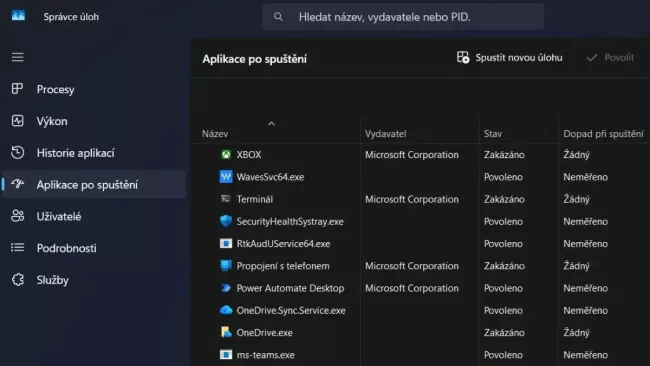
Ještě lepší přehled nabízí Správce úloh. Otevřete jej například kliknutím pravým tlačítkem na tlačítko Start a volbou položky „Správce úloh“, případně klávesovou zkratkou [Ctrl]+[Shift]+[Esc]. Poté přejděte do části „Aplikace po spuštění“.
Výhodou této metody je, že kromě názvu aplikace a informace o tom, zda je její automatické spouštění povoleno, uvidíte také její „Dopad při spuštění“. Snáze tak poznáte, které programy mohou start Windows brzdit nejvíce.
Windows rozděluje tento parametr do několika kategorií:
- Nízký dopad znamená, že aplikace při startu využije méně než 300 milisekund času procesoru a její disková náročnost nepřekročí 292 KB.
- Střední dopad odpovídá využití procesoru mezi 300 milisekundami a jednou sekundou nebo zatížení paměti od 292 KB do 3 MB.
- Pokud aplikace využije více než jednu sekundu času procesoru nebo její disková náročnost překročí 3 MB, Windows ji označí jako aplikaci s vysokým dopadem.
Pokud u některé ze spuštěných aplikací či procesů uvidíte ve sloupci „Dopad při spuštění“ hodnotu „Neměřeno“, znamená to jediné: Windows nemá k dispozici dostatek dat pro výpočet.
Mohlo by vás zajímat
Pokud identifikujete položky, které jsou hodnocené s „Vysokým dopadem“, rozhodně to neznamená, že byste je měli okamžitě vypnout. Okamžité spuštění některých programů hned po přihlášení může být velmi důležité – je to například v případě bezpečnostního softwaru, nástrojů pro sledování systému nebo aplikací, souvisejících s funkcemi hardwaru. Údaj o dopadu je proto lepší chápat jako vodítko, které vám pomůže odhalit programy, které se vyplatí prozkoumat detailněji.
Pokud například objevíte aplikaci s vysokým dopadem, kterou po spuštění počítače téměř nikdy nepoužíváte, její vypnutí je rozumné. Přitom nejde o žádnou definitivní operaci. Vypnutím automatického spouštění aplikaci neodstraníte a kdykoliv ji můžete znovu povolit.
Zdroj: Windows 11 / Průzkumník souborů
Programy lze do automatického spouštění také přidat
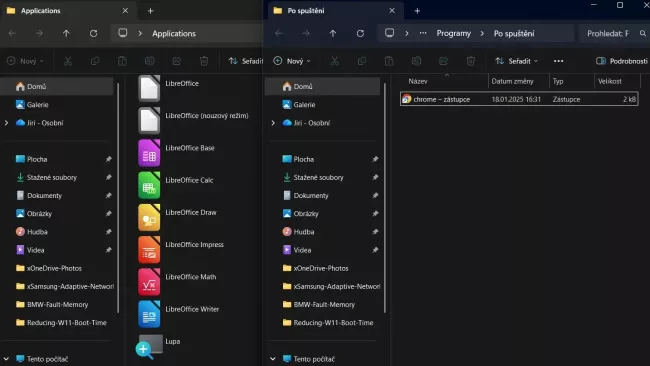
Windows nabízí i opačnou možnost. Pokud chcete, aby se určitý program spouštěl automaticky, ale v běžném seznamu aplikací po spuštění jej nenajdete, můžete si pomoci Průzkumníkem souborů.
Stiskněte klávesovou kombinaci [Win]+[R] a zadejte příkaz shell:appsfolder. Otevře se okno Průzkumníka souborů, ve kterém uvidíte seznam aplikací, nainstalovaných v počítači. Poté znovu otevřete dialog Spustit a zadejte shell:startup. V druhém okně uvidíte položky, které se automaticky spouštějí po přihlášení k vašemu účtu Windows.
Stačí požadovanou aplikaci z prvního okna přetáhnout do složky „Po spuštění“. Vytvořeného zástupce Windows použije k automatickému spuštění programu při přihlášení.
K dispozici je také příkaz shell:common startup. Ten slouží pro aplikace, které se mají automaticky spouštět všem uživatelům daného počítače. To se může hodit především u sdílených zařízení.
Mohlo by vás zajímat
Microsoft sice připravuje další možnosti, které by měly pomoci snížit nároky Windows 11 na systémové prostředky, na jejich příchod ale nemusíte čekat. Pokud se vám počítač spouští pomalu, několik minut strávených kontrolou aplikací ve Správci úloh může odhalit programy, které start systému zbytečně prodlužují.
Pro zkušené uživatele Windows je to známá rada. Pro ostatní ale může jít o jednoduchý způsob, jak počítači trochu odlehčit. Zvlášť pokud se v průběhu času nahromadila řada programů, které se po každém přihlášení automaticky (a často i zbytečně) spouštějí na pozadí.
Zdroj: Neowin, X / @MicrosoftHelps





 9 foto