








Defender je dobrý, ale skrytý
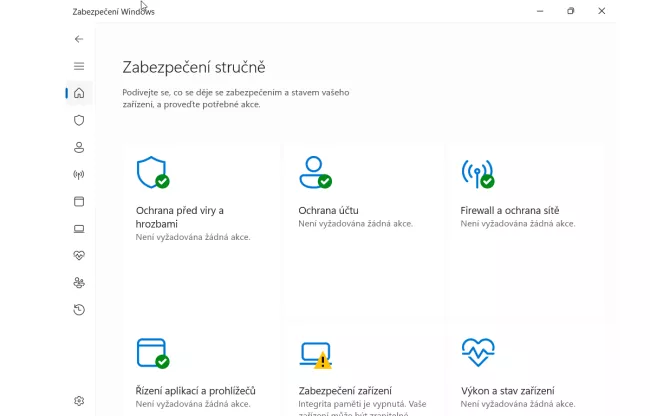
Vestavěný antivirus ve Windows má své přednosti. Nepřetěžuje systém, neotravuje reklamami na placenou verzi a v běžném provozu odvádí slušnou práci. Jeho největší slabinou však není účinnost, ale přístupnost nastavení.
Chcete něco změnit? Čeká vás procházení nastavení Zabezpečení Windows, případně zásahy do registrů nebo skupinových zásad. Pro běžného uživatele je to zbytečně složité a časově náročné.

Zdroj: Screenshot Windows, redakce
Zdroj: screenshot aplikace, redakce
Co přináší DefenderUI
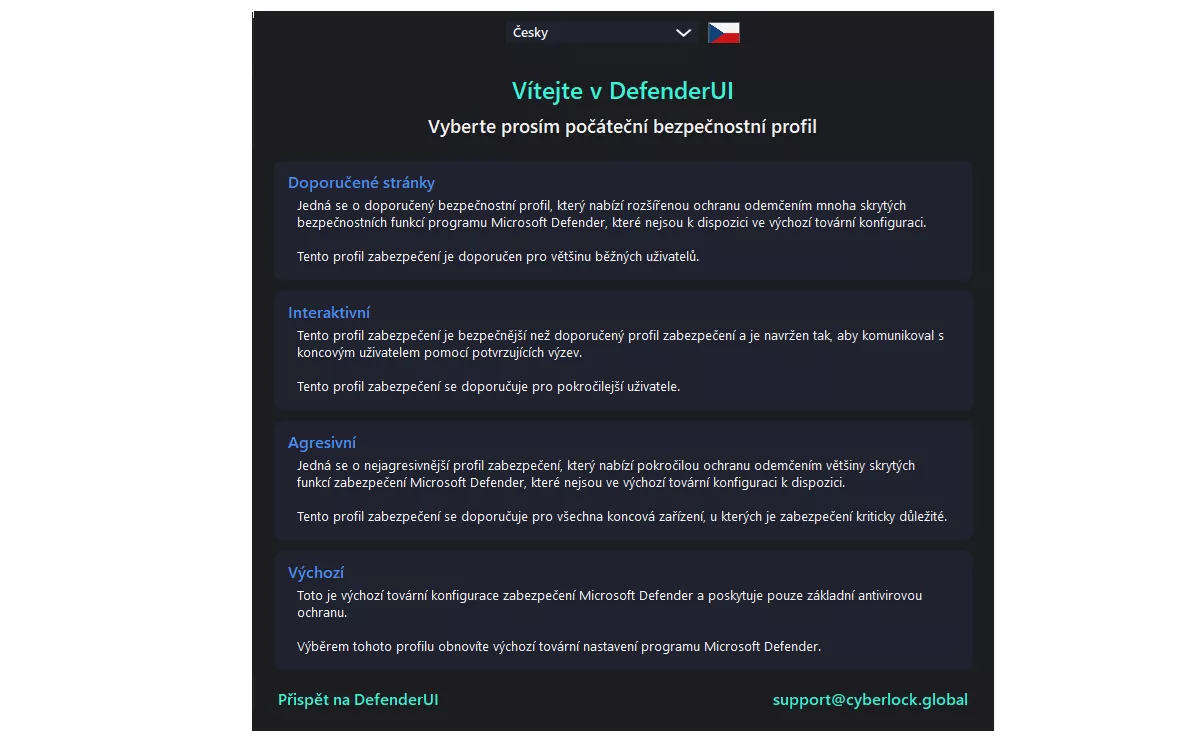
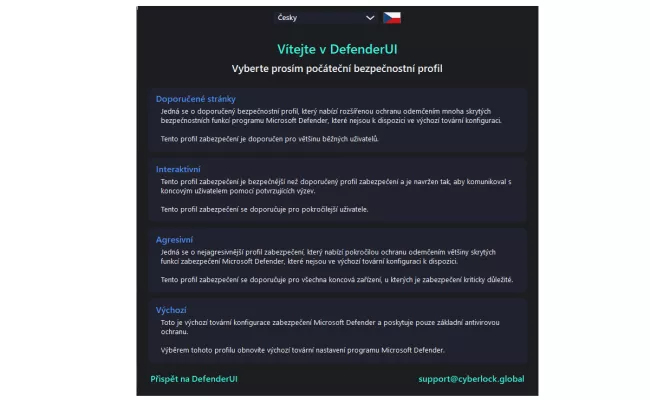
DefenderUI je jednoduchý program, který sjednocuje všechna důležitá nastavení Defenderu do přehledného rozhraní. Po instalaci stačí přepnout jazyk na češtinu a máte k dispozici čtyři bezpečnostní profily:
- Doporučený profil nabízí vyladěnou konfiguraci, která vyhovuje většině uživatelů. Je to dobrý výchozí bod, pokud si nejste jisti, co přesně potřebujete.
- Interaktivní režim je určený těm, kdo chtějí mít větší kontrolu. Defender se bude častěji ptát na vaše rozhodnutí místo automatických akcí.
- Agresivní nastavení aktivuje téměř všechny dostupné ochranné funkce. Hodí se pro situace, kdy je bezpečnost prioritou číslo jedna a menší nepohodlí vám nevadí.
- Výchozí profil vás kdykoli vrátí k továrnímu nastavení od Microsoftu.
Zdroj: screenshot aplikace, redakce
Zdroj: screenshot aplikace, redakce
Rychlý přístup k důležitým funkcím
DefenderUI vám ušetří desítky kliknutí. V jednom okně můžete:
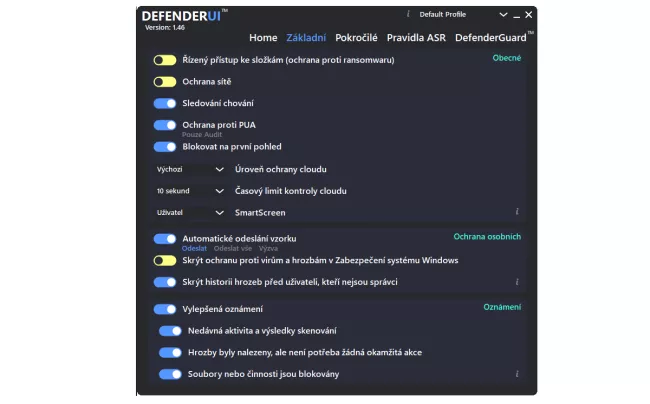
- Zapínat a vypínat ochranu v reálném čase nebo cloudovou ochranu
- Ovládat firewall
- Spouštět kontroly systému
- Aktualizovat nebo resetovat virové databáze
- Spravovat výjimky pro Defender
- Kontrolovat historii ochrany a karanténu
- Zobrazit bezpečnostní protokoly
- Rychle přejít do Windows Update nebo Ovládacích panelů
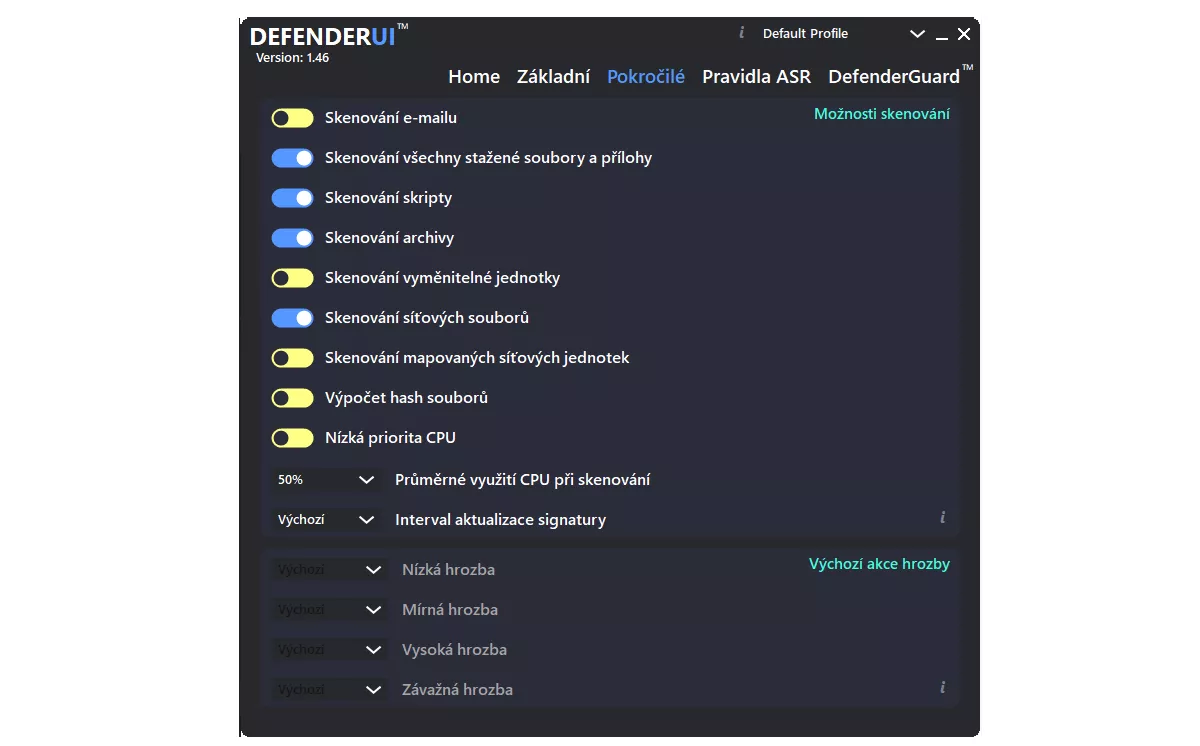
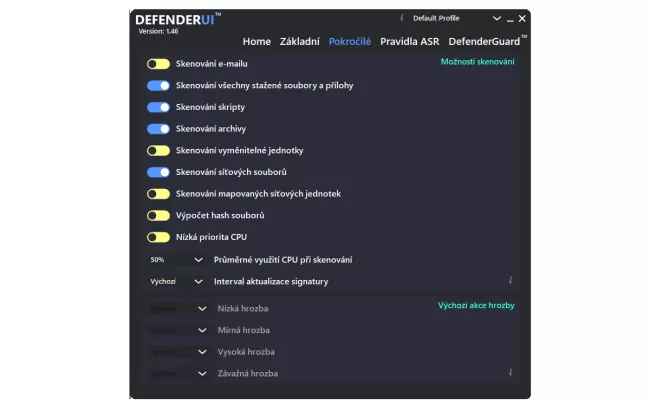
A to je jen základní přehled. V horní nabídce najdete další sekce jako "Základní" nebo "Pokročilé", kde se skrývají další možnosti nastavení.
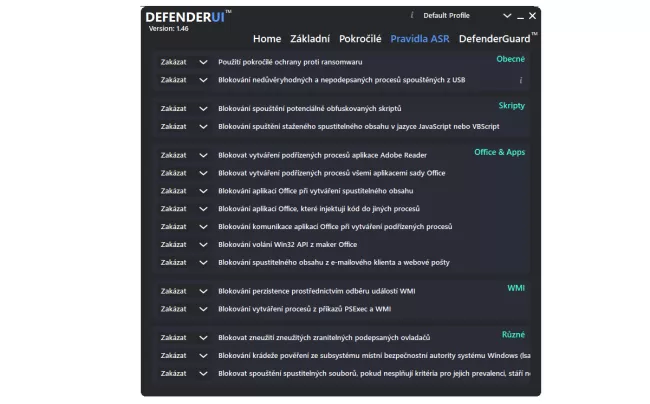
Zdroj: screenshot aplikace, redakce
ASR pravidla konečně dostupná
Jednou z nejzajímavějších funkcí jsou tzv. pravidla ASR (Attack Surface Reduction), která jsou součástí Microsoft Defender Exploit Guard. V běžném nastavení Windows k nim nemáte přístup - DefenderUI je ale zpřístupňuje všem.
Pravidla ASR můžete nejdříve vyzkoušet v režimu Audit. Ten pouze sleduje, co by pravidla zablokovala, ale nic skutečně nezablokuje. Díky tomu zjistíte, jestli by pravidla nezasáhla do běžné práce vašich programů.
Zajímavý je také režim varování, kdy vás systém upozorní na blokovaný obsah a dá vám možnost ho odblokovat na 24 hodin. Praktické zejména ve chvíli, kdy víte, že určitá akce je bezpečná, ale Defender ji považuje za podezřelou.
Mohlo by vás zajímat
Ajťák radí: Absolutní zlatý standard v softwaru. Je až neuvěřitelné, že jsou tyto skvělé nástroje zdarma
Tipy a triky
Omezení kvůli Tamper Protection
Několik funkcí nefunguje, pokud máte aktivovanou ochranu Tamper Protection. Ta brání programům v manipulaci s nastavením Defenderu. Týká se to například ochrany v reálném čase, monitorování chování nebo kontroly stažených souborů.
DefenderUI to řeší elegantně - když kliknete na zakázané tlačítko, rovnou vás přesměruje na odpovídající nastavení v Zabezpečení Windows, kde můžete změnu provést ručně.
Alternativa pro pokročilé
Existuje ještě jeden podobný nástroj - ConfigureDefender. Je postavený na PowerShell skriptech a nabízí otevřený zdrojový kód. Nevýhodou je pouze anglické rozhraní a o něco složitější ovládání.
DefenderUI je kompletně bezplatný. Neobsahuje reklamy, nepožaduje registraci ani aktivaci. Prostě ho stáhnete, nainstalujete a používáte. Aktuální verze 1.46 byla vydána v prosinci 2024.
Program se hodí všem, kdo chtějí mít nad bezpečností Windows větší kontrolu, ale nemají chuť se probírat spletitým systémem nastavení. Ušetříte čas a získáte přístup k funkcím, o kterých jste možná ani nevěděli.
Zdroj: DefenderUI, Cyberlock
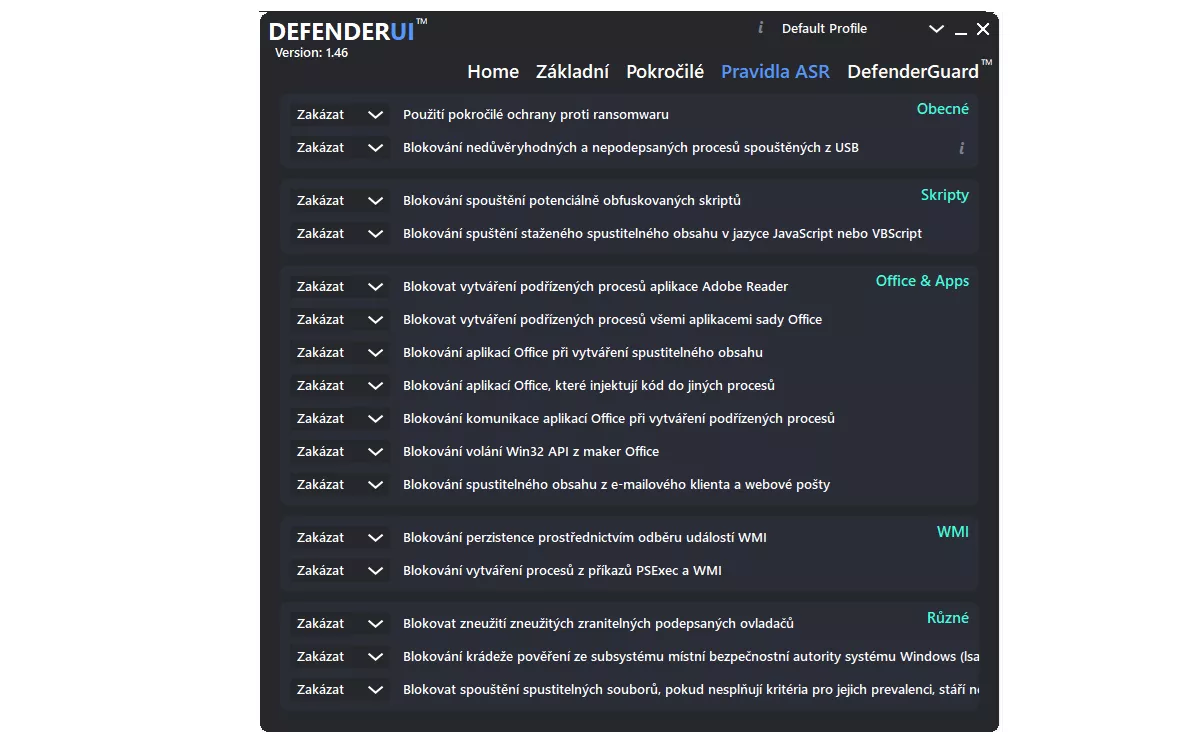
Jednou z nejzajímavějších funkcí jsou tzv. pravidla ASR (Attack Surface Reduction), která jsou součástí Microsoft Defender Exploit Guard.
screenshot aplikace, redakce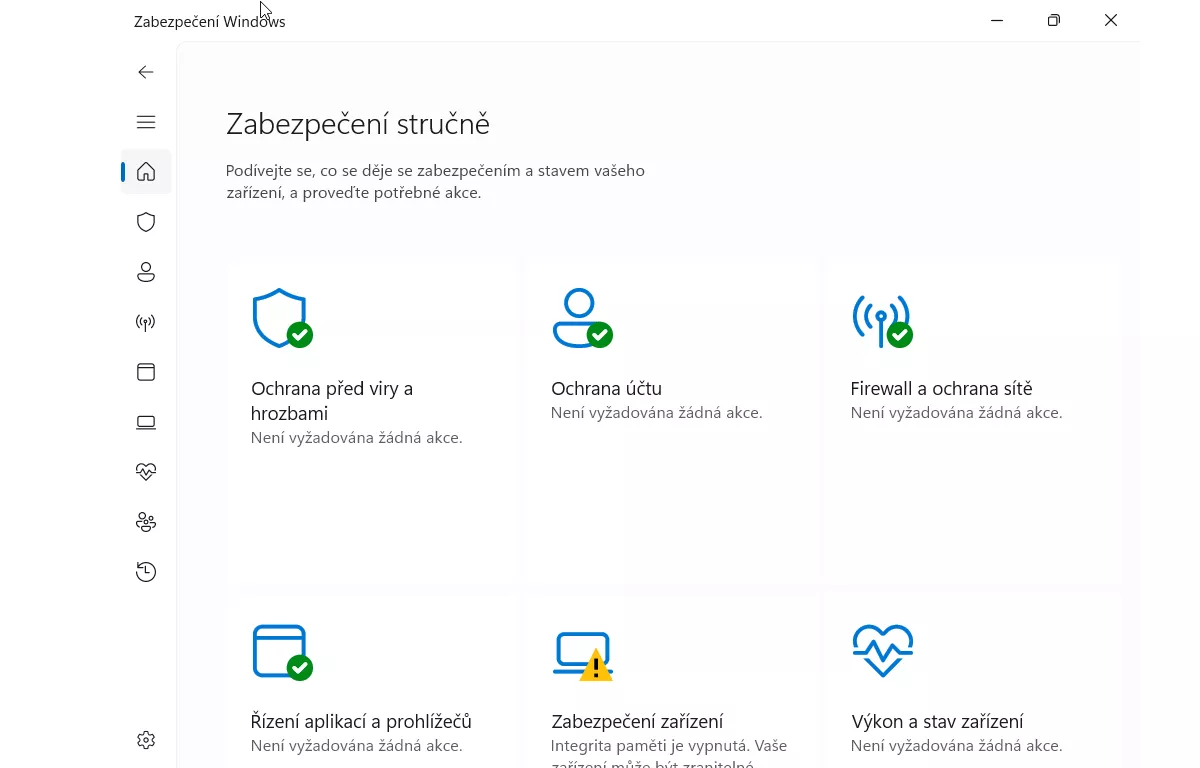
Samotný Microsoft Defender toho moc nenabízí a špatně se nastavuje.
Screenshot Windows, redakce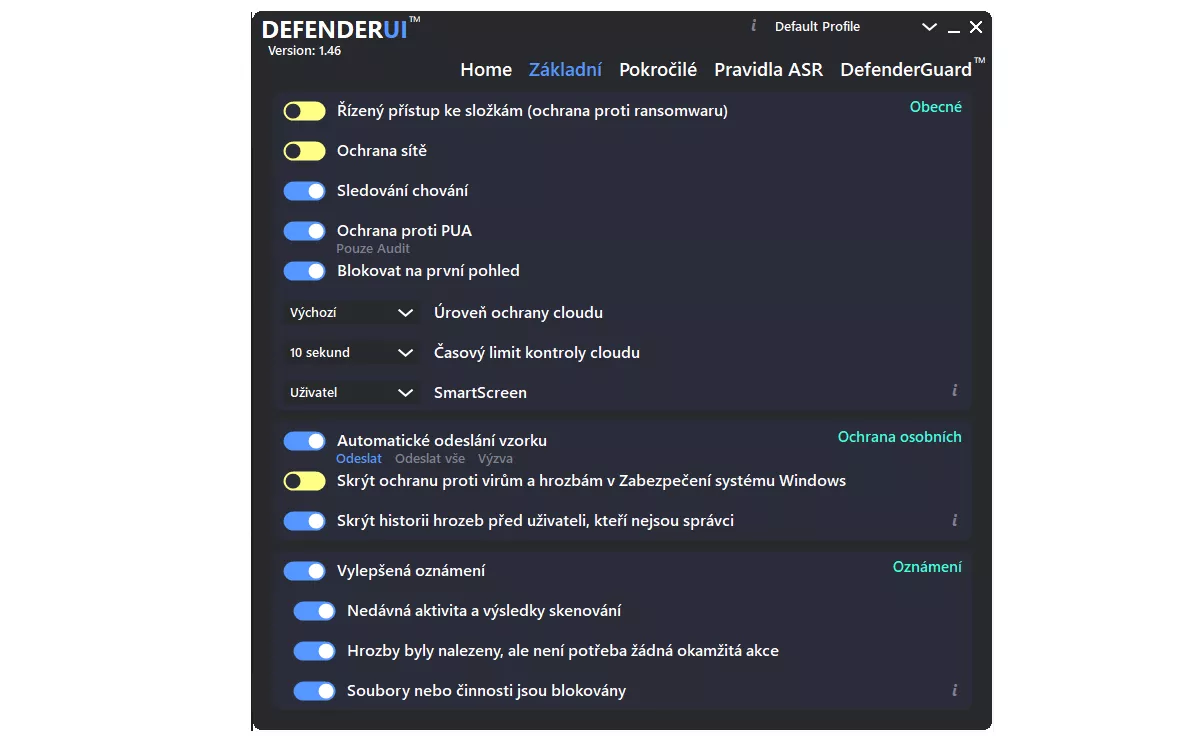
Základní nastavení v DefenderUI. Výhodou je, že rozhraní je v češtině.
screenshot aplikace, redakce
PŘEJÍT DO GALERIE
(6 FOTOGRAFIÍ)





 6 foto