





1. Prodloužení času zobrazení nabídek
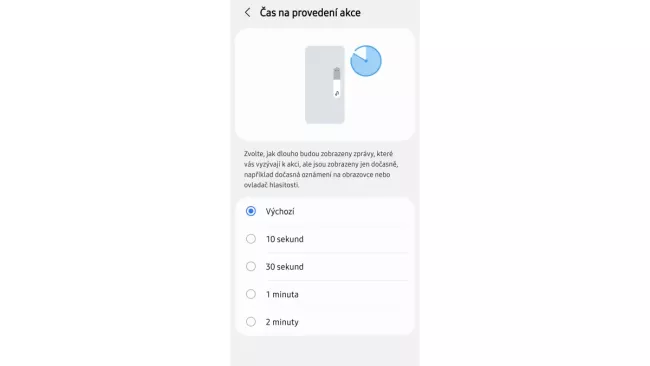
Chytré telefony zobrazují celou řadu upozornění, výzev i nabídek, na které občas možná ani nestíháte reagovat, protože zase rychle zmizí. V systému One UI, který pohání smartphony Samsung, si ale můžete interval zobrazení takových nabídek a upozornění podstatně prodloužit.
Přejděte do „Nastavení -> Usnadnění -> Rozšířené nastavení“, kde najdete také položku „Čas na provedení akce“. Když ji otevřete, můžete výchozí nastavení změnit na 10 nebo 30 sekund i 1 nebo 2 minuty. Žádné důležité oznámení vám už příště neunikne.

Zdroj: Samsung
2. Aktivování režimu údržby
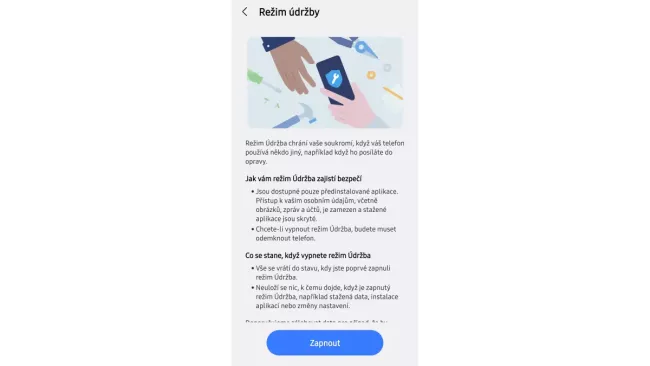
Smartphony Samsung s prostředím One UI nabízejí i speciální „Režim údržby“, po jehož aktivování se bude telefon chovat, jako kdyby v něm nebyla žádná vaše soukromá data a doinstalované aplikace. Tento režim se náramně hodí pro případ, kdy musíte dát svůj telefon z ruky – třeba když ho posíláte na opravu do servisu. V telefonu budou viditelné pouze standardní aplikace z výbavy One UI a bez vašeho hesla se nikdo nedostane k vašim datům.
Po navrácení telefonu zpět do vašich rukou se přihlásíte svým heslem a vše se uvede do předchozího stavu. Pokud tedy například v servisu doinstalují nějaké aplikace nebo stáhnou do telefonu jakákoli data, vše bude bezezbytku odstraněno.
Tuto šikovnou funkci najdete v „Nastavení“ pod volbou „Péče o zařízení -> Režim údržby“. Pak už stačí jen klepnout na tlačítko „Zapnout“.
Zdroj: Samsung
3. Stohování widgetů
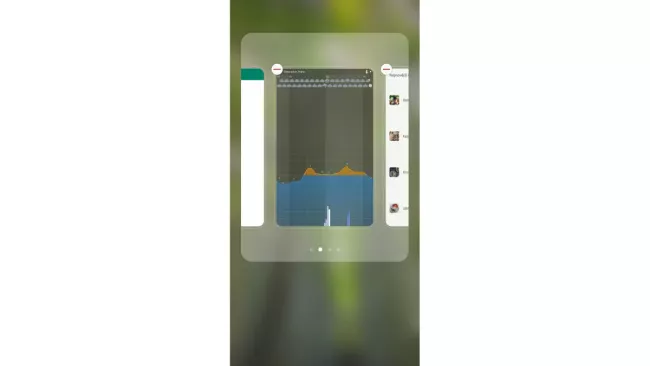
K méně známým funkcím smartphonů Samsung s prostředím One UI patří možnost stohování widgetů. Slouží k úspoře místa na domovské obrazovce telefonu, protože umožňuje navrstvit hned několik widgetů různých aplikací přes sebe.
Použití této funkce je přitom velmi snadné. Podržte prst na libovolném widgetu na domovské obrazovce a jakmile se objeví vyskakovací nabídka, klepněte na tlačítko „Vytvořit stoh“. Tím otevřete seznam dostupných widgetů, které můžete navrstvit nad stávající widget. Mezi widgety ve stohu pak jednoduše přecházíte přejetím prstem.
Ale to není vše. Když znovu podržíte prst na stohu widgetů, objeví se nabídka „Upravit řazení“, která otevře možnost změnit pořadí widgetů, respektive určit, který widget bude na obrazovce vždy a v jakém pořadí budou následovat všechny další.
Stejným způsobem totiž můžete do stohu přidat také widgety dalších aplikací – vždy bez ohledu na jejich velikost. Na obrazovce pak bude pro stoh widgetů rezervován vždy prostor podle největšího z nich, takže je vhodné vrstvit widgety se stejnými rozměry.
Zdroj: Samsung
4. Titulkování hovorů v cizích jazycích
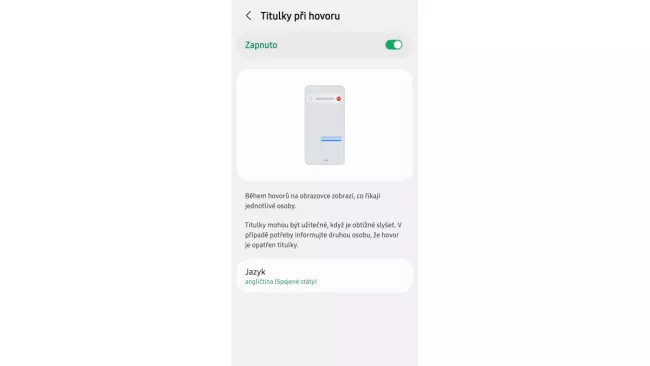
Pokud často potřebujete telefonovat s lidmi z jiných zemí, může se vám hodit funkce smartphonů Samsung na titulkování hovorů v reálném čase.
Můžete si ji snadno aktivovat v nastavení aplikace „Telefon“, které vyvoláte klepnutím na tlačítko se třemi tečkami v pravém horním rohu. Zde přejděte na „Nastavení -> Titulky při hovoru“ a aktivujte přepínač této funkce.
Ve výchozím nastavení jsou k dispozici titulky pro hovory v angličtině, ale po klepnutí na volbu „Jazyk“ si můžete zvolit třeba němčinu, polštinu, italštinu a další evropské i světové jazyky.
Zdroj: Samsung
5. Diagnostika funkcí smartphonu
Telefony Samsung Galaxy se systémem One UI mají šikovnou funkci, jejímž prostřednictvím můžete rychle otestovat základní komponenty svého smartphonu.
Stačí jen přejít do aplikace Telefon a na klávesnici zadat „*#0*#“. Tento kód není třeba nijak potvrzovat a hned se na obrazovce objeví dlaždice s jednotlivými komponentami k otestování. Patří k nim zobrazení základních barev na displeji, kontrola dotykové vrstvy obrazovky, test reproduktorů, blesku nebo kamer a také zkouška vibrací.
Mohlo by vás zajímat
6. Maximální úroveň nabíjení baterie
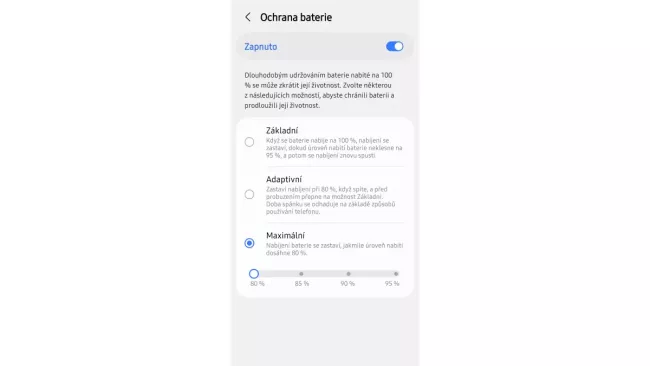
Už dříve nabízelo prostředí One UI ve smartphonech Samsung možnost nastavení maximální úrovně nabití baterie, což má význam v případě, že máte prakticky kdykoli možnost si svůj telefon nabít a upřednostňujete prodloužení životnosti baterie před maximální výdrží. V nových verzích One UI si ale můžete vybrat z více možností maximální úrovně nabití baterie – v rozpětí 80 až 90 %.
Příslušnou funkci najdete v „Nastavení“ pod nabídkou „Baterie -> Ochrana baterie“, kde aktivujete předvolbu „Maximální“ a poté si zvolíte nejvyšší úroveň dobití baterie.
Zdroj: Samsung
7. Fotografování hlasovými příkazy
Fotoaplikace smartphonů Samsung podporuje kromě použití klasické spouště také několik dalších způsobů pořízení snímků. Patří k nim především gesto rukou a hlasové příkazy. Musíte si je ale nejprve sami aktivovat.
Zdroj: Samsung
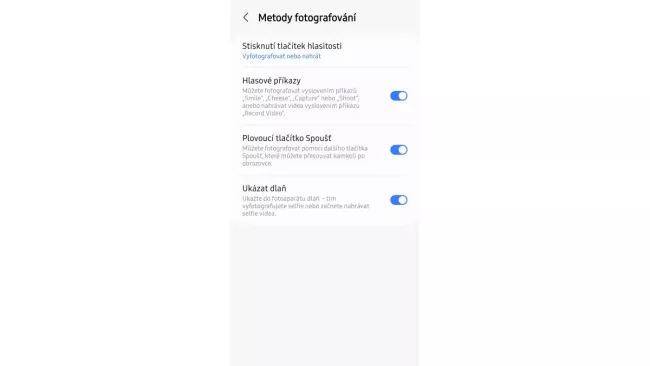
Otevřete Fotoaparát a klepněte na tlačítko s ozubeným kolem v levém horním rohu. Otevře se nabídka „Nastavení fotoaparátu“, kde pokračujte na položku „Metody fotografování“.
Pak si můžete aktivovat „Hlasové příkazy“ (které je ale nutné vyslovovat v angličtině) nebo funkci „Ukázat dlaň“, kdy pořídíte snímek gestem ruky. Předvolba „plovoucí tlačítko Spoušť“ umožní fotografování pomocí tlačítka umístěného kdekoli na obrazovce vašeho smartphonu.
Zdroj: autorský text, redakce Chip.cz





 10 foto