




Kde klíč ve Windows hledat nejdřív?
Pokud jste Windows koupili v krabici u prodejce, klíč najdete přímo na obalu nebo na kartičce uvnitř balení. Když jste systém pořídili digitálně, ať už přímo od Microsoftu, nebo přes jiného prodejce, klíč obvykle dostanete e-mailem nebo ho najdete v historii objednávek u daného obchodu.
U většiny nových notebooků a počítačů to ale bývá jinak. Výrobce klíč rovnou zapíše do firmwaru a systém se aktivuje sám, aniž byste cokoli zadávali. Právě tento klíč lze snadno vytáhnout pomocí příkazového řádku.

Zdroj: screenshot aplikace, redakce
Zdroj: screenshot aplikace, redakce
Windows 10 a starší Windows 11: stačí jeden příkaz
Na Windows 10 a na starších verzích Windows 11 stačí spustit Příkazový řádek (Command Prompt) jako správce a zadat tento příkaz:
wmic path softwarelicensingservice get OA3xOriginalProductKey
Pokud je klíč uložený ve firmwaru, systém ho během chvilky vypíše přímo na obrazovku. Žádné další kroky nejsou potřeba.
Mohlo by vás zajímat

Proč tento příkaz na novém Windows 11 nefunguje?
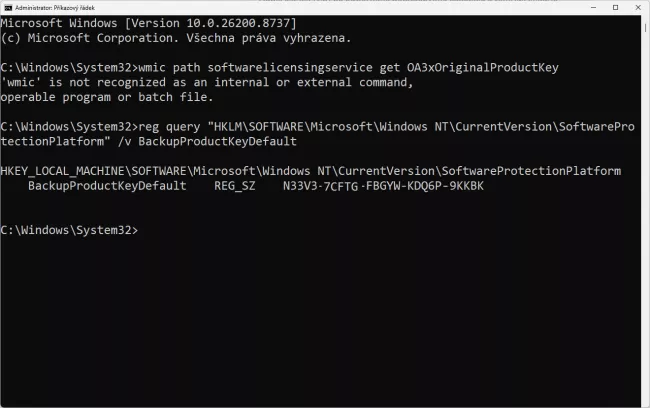
Řada uživatelů poslední dobou hlásí, že stejný příkaz nevrací žádný výsledek nebo rovnou vypíše chybu. Důvod je prostý. Microsoft nástroj WMIC postupně ruší.
Od verze Windows 11 24H2 a také na Windows Serveru 2025 je WMIC ve výchozím nastavení vypnutý. V nejnovějších sestaveních, tedy od verze 25H2 výše, je dokonce úplně odebraný ze systému. Když příkaz zadáte, buď se objeví hláška, že příkaz není rozpoznán, nebo se vrátí prázdný řádek, pokud systém žádný klíč nenajde.
Nejde tedy o chybu na vaší straně, ale o postupný útlum staré technologie, kterou Microsoft nahrazuje modernějším rozhraním.
Mohlo by vás zajímat
Nebaví vás aktualizovat všechny programy v počítači? Tento bezplatný nástroj to udělá za vás
Tipy a triky
PowerShell: Řešení, které funguje i na nejnovějším Windows
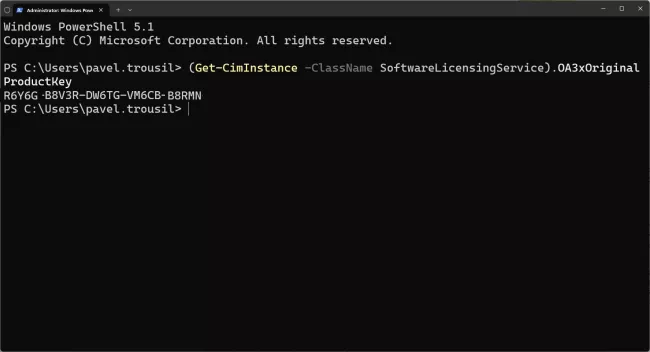
Náhradou za WMIC je rozhraní CIM (Common Information Model), se kterým pracuje PowerShell. Stačí ho spustit jako správce a zadat následující příkaz:
(Get-CimInstance -ClassName SoftwareLicensingService).OA3xOriginalProductKey
Tento postup funguje jak na starších, tak na nejnovějších verzích Windows 11 i na Windows 10. Je to univerzálnější a bezpečnější cesta, jak klíč zjistit i do budoucna.
Pokud z nějakého důvodu trváte na klasickém Příkazovém řádku (cmd.exe), musíte se dotázat přímo registru, kde je uložen klíč aktuální instalace:
reg query "HKLM\SOFTWARE\Microsoft\Windows NT\CurrentVersion\SoftwareProtectionPlatform" /v BackupProductKeyDefault
Kdy se klíč k Windows nezobrazí?
Ani jeden z příkazů nemusí vždy vrátit výsledek. Stává se to hlavně ve třech případech. Prvním je firemní počítač spravovaný IT oddělením, kde bývá přístup k těmto informacím záměrně omezený. Druhým je situace, kdy máte digitální licenci vázanou na váš Microsoft účet, a klíč se tak neukládá do firmwaru, ale ověřuje se přes servery Microsoftu. Třetím důvodem může být to, že výrobce klíč do firmwaru vůbec nezapsal.
V takových případech je nutné hledat klíč jinou cestou, tedy přes doklad o koupi, e-mail od prodejce nebo přímo přes účet Microsoft, pod nímž je systém aktivovaný.
Podobně jako se dnes běžně řeší nastavení AI chatbotů a asistentů v systému, se i práce s příkazovým řádkem postupně zjednodušuje a přesouvá do modernějších nástrojů. Vyplatí se proto zvyknout si na PowerShell, protože právě ten bude do budoucna hlavní cestou ke správě Windows.