







Užitečné klávesové zkratky
Existuje několik klávesových zkratek, které se vám v každodenním životě budou hodit a ušetří vám spoustu času. Některé z nich jsme pro vás shromáždili pro Windows 10 a Windows 11. Díky nim můžete časté funkce vyvolat rychleji.
Kromě klasických klávesových zkratek existují také takzvané Alt kódy. Ty se nevyvolávají pomocí klávesy [Ctrl] nebo [Shift], ale jak již název napovídá, pomocí klávesy [Alt].
V kombinaci s numerickým blokem na klávesnici lze rychle vyvolat praktické symboly. Ukážeme vám ty nejdůležitější z nich.
Srdce, smajlík a další: Vyvolání symbolů pomocí klávesy [Alt]

Zdroj: qmtstudio/Freepik
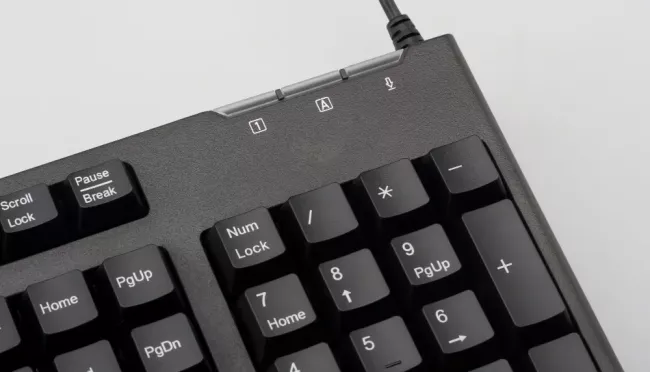
Číselný blok jsou přídavné číselné klávesy napravo na standardní stolní klávesnici. Problém je, že mnoho kompaktních notebooků nebo klávesnic ho už nemá, disponují jím pouze zařízení s plnou velikostí. Následující pokyny proto fungují pouze s nimi.
Alt kódy můžete zadávat tak, že podržíte klávesu [Alt] a poté zadáte libovolnou kombinaci čísel na numerické klávesnici. Pouhým jedním číslem lze zobrazit několik užitečných symbolů ASCII:
- [Alt] + [1]: ☺ (bílý smajlík)
- [Alt] + [2]: ☻ (černý smajlík)
- [Alt] + [3]: ♥ (symbol srdce)
- [Alt] + [4]: ♦ (symbol káry)
- [Alt] + [5]: ♣ (symbol kříže)
- [Alt] + [6]: ♠ (symbol piky)
- [Alt] + [7]: • (tečka pro výčet/odrážky)
- [Alt] + [8]: ◘ (blok s bílou tečkou)
- [Alt] + [9]: ○ (bílá tečka s obrysem)
Řadu můžete libovolně kombinovat, abyste vyvolali další znaky. Ale pozor: v některých případech tyto kombinace spouští i jiné funkce. V našem testu například ve Firefoxu a Chrome kombinace [Alt] + [7] v aktivní záložce přeskočila na uživatelem definovanou domovskou stránku.
Různé aplikace v prohlížeči mohou mít také vlastní funkce, které se spouštějí pomocí kódů Alt. To byste si měli předem otestovat.
Mohlo by vás zajímat
Emoji klávesnice přímo ve Windows
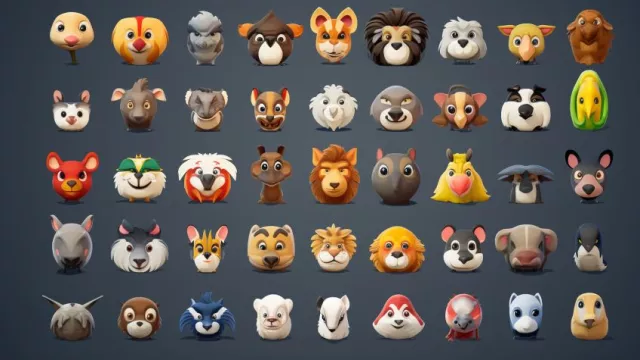
Pokud máte rádi pestřejší vzhled, můžete vyvolat moderní emoji přímo ve Windows. Pro bleskový přístup stačí zadat následující kombinaci kláves:
- Při psaní textu stiskněte klávesu s logem Windows, podržte ji a současně stiskněte klávesu s tečkou [.]
- Automaticky se otevře okno se všemi emoji, které můžete použít. Jednoduše vyberte požadovaný emotikon kurzorem myši a klikněte na něj. Můžete také použít funkci vyhledávání (lupa) a zadáním vhodného výrazu (například „smích“ pro smějící se emoji) vyhledat konkrétní smajlík.

Zdroj: Windows 10/Chip
Klávesnice s emoji je užitečná zejména v případě, že software nebo webová služba sama o sobě emotikony nenabízí nebo jich nabízí jen omezený počet, případně pokud je integrace možná jen těžkopádným způsobem. Pomocí emoji klávesnice můžete například velmi pohodlně přidávat smajlíky do vašich e-mailů.
Zdroj: Microsoft, emojipedia.org






 12 foto