







Zapomeňte na testy: Sledujte rychlost internetu přímo na liště Windows
Rychlost internetu se dá měřit různými způsoby. Většinou je ale potřeba test spustit ručně a pokud chcete přesná čísla, ideálně se na něj i trochu připravit. Spousta uživatelů by ale ocenila jednodušší řešení, jak mít rychlost připojení ve Windows stále na očích.
Dlouhá léta byl oblíbený třeba nástroj NetSpeedMonitor. Ten uměl zobrazit aktuální rychlost downloadu a uploadu přímo v liště. Bohužel už se nevyvíjí a na novějších verzích Windows funguje jen v režimu kompatibility.
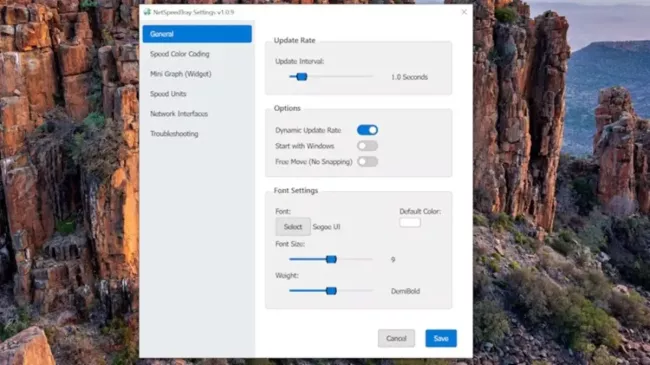
Moderní alternativou je NetSpeedTray, který nedávno dostal největší aktualizaci od doby svého vzniku. Kromě rychlosti sítě teď zvládne sledovat i zatížení CPU, GPU, operační paměti nebo grafické paměti – včetně teplot a spotřeby. Přibyla také přehledná statistika využití sítě podle jednotlivých aplikací a kompletně přepracované nastavení.

Zdroj: NetSpeedTray
Rychlost internetu přímo na hlavním panelu
Instalace nástroje NetSpeedTray je otázkou chvilky – pár kliknutí a máte hotovo. Hodí se i volba automatického spuštění po startu Windows, díky které budete mít neustálý přehled o rychlosti připojení. Hned poté se vám v liště zobrazí aktuální hodnoty downloadu a uploadu v Mbit/s.
Co všechno si můžete přizpůsobit:
- interval aktualizace,
- spuštění s Windows,
- font, velikost a barvu písma,
- formát a přesnost čísel,
- barevné škály podle rychlosti,
- mini graf na pozadí,
- zobrazení v bitech nebo bytech,
- pořadí downloadu a uploadu,
- výběr síťového rozhraní.
Mohlo by vás zajímat
Na tohle u Wi-Fi routeru nezapomínejte: Jednoduchý krok, který zabere 10 sekund a zajistí bezpečnost
Tipy a triky

Sledování hardwaru
Od verze 1.3.0 přibyla i pokročilá kontrola hardwaru, kterou si zapnete v nastavení. Ve výchozím stavu uvidíte teplotu CPU a GPU, ale k dispozici je více možností:
- vytížení procesoru,
- využití RAM
- zatížení grafické karty,
- využití grafické paměti (VRAM),
- spotřeba CPU a GPU ve wattech.
Zdroj: NetSpeedTray
Dvojklik otevře detailní analýzu
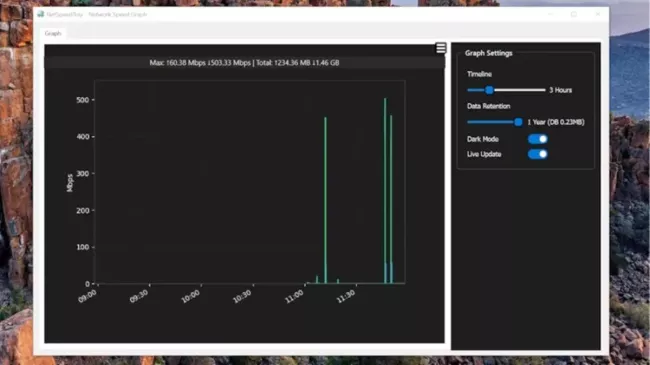
Pokud by vás rychlost vašeho internetu zajímala více do detailu, můžete si také zobrazit průběhový graf. To už není jen obyčejná křivka, ale jde o – bez nadsázky – interaktivní nástroj. Když přejedete myší přes graf, zobrazí se přesné hodnoty rychlosti v konkrétním okamžiku. Snadno tak odhalíte výpadky nebo špičky. Je to praktické například pro situace, když zlobí Wi-Fi nebo některý z downloadů zahlcuje linku.
Graf byl navíc kompletně přepracovaný, takže zmizely staré chyby (například zasekávající se kurzor) a celý program běží svižněji. Díky odstranění zbytečných knihoven se také rychleji spouští a zabírá méně paměti.
Velkým plusem je i to, jak přirozeně zapadne do prostředí Windows. Nepůsobí rušivě, spíš jako nativní součást systému. A pokud chcete, můžete ho z lišty odpojit a nechat si ho volně na ploše.
Zdroj: NetSpeedTray, Neowin





 17 foto