






Restart pomáhá, ale ne při každém výpadku
Pravidelný restart routeru může zlepšit jeho výkon, stabilitu i zabezpečení. Odborníci doporučují zařízení vypnout a znovu zapnout přibližně jednou za měsíc, ideálně v době, kdy připojení funguje bez problémů.
Restart vymaže obsah operační paměti, ukončí chybové procesy a router naváže nové spojení s poskytovatelem internetu. Díky tomu může být připojení stabilnější a v některých případech i rychlejší. Zároveň může přerušit běh škodlivého softwaru, pokud se do zařízení dostal.


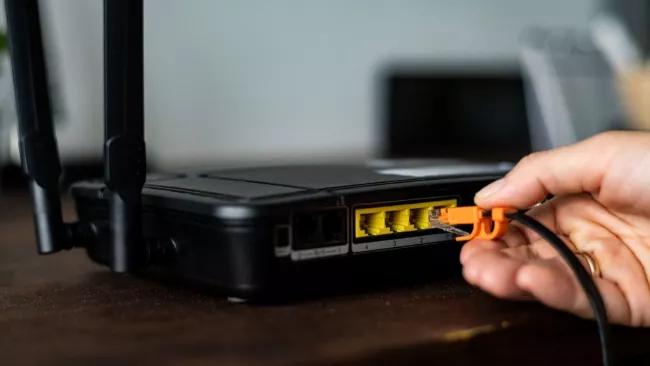
Zdroj: Jaycee300s / Unsplash
Důležité informace mohou po restartu zmizet
Jiná situace ale nastává ve chvíli, kdy internet začne opakovaně vypadávat nebo se vůbec nepřipojí. Běžný restart, ať už pomocí funkce v administraci nebo odpojením routeru od elektřiny, zachová všechna nastavení zařízení. U některých routerů ale může zároveň odstranit provozní záznamy, které pomáhají odhalit příčinu potíží.
V protokolech mohou být například informace o výpadcích spojení s poskytovatelem internetu, chybách při připojování nebo neúspěšných pokusech o přihlášení do administrace routeru. Pokud o ně přijdete, bude se závada hledat obtížněji a technická podpora bude mít méně informací pro diagnostiku.
Mohlo by vás zajímat
Máte levný router této značky? Pozor na kritickou zranitelnost, musíte ho ihned přenastavit
Bezpečnost
Nejprve zkontrolujte záznamy, potom restartujte
Než router restartujete, vyplatí se zkontrolovat několik věcí. Díky tomu nepřijdete o údaje, které mohou později pomoci při řešení výpadků.
- Přihlaste se do administrace routeru – Otevřete webový prohlížeč a zadejte IP adresu routeru. Nejčastěji jde o 192.168.1.1 nebo 192.168.0.1. Pokud si nejste jistí, najdete ji na štítku zařízení nebo v návodu.
- Otevřete systémové záznamy – V administraci vyhledejte sekci s událostmi nebo systémovými protokoly. Právě zde router zaznamenává výpadky připojení nebo další chyby.
- Uložte si záznamy – Pokud to router umožňuje, exportujte protokoly nebo si je alespoň vyfoťte. Mohou se hodit při řešení problémů s poskytovatelem internetu.
Teprve poté doporučují odborníci provést běžný restart přímo z administrace routeru. Tato možnost se obvykle nachází v sekci Systém, Údržba nebo Správa, podle výrobce zařízení. Pozor ale na tlačítko Reset na těle routeru. To neslouží k běžnému restartu, ale k obnovení továrního nastavení a po jeho podržení obvykle smaže uloženou konfiguraci.
Zdroj: Giga