





Nejpomalejší cesta vede přes nabídku Start
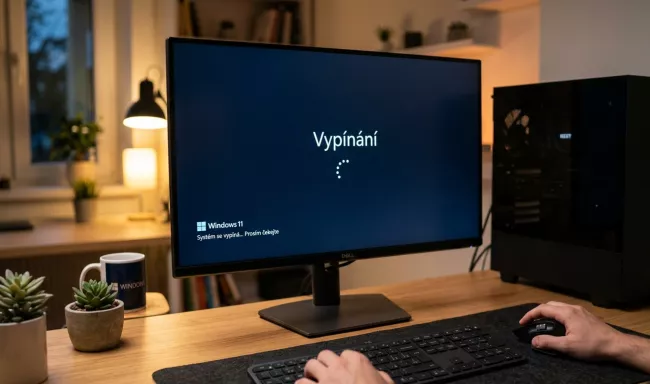
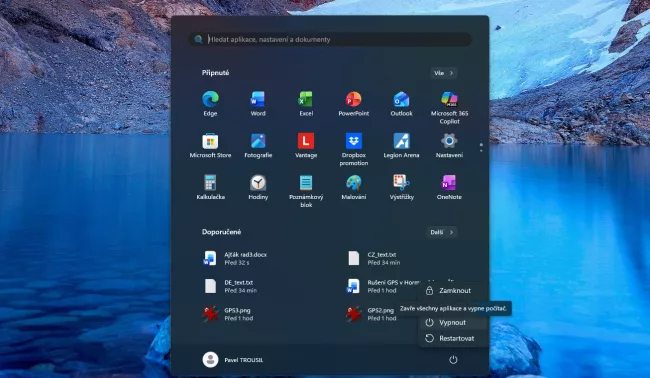
Windows nabízí desítky způsobů, jak počítač vypnout. Ten nejrozšířenější je následující: kliknutí na tlačítko Start, pak na ikonu napájení a výběr „Vypnout" – je zároveň jedním z nejpomalejších. Myší se najezdíte dost. Nejde přitom o dramatické sekundy, ale o to, že jakmile jednou poznáte rychlejší alternativy, ke starému způsobu se prostě nevrátíte.
Pojďme si ukázat tři metody, které fungují spolehlivě, jsou rychlé a nepotřebujete k jejich použití myš.

Zdroj: screenshot Windows, redakce
Metoda č. 1: WIN + X, V, Y
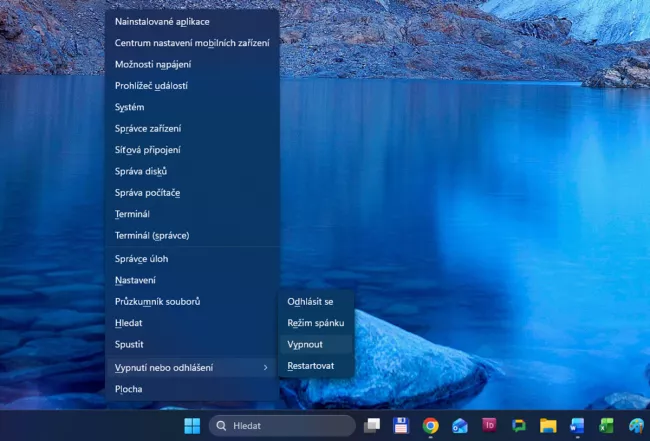
Stisknete kombinaci kláves [Win + X] a následně [V] pro „Vypnutí nebo odhlášení a poté [Y] pro „Vypnout“. Je to asi nejméně známá a přitom nejspolehlivější metoda. Ale pozor, je opravdu rychlá. Systém už se na nic neptá, nioc nepotřebuje potvrdit a prostě se vypne.
Windows totiž skrývá takzvané alternativní kontextové menu, které otevřete právě klávesovou zkratkou [WIN + X]. Tahle nab9dka obsahuje mimo jiné položku pro vypnutí a restart.
Zdroj: screenshot Windows, redakce
Celá sekvence vypadá takto:
- Stiskněte [WIN + X] – otevře se pokročilé menu
- Stiskněte [V] – rozvine se podnabídka pro napájení
- Stiskněte [Y] – počítač se vypne
Hlavní výhoda této metody spočívá v tom, že funguje vždy – bez ohledu na to, co máte zrovna otevřené nebo na co je zaměřený systém. Klávesy leží na klávesnici blízko u sebe, takže po chvíli procvičování celou akci zvládnete skoro mechanicky, aniž byste se na klávesnici dívali.
Zdroj: screenshot Windows, redakce
Metoda č. 2: ALT + F4, Enter
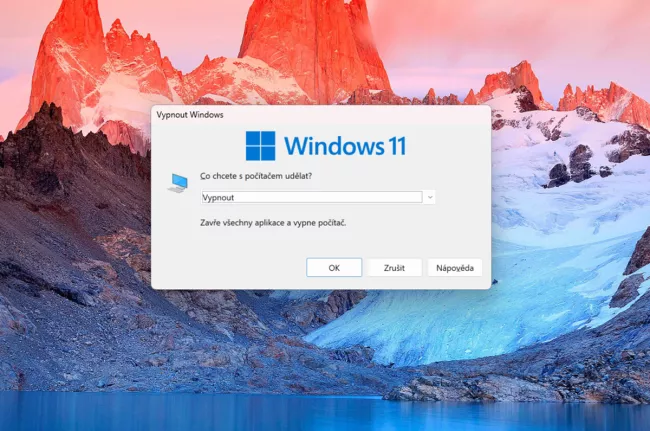
Klasická kombinace [ALT + F4] slouží primárně k zavírání aktivního okna. Pokud ji ale stisknete ve chvíli, kdy je v popředí plocha Windows (žádné aplikace nejsou aktivní), otevře se přímo dialog pro vypnutí počítače. Protože je v tomto dialogu jako výchozí volba předvybrána možnost „Vypnout", stačí potvrdit klávesou [Enter].
Postup:
- Klikněte na plochu nebo stiskněte [WIN + D], abyste se dostali na plochu
- Stiskněte [ALT + F4]
- Potvrďte klávesou [Enter]
Pozor: tato zkratka funguje pouze tehdy, když je aktivní okno plochy Windows – ne jiné aplikace. Pokud ji stisknete například ve chvíli, kdy máte otevřený prohlížeč, zavřete místo toho prohlížeč. To může být nečekaně nepříjemné, pokud máte neuložená data. Z tohoto důvodu je metoda s [WIN + X] praktičtější – nevyžaduje žádnou přípravu ani přepínání oken.
Mohlo by vás zajímat
Ajťák radí: Jak si aktivovat novou bezpečnostní ochranu ve Windows. Zabraňuje útokům na pozadí
Tipy a triky

Metoda č. 3: CTRL + ALT + DEL
Tuhle kombinaci znají asi všichni, většina ji ale spojuje jen s „nouzovým" stavem – zamrzlým systémem nebo správcem úloh. Přitom jde o plnohodnotnou cestu k vypnutí počítače.
Po stisknutí [CTRL + ALT + DEL] se zobrazí zamykací obrazovka s několika možnostmi. V pravém dolním rohu najdete ikonu napájení – kliknutím na ni a výběrem „Vypnout" počítač bezpečně ukončíte.
Tato metoda je užitečná zejména tehdy, kdy systém nereaguje normálně nebo kdy potřebujete mít přehled o tom, co se v systému děje, než ho vypnete. Čistě z hlediska rychlosti ale na předchozí dvě metody nestačí.
Automatické uspání: bonus pro ty, kdo odchází od stolu
Pokud počítač nevypínáte, ale jen dočasně opouštíte, může být výhodnější nastavit automatické přechod do režimu spánku. Najdete ho v nastavení: do vyhledávacího pole Windows napište „Napájení“ a otevřete příslušná nastavení. Tam určíte, po kolika minutách nečinnosti Windows přejde do úsporného režimu automaticky.
Pokud si chcete zapamatovat jedinou věc: [WIN + X] + [V]+[Y]. Je to nejrychlejší cesta, která funguje vždy a nevyžaduje žádné předchozí podmínky. Po dvou dnech používání ji budete dělat automaticky – a zpátky k myši se nevrátíte.
Zdroj: redakce, Microsoft, Asus, HP
Sledujte také: Spouštíme nový videopodcast Escape. V úvodním díle rozebíráme 30 let série Resident Evil