








Zapomenuté soubory a plný disk? WizTree odhalí viníky po pár sekundách
Ve Windows bývá často obtížné udržet si přehled o souborech a složkách, které se postupem času množí na paměťovém úložišti. Disk často zahlcují zapomenuté soubory, a to ať už se jedná o stažené soubory, nepoužívané programy nebo jiná starší data. A s digitálním obsahem to často máme podobně, jako s plnými skříněmi: Nic se nám nechce vyhazovat, protože co kdyby se to jednou hodilo...
Pro rychlé uvolnění disku je nejsnazší cestou vymazat soubory, které zabírají největší kapacitu. Mohou to být zapomenutá videa, nebo kolekce fotek ve vysokém rozlišení, ale i odložené balíky různých aktualizací, které už nebudete potřebovat. Jenže jak je v často dost spletité struktuře složek rychle najít?
Přesně k tomuto účelu bychom vám doporučili jednoduchý freeware WizTree. Umožňuje najednou prohledat několik datových nosičů, je rychlý, efektivní – a zdarma.

Zdroj: WizTree
Rychlá analýza disku: Největší soubory a složky uvidíte vmžiku
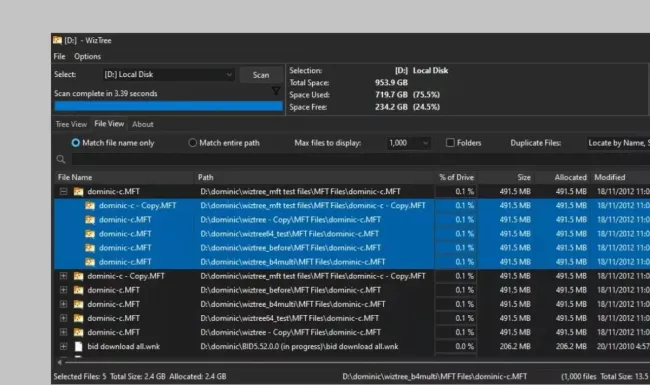
Hlavním cílem WizTree je třídění souborů a složek podle velikosti a počtu. Prohledávání pevného disku je rychlé. Namísto toho, aby prohledával všechny soubory, nástroj jednoduše načte tabulku MFT (Master File Table). Stačí pouze vybrat pevný disk nebo SSD a kliknout na tlačítko „Scan“.
V části „Top 1000“ největších souborů najdete pořadí těch největších otesánků. Zobrazí se vám, pokud se přepnete z karty „Stromové zobrazení“ na „Zobrazení souborů“. Tento přehled vám pomůže v čištění, protože pomocí několika málo kroků vymažete velkou část úložného prostoru.
Soubory, které již nepotřebujete, můžete smazat přímo v programu. Buďte však obzvlášť opatrní při používání metody nevratného smazání, protože data odstraněná tímto způsobem nelze obnovit.
Zdroj: WizTree 4.28 / XDA Developers
Snadný přehled o obsazení disku: Kolik kapacity je ještě k dispozici?
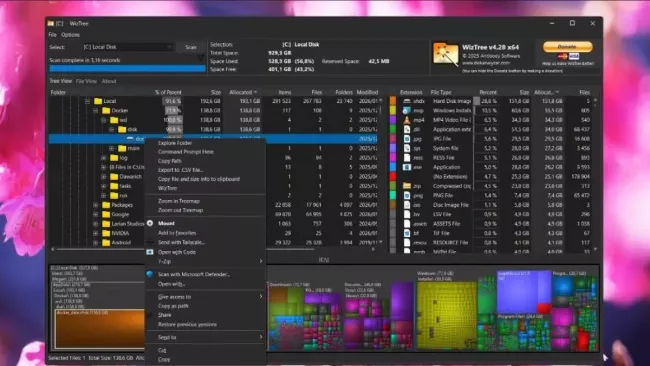
Zajímavostí programu je zobrazení obsazenosti pevného disku v grafické podobě, která připomíná mapu. Ti z vás, kdo mají zkušenosti s nástrojem WinDirStat, budete tento způsob reprezentace obsazenosti úložiště poznávat. Inspiraci „u sousedů“ vývojáři ani netají.
K rychlému přístupu k některým operacím WizTree také využívá tři funkční klávesy:
- [F3] vybere složku, která se má skenovat, nebo jednotku, která se má analyzovat,
- [F4] zobrazí nebo skryje grafické znázornění obsazenosti disku v podobě mapy,
- [F8] zobrazuje různé typy souborů.
Program dostává pravidelné aktualizace, nemusíte se tedy bát, že by zastaral. Je ojedinělý svou rychlostí. Obsazenost HDD nebo SSD analyzuje a zobrazuje skutečně bleskově.
Zdroj: Diskanalyzer.com, Windows Forum, XDA Developers