








Neviditelný host ve vaší síti: Zjistěte, kdo se připojuje k vaší Wi-Fi
Pomalý internet může mít celou řadu příčin. Může to být větší množství připojených zařízení, nekvalitní služby poskytovatele, ale také slabé pokrytí signálem v odlehlých prostorách. Napadlo vás ale někdy, že do vaší sítě může být připojený i nezvaný host, který ji zneužívá k vlastním aktivitám a krade šířku pásma?
Zvlášť poslední z uvedených příkladů je nanejvýš nepříjemný a je dobré s tím rychle něco udělat. Řešení není nijak komplikované a snadno si s tím poradíte.
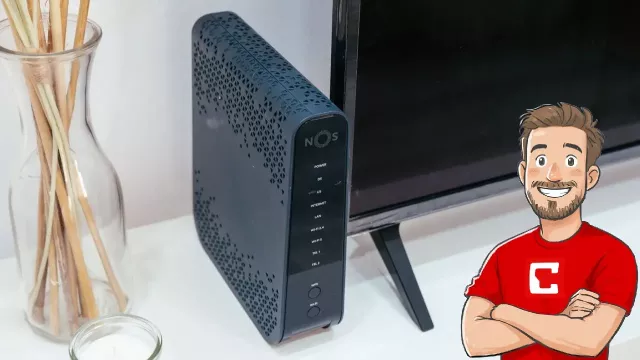
Spoustu informací o vaší síti vám poskytne přímo administrační prostředí vašeho routeru. Otevřete si jej a po krátkém zorientování najdete obrazovku, která ukáže přehled připojených zařízení. Pokud některé z nich nepoznáváte, anebo se vám zdá podezřelé, můžete jej snadno odpojit.
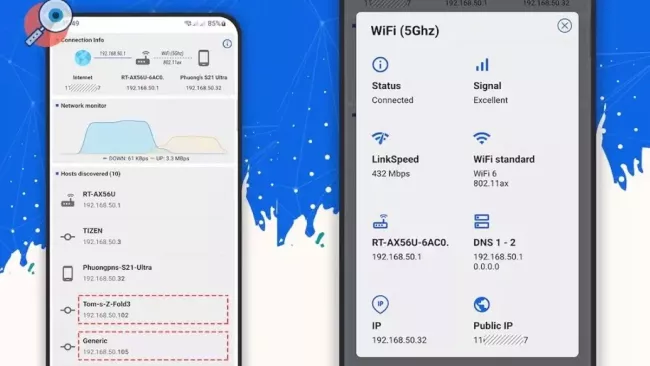

Zdroj: Obchod Google / Who Uses My WiFi Pro
Skrytí hosté ve vaší síti: Aplikace, která je okamžitě odhalí
Další možností, která vám pomůže udržet si přehled o připojených zařízeních do vaší sítě, je sáhnout po některé z aplikací třetích stran. Jednou z nich, kterou ocení především uživatelé androidových smartphonů, má název Who Uses My WiFi.
Aplikace je k dispozici jak v bezplatné, tak i placené verzi: Liší se především nabídkou poskytovaných funkcí. U bezplatné verze se ještě připravte na to, že možnost používat ji zdarma je vykoupena množstvím reklamy, které v jejím prostředí budete vystaveni.
Pomocí aplikace získáte jasný přehled o své domácí síti. Na první pohled hned uvidíte, která zařízení jsou k vaší síti připojena. Nabídne vám také cenné informace o tom, jak výkon sítě optimalizovat.
Mohlo by vás zajímat
K dalším možnostem šikovné appky patří zobrazení IP adres připojených zařízení, detekce síly signálu a měření přenosové rychlosti. Můžete si také zobrazit název, výrobce a model každého zařízení, a označit je příznaky „známé" či „neznámé".
Vývojář a poskytovatel doporučuje provádět kontrolu Wi-Fi pravidelně: Ochráníte tak své soukromí a bezpečnost. Smysl to dává především v hustší zástavbě nebo třeba bytových domech, kde můžete identifikovat několik Wi-Fi ve své blízkosti a často bývá vůbec problém najít neobsazený kanál. Pokud skutečně nějakého vetřelce ve své síti identifikujete, můžete ho zablokovat, nebo změnit přístupové heslo.
Placená verze ale nabízí i další funkce: Síťový sken, který zjistí detaily o vaší Wi-Fi síti, ping-test, který prověří rychlost a kvalitu vašeho připojení, a skener portů, který upozorní na otevřené porty vašeho zařízení (důležitá informace pro ochranu proti případnému útoku zvenčí).
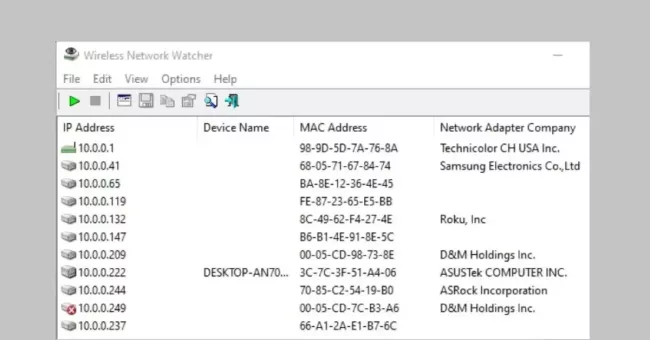
Zdroj: Nirsoft / Wireless Network Watcher
Wi-Fi pod kontrolou ve Windows: Jednoduchý nástroj s okamžitými výsledky
Další nástrojem, který vám nabídne jednodušší používání než administrace routeru, je Wireless Network Watcher. Windowsovský program stačí jen spustit a hned se zobrazí seznam zařízení, identifikovaných ve vaší Wi-Fi síti. Kromě názvu připojené techniky software také zobrazuje MAC adresy a krátké popisy. Je to praktické a o využívání vaší sítě máte v okamžiku jasný přehled.
Wireless Network Watcher nabízí praktický způsob, jak okamžitě odhalit nového uživatele ve vaší síti. Potřebná nastavení najdete v horní nabídce pod položkou „Options". Zde si můžete nastavit, aby v případě, kdy se do Wi-Fi přihlásí nové zařízení, program přehrál zvukový signál. Stačí aktivovat volbu „Beep On New Device“.
Program si také můžete umístit jako ikonu na hlavní panel Windows. Poběží na pozadí a monitoruje zařízení, připojená do sledované Wi-Fi.
Mohlo by vás zajímat
Když se na Wi-Fi objeví cizinec: Jednoduché kroky k ochraně sítě
Pokud se do vaší Wi-Fi připojují pouze známá zařízení, je vše v pořádku. Co ale dělat v případě, kdy se na seznamu objeví položka, kterou neznáte?
Jakmile zjistíte, že se jedná o nezvaného vetřelce, můžete ho zkusit různými způsoby zablokovat. Přímo v administraci směrovače můžete například zakázat přístup zařízení s vybranou MAC adresou. To se ale může minout účinkem, protože MAC adresy lze zfalšovat. Nejjednodušší způsob, jak se zbavit nezvaných hostů, je změnit přístupové heslo.
Provést tuto změnu čas od času je obecně dobré. Sice budete mít trochu práce s tím, že všechna svá zařízení budete muset připojit znovu, alespoň si však znovu osvěžíte, co vše se ve vaší domácnosti k Wi-Fi připojuje. Získáte tak znovu plnou kontrolu nad provozem své sítě a všichni nezvaní hosté, kteří na ni doposud parazitovali, budou mít smůlu.
Zdroj: YouTube / @builtbypete, Fing, PC Mag, Wireless Network Watcher, Who Uses My WiFi







 13 foto