


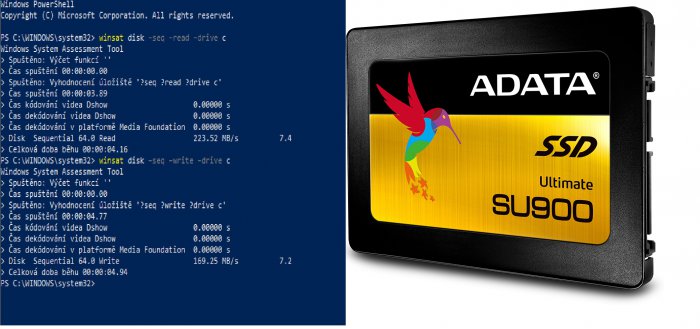
Ve vlastnostech diskových jednotek, na které se dostanete přes »Tento počítač«, zjistíte poměrně dost podrobností o disku, tedy například jeho velikost, název, volnou kapacitu, ale nezjistíte nic o jeho rychlosti při čtení a zápisu. V systému Windows však existuje příkaz shellu, který umožňuje tyto hodnoty přesně změřit. Nemusíte kvůli tomu tedy instalovat žádné nástroje a aplikace. Klikněte pravým tlačítkem myši na tlačítko »Start« a otevřete Windows PowerShell jako správce. Následující příkaz pak použijte pro zjištění rychlosti čtení diskové jednotky »C:«. ‘winsat disk –seq –read –drive c’. Výsledek je vyjádřen v MB/s a lze jej nalézt v řádku, který začíná »Disk Sequential«. Pokud chcete zjistit i rychlost zápisu, je ve stejném příkazu nahrazeno »–read« slovem »–write«.
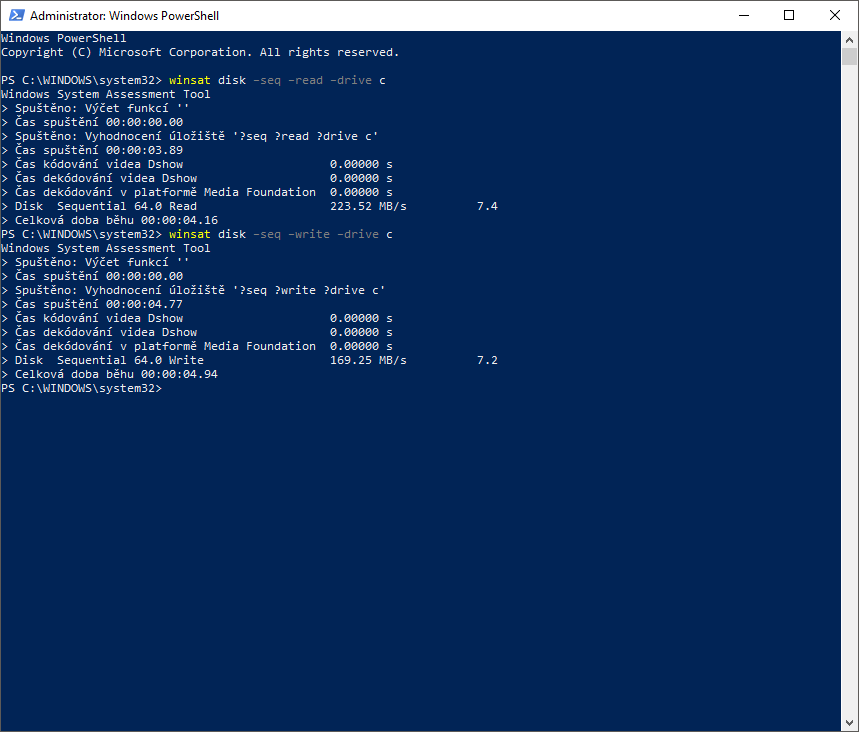
Galerie: Zjistěte rychlost pevných disků počítače
Další fotogalerie
Pokud chcete otestovat pevné disky svého počítače, nemusíte kvůli tomu instalovat speciální nástroje, nebo programy. Zvládne to i operační systém Windows 10.
Máte k článku připomínku? Napište nám
Mohlo by se vám líbit
video
video
7 foto
Doporučujeme
doporučujeme
Novinky
-
Televizní ovladače už jsou pasé. Tohle je mnohem praktičtější technologie
-
Kde se nejčastěji „půjčuje“ Wi-Fi od sousedů – Překvapí vás, v které zemi to je
-
EU chystá další regulaci: Po USB portech si posvítí i na nabíječky, routery či monitory
-
NASA vyfotila dalekého cestovatele z jiné galaxie: Takto jej dosud nikdo neviděl
Testy a žebříčky
bezpečnost
-
Nenápadná rozšíření prohlížečů Chrome a Edge čekala roky: Pak nakazila 4,3 milionu počítačů spywarem
-
Půjčujete dětem telefon? Stačí chvilka nepozornosti a je pozdě
-
Evropský boj o šifrování: Zasáhne komise do soukromí online komunikace?
-
Obří díra ve WhatsAppu: Kdokoliv mohl zjistit vaše telefonní číslo