









Kde Windows 11 plýtvá pamětí?
Úpravy systému mají mezi uživateli Windows dlouhou tradici. Vedle oficiálního balíku PowerToys existuje řada aplikací třetích stran. Patří mezi ně Windhawk, který se teď potýká s problémy s kompatibilitou, a také sada Wintoys. Tu vytvořil nezávislý vývojář Bogdan Pătrăucean a v Microsoft Storu má hodnocení 4,9 z 5, což je mezi tamními aplikacemi výjimečné.
Začátkem listopadu 2026 dostala velkou aktualizaci na verzi 3.0 (označení 3.0.10.0). Vývojář ji v seznamu změn označil jako „major update++“.
Mohlo by vás zajímat
Rychlejší používání Windows 11. Microsoft zavádí nenápadnou změnu pro internetové prohlížeče
Novinky

Hlavním tahákem aktualizace je nová volba položky AI components na stránce Optimizations. Má řešit situaci, kdy služba starající se o funkce umělé inteligence běží na pozadí a spouští několik instancí procesu WorkloadsSessionHost.exe.
Podle vývojáře může zabírat od 2 GB do 8 GB a někdy i více. Důvod je v tom, že se do paměti načítají modely strojového učení, aby se rychle spouštěly funkce jako Recall nebo sémantické vyhledávání. Děje se to i tehdy, když je nepoužíváte nebo je máte vypnuté.
Vývojář zmiňuje vlastní zkušenost. Na jeho počítači Surface Pro 12 se 16 GB RAM klesla spotřeba paměti z 11 GB na 5 GB. Je to ale výsledek jediného zařízení, které testoval autor funkce, takže nejde o nezávislé měření na více konfiguracích.
Mohlo by vás zajímat
Podobné zkušenosti ale popisují i další uživatelé na fórech Microsoftu. Zajímavé je, že nepomohlo ani odinstalovat Recall, procesy se po restartu vrátily.
Moderátor z Microsoftu v diskusi uvedl, že příčinou může být předčasné načítání modelů, držené paměťově mapované zdroje nebo obyčejná chyba v softwaru. Potvrdit, zda je zhruba 5 GB v klidu na Copilot+ PC normální stav, nedokázal.
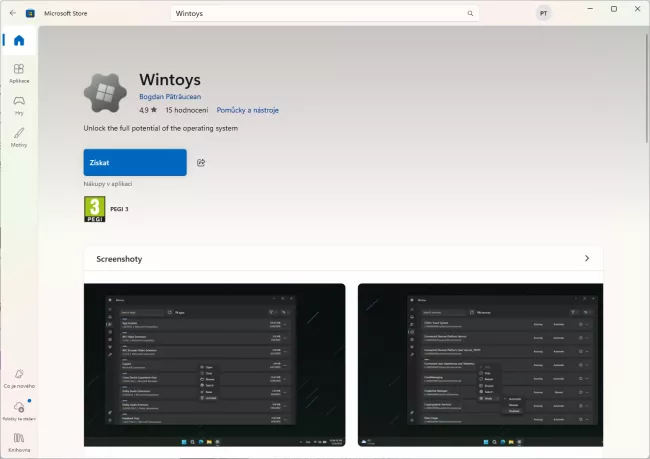

Zdroj: screenshot aplikace, redakce
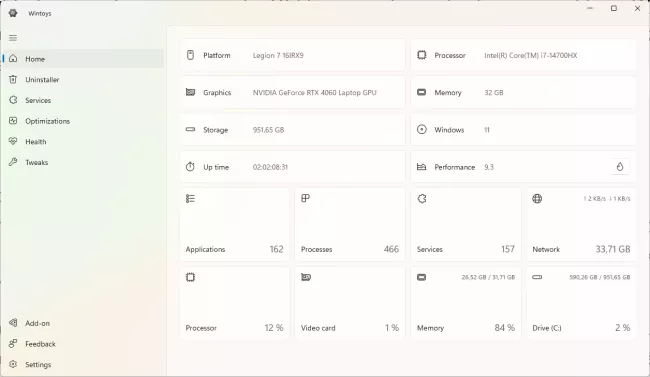
Zdroj: screenshot aplikace, redakce
Mohlo by vás zajímat

Komu přepínač pomůže?
Tady je důležité upřesnění. Volba AI komponenty se zobrazuje jen na počítačích Copilot+ s procesorem obsahujícím jednotku NPU. Běžný stolní počítač bez NPU ji neuvidí.
Výsledky se navíc budou lišit stroj od stroje, takže počítejte spíš s příjemným bonusem než s garantovanou úsporou.
Jak ušetřit RAM krok za krokem
-
1
Zjistěte, jestli se vás problém týká: Stiskněte Ctrl + Shift + Esc, otevřete Správce úloh a přejděte na kartu Podrobnosti. Hledejte WorkloadsSessionHost.exe. Jedna instance je v pořádku. Podezřelé je několik instancí, které dohromady zabírají gigabajty, zatímco procesor je téměř nevyužitý.
-
2
Vytvořte bod obnovení Windows 11
-
3
Nainstalujte Wintoys z Microsoft Storu.
-
4
Otevřete Optimizations a vypněte položku AI components. Pokud ji nevidíte, váš počítač nemá NPU.
-
5
Restartujte a ve Správci úloh zkontrolujte výsledek.
Myslete na to, že problém pouze obcházíte, nikoliv opravujete. Kdo se spoléhá na Recall, Click to Do nebo sémantické vyhledávání, o ně při vypnutí podkladové služby přijde.
Jeden uživatel s notebookem ASUS TUF Gaming A16 navíc po zastavení služby zaznamenal znatelné zpomalení systému. Pokud tedy po úpravě něco nefunguje, jak má, stačí volbu vrátit zpět.
Zdroj: screenshot aplikace, redakce
Další novinky ve verzi 3.0
- Profily: Dlouho nejžádanější funkce. Aktuální konfiguraci Windows lze exportovat do čitelného souboru JSON a později jedním kliknutím znovu načíst. Hodí se při čisté instalaci, nastavování více počítačů nebo sdílení oblíbeného nastavení. Import obsahuje kontrolu kompatibility, která rozpozná poškozený soubor, nastavení shodné s aktuálním stavem i kompatibilní profil. Nekompatibilní položky se standardně přeskočí. Profily jsou ale součástí placeného doplňku **Wintoys+**, který vývojář popisuje jako jednorázový nákup. Kvůli chybě v Microsoft Storu se jeho vydání zdrželo. Oprava je až v buildech Windows 11 26100.9278 nebo 26200.9278 a novějších, takže na Windows 10 se doplněk koupit nedá. Licence je ale svázaná s účtem Microsoft, takže po nákupu na Windows 11 se profily odemknou i na Windows 10.
- Režim konfigurace: Najdete ho v nastavení a u podporovaných položek umožňuje zvolit, zda se změna použije jako běžná předvolba, nebo jako zásada skupiny. Zásady procházejí přes modul Group Policy, takže Editor zásad skupiny ukazuje stejný stav jako Wintoys. Platí to i opačně: pokud organizace vynucuje jinou hodnotu, Wintoys ji zobrazí. Změny pak nemá přepsat pravidelná synchronizace zásad, která podle vývojáře probíhá každých 90 minut. Dvě upozornění: dříve nastavené volby se nemigrují, takže je musíte použít znovu. A pokud odškrtnete možnost zachování stávajících zásad, Wintoys zruší každou zásadu, která se překrývá s předvolbou. Na firemním počítači to rozhodně nedělejte bez rozmyslu. Tvrzení vývojáře, že jde o první populární nástroj s plnou synchronizací s Editorem zásad skupiny, je jeho vlastní a nikdo ho nepotvrdil.
Menší změny:
- předběžné načítání Průzkumníka souborů v části Optimizations (Windows 11 build 26100.8328 nebo 26200.8328 a novější)
- nové volby soukromí pro historii vyhledávání v zařízení, oznámení na zamykací obrazovce a komunikaci s nespárovanými zařízeními
- přepínače pro online tipy v Nastavení a pro ikonu Zjistit více o tomto obrázku na ploše
- volba WPBT na stránce Health, která se zobrazí jen na zařízeních, kde výrobce tuto tabulku nastavil
- přepracovaný čistič úložiště s přehledem využití disku C: a prohledáváním skrytých a systémových souborů, takže údaj o uvolnitelném místě může být o něco vyšší
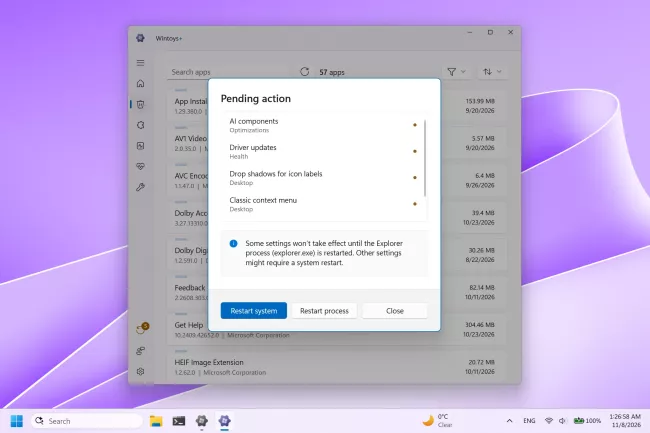
- přehlednější dialog čekajících nastavení, ve kterém jsou změny řazené podle pořadí a s počítadlem v navigaci
- místo vypnutí aktualizací nově pozastavení na 20 let, protože Windows původní změnu vracel zpět
- možnost klasické kontextové nabídky se skrývá od buildu 26340.9577, protože po změnách Microsoftu přestala fungovat
- automatické vrácení nastavení, které se nepodařilo použít, aby rozhraní ukazovalo skutečný stav
- aktualizace na Windows App SDK 2.6.5 a přepracované ovládací prvky pro vyšší výkon
Zdroj: WinToys, Windows Latest, Windows Forum, NeoWin







 14 foto
