





Systém Windows nabízí nesčetné možnosti přizpůsobení a optimalizace – jenže Microsoft je moc rád schovává do vnořených nabídek a tajemných položek registru, případně uživatele nutí psát kryptické příkazy do Terminálu. Když chcete například odstranit vyhledávání na webu přes nepoužitelný Bing z nabídky Start, vypnout zobrazování reklam nebo si do Windows 11 vrátit klasickou kontextovou nabídku vyvolávanou kliknutím pravým tlačítkem, snadno strávíte spoustu času hledáním těch správných přepínačů.
Mohlo by vás zajímat
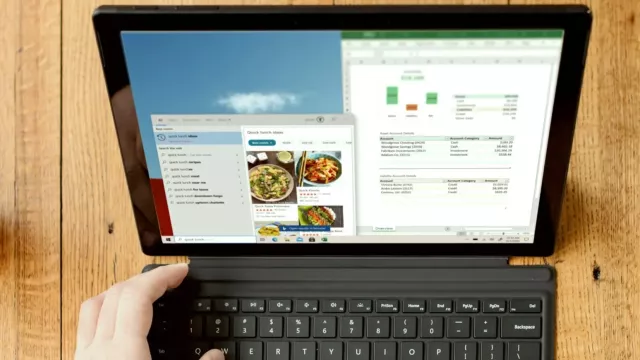
Softwarový nástroj WinToys ale slibuje, že čas potřebný k úpravám nastavení Windows dramaticky zkrátí. Tento program, který se v Microsoft Storu poprvé objevil teprve před třemi lety, sdružuje desítky nejmocnějších administrativních nastavení Windows v moderním, přehledném ovládacím centru.
WinToys se vyznačuje důsledně defenzivním přístupem. Aplikace využívá výhradně stávající systémové mechanismy a na rozdíl od mnoha „magických řešení“ se obejde bez proprietárních optimalizačních algoritmů. Díky tomu se vyhýbá potenciálním problémům se stabilitou systému. Výsledkem je „švýcarský nůž“ pro individualizaci, optimalizaci, a dokonce i opravu operačního systému. Je stejně užitečný pro technicky zdatné pokročilé uživatele jako pro ty méně zkušené a navíc je k dispozici zcela zdarma.

Vyšší tempo na pár kliknutí
Nabídka „Performance“ skrývá ovládací centrum pro všechny, kdo chtějí ze svého hardwaru vytěžit maximum. Na prvním místě se nachází režim napájení „Ultimate performance power plan“, který Microsoft původně vyhradil pouze pro pracovní stanice. Tento profil deaktivuje veškerá úsporná opatření a umožní procesorům trvale pracovat na plné taktovací frekvenci. Hráči tak mohou profitovat z rychlejší odezvy a třeba videoprofesionálové z nepřetržitého výkonu. Majitelé notebooků by ale měli počítat s vyšší spotřebou energie, pokud tento ultimátní režim aktivují.
Uživatele starších počítačů jistě osloví možnost deaktivovat vizuální efekty. Windows 11 standardně září animacemi, průhledností i dalšími optickými vymoženostmi, které sice moderní systémy téměř nezatěžují, ale starší hardware už citelně zpomalují. WinToys proto umožňuje přepnout vzhled uživatelského rozhraní Windows do režimu pro nejlepší výkon, který vypne všechny nepotřebné vizuální efekty.

Oprava a údržba
Že WinToys chápe péči o systém nejen jako nouzové opatření, ale především jako pravidelnou prevenci, se odráží v nabídce „Health“. Například volba „Fast startup“ kombinuje vypnutí s odlehčenou formou hibernace. Místo toho, aby se jádro systému při každém startu počítače kompletně znovu načítalo, uloží Windows při vypnutí jeho stav do souboru a při příštím spuštění jej načte mnohem rychleji. Tím se často výrazně zkracuje doba spouštění počítače, zejména u systémů s mechanickým pevným diskem.
Úzce s tím souvisejí možnosti kolem volby „Hibernation“. WinToys umožňuje upravit velikost hibernačního souboru, do kterého systém při hibernaci ukládá obsah operační paměti, aby se počítač probudil ve stejném stavu. Kdo často pracuje s velkými projekty, získá s hibernací mnohem komfortnější možnost uspávání počítače. Zároveň ale soubor „hiberfil.sys“ ve výchozím nastavení zabírá na systémovém oddílu několik gigabajtů místa. Kdo tedy hibernaci nepoužívá, může snadno získat cennou kapacitu úložiště. Po jejím úplném vypnutí však přestane fungovat i rychlé spouštění (Fast startup), které hibernační soubor využívá.
Pro každodenní práci je možná ještě důležitější důsledné čištění přeplněných systémových disků. V nabídce „Cleanup“ proto WinToys sdružuje několik specializovaných funkcí. Volbou „Storage“ se rychle dostanete k možnostem vyčištění pevného disku, funkce „File Explorer“ zajistí smazání historie naposledy otevřených souborů v Průzkumníku a „System restore“ spravuje body obnovení systému. WinToys také na vyžádání odstraní dočasné soubory, pozůstatky po aktualizacích, mezipaměť stahování a další datový odpad.
Mohlo by vás zajímat
Dalším nástrojem pro vylepšení stavu systému je „Drive optimization“. Windows sice již nabízí vestavěnou funkci defragmentace pevných disků, ale její uživatelské rozhraní působí jen pramálo přívětivě. WinToys přistupuje k této funkci přímo a zpřístupňuje ji pomocí jediného přepínače. Zejména u klasických pevných disků může pravidelná optimalizace zkrátit přístupovou dobu k souborům a počítač pak bude pracovat přece jen o něco plynuleji. U disků SSD se místo defragmentace provádí tzv. TRIM, který uvolňuje již nepotřebné paměťové bloky.
Pokud i přes všechna tato preventivní opatření nastanou zásadní problémy, má WinToys v sekci „Health“ také několik funkcí na opravu poškozených instalací Windows nebo odstranění příčin modré obrazovky smrti a častého zamrzání počítače. V nabídce „Repair“ najdete především dva klíčové nástroje: „DISM“ a „SFC“.
Tři otázky pro Bogdana Pătrăuceana
Rumunský vývojář Bogdan Pătrăucean vytvořil v podobě WinToys optimalizační nástroj, který by slušel i samotnému Microsoftu.

Chip: WinToys se za pouhé tři roky stal jedním z nejoblíbenějších nástrojů pro Windows v Microsoft Storu – co tě motivovalo projekt založit?
Bogdan Pătrăucean: Když jsem s vývojem WinToys začínal, Windows 11 ještě nebyl ani oznámen. Technologie vhodná pro mé představy právě přišla na trh pod názvem „Project Reunion 0.5“ (raná verze vývojového frameworku Windows App SDK, pozn. red.). Instaloval a konfiguroval jsem Windows tak často, že jsem cítil potřebu tento proces urychlit. A protože žádný existující nástroj nenabízel vše, co jsem hledal, rozhodl jsem se vyvinout si vlastní – takový, který by odpovídal mým nárokům na kvalitu a jednoduchost.
Chip: Kterou funkci WinToys máš nejraději?
Pătrăucean: Nemám oblíbenou funkci. Nejvíce si cením vzhledu WinToys a faktu, že vše, co potřebuji, najdu na jednom místě. To šetří čas a vrací mi kontrolu – a to je pro mě to nejcennější.
Chip: WinToys jsi záměrně nevydal pod open source licencí. Jaké k tomu máš důvody?
Pătrăucean: Open source řešení s sebou nese spoustu zodpovědnosti. Vedle vývoje bych musel spravovat komunitu a předcházet rizikům – například tomu, že někdo prostřednictvím kopie mého softwaru podvede ostatní. Také bych nemohl pracovat vlastním tempem, protože kdokoli může kdykoli přispívat. A každý příspěvek má potenciál být skvělý, nebo nebezpečný – proto bych ho musel kontrolovat. A na to nemám čas.
Kdybych kód WinToys zveřejnil, měli by k němu navíc přístup všichni – včetně firem, které s ním chtějí bez svolení trénovat své modely umělé inteligence. Odmítám, aby Microsoft, OpenAI nebo jiní kradli mou práci a vydělávali na ní.
Nástroj „Deployment Image Servicing and Management“ nejprve opraví základní obraz systému Windows, ze kterého operační systém čerpá své referenční soubory. Následně spuštěný program „System File Checker“ pro kontrolu systémových souborů porovná skutečně nainstalované systémové soubory s tímto referenčním obrazem a nahradí poškozené či zmanipulované soubory.
K tomu může WinToys na přání spustit ještě systémovou kontrolní rutinu „CHKDSK“, která ověřuje fyzickou integritu disků a opravuje chyby ve struktuře souborového systému. Tato kombinace představuje jakousi integrovanou sadu pohotovostních příkazů, které byste jinak museli sami zadávat do Terminálu. Pro uživatele, kteří nejsou zvyklí opravovat operační systém přes příkazový řádek, je to velmi elegantní řešení.
Mohlo by vás zajímat
Ajťák radí: Jak si s AI ulehčit život. Nepotřebujete drahé aplikace, stačí prohlížeč ve Windows
Tipy a triky
Doladění pro Windows
Nejrozsáhlejší nabídka WinToys nese prostý název „Tweaks“ a shromažďuje působivou sbírku nástrojů pro cílené úpravy systémových nastavení. Tyto funkce jsou rozděleny mimo jiné do kategorií „Desktop“, „Start menu“, „File Explorer“, „Privacy“, „Ads“ a „System“. Právě zde se přitom skrývají mnohá nastavení, která jinak odhalí jen zapálení nadšenci do Windows, kteří neváhají prostudovat skutečně všechny dobře skryté předvolby operačního systému.

Především to platí pro důležitá nastavení ochrany soukromí v nabídce „Privacy“. Můžete zde například omezit telemetrii Windows, a tím i sběr dat, která Microsoft využívá ke zlepšování svého operačního systému. Právě odesílání informací o používání počítače přitom dělá starosti mnoha uživatelům, kteří dbají na svoje soukromí. V edicích Windows 11 Home a Pro to vede k vypnutí sběru volitelných diagnostických dat, u edic Enterprise a Education dokonce k úplnému vypnutí odesílání diagnostických dat. WinToys navíc umožňuje deaktivovat historii aktivit, která zaznamenává, jaké programy a soubory jste otevřeli. A na pár kliknutí můžete rovněž odstranit reklamu ve Windows, například v podobě návrhů v nabídce Start.
S úklidem na pracovní ploše Windows a přizpůsobením uživatelského prostředí operačního systému pomohou přepínače v nabídce „Desktop“. Pomocí jediného přepínače můžete například z pracovní plochy skrýt koš, aniž byste se museli proklikávat různými nabídkami v „Nastavení“.
Mohlo by vás zajímat
Chybí vám klasická kontextová nabídka z Windows 10? Přepínač „Classic context menu“ jednoduše aktivuje tuto lépe vybavenou variantu nabídky vyvolávané pravým tlačítkem, aniž byste museli zasahovat do registru Windows.
Ještě jedna z předvoleb ve WinToys určitě stojí za zmínku. V nabídce „File Explorer“ se nachází přepínač pro aktivování zobrazení přípon souborů, které Microsoft standardně skrývá. Toto zkrácené zobrazení mnozí považují za nepraktické, nebo dokonce nebezpečné, protože neumožňuje okamžitě rozpoznat potenciální trojské koně skryté za běžným typem souboru (například „faktura.pdf.exe“).
Jedním kliknutím na přepínač „Show file extension“ zobrazíte v Průzkumníku souborů přípony jako „.docx“, „.mp3“ a „.jpg“, abyste mohli ihned rozpoznat skutečný typ souboru. Kromě toho se můžete pomocí předvolby „Classic interface“ vrátit ke klasickému rozhraní Průzkumníku s pásem karet, pokud se vám modernizovaný vzhled této systémové komponenty nelíbí.
Devět rychlých nastavení s WinToys
WinToys přehledně zpřístupňuje mnoho nastavení, která Microsoft často ukrývá v hlubinách systému. Vybrali jsme pro vás devět těch nejdůležitějších.
Výkon

Správa automaticky spouštěných aplikací
Nabídka „Startup apps“ vám umožní spravovat programy, které se automaticky načítají během spouštění počítače. Je to přehlednější než prostřednictvím standardních systémových nástrojů a navíc zde můžete na seznam automatického spuštění přidat další aplikace.

Grafická karta odlehčí procesoru
Aktivujete-li hardwarově akcelerované plánování GPU („HAGS“), bude grafický procesor plánovat své úlohy a spravovat videopaměť sám, místo aby touto prací zatěžoval procesor počítače. To snižuje latenci a může se tím zlepšit i herní výkon.

Plynulejší hraní
Hráče počítačových her nejspíše osloví nabídka „Gaming settings“, kde můžete například potlačit aktualizace ovladačů a oznámení během hraní nebo také snížit latenci obrazu pro plynulejší zážitek.
Zdraví systému

První pomoc po chybné aktualizaci
Nabídka „Repair“ v části „Health“ slouží jako lékárnička pro případ problémů. „DISM“ opraví obraz systému Windows, „SFC“ nahradí vadné systémové soubory a „CHKDSK“ prověří úložiště. Používejte tyto nástroje právě v tomto pořadí.

Informace o baterii
Funkce „Battery report“ vygeneruje podrobný přehled technických údajů o baterii vašeho notebooku, včetně informací o její skutečné kapacitě a o historii jejího využívání. Vytvořený soubor HTML si zobrazíte ve webovém prohlížeči.

Když zlobí zobrazení
Položka „Graphics driver“ umožňuje při problémech se zobrazením restartovat grafický ovladač. Jsou-li ikony ve vašem systému rozmazané, prázdné nebo poškozené, můžete obnovit jejich mezipaměť pomocí tlačítka „Rebuild“ u položky „Icons cache“.
Optimalizace

Nastavení pracovní plochy
Položka „Desktop“ pod nabídkou „Tweaks“ ukrývá řadu nastavení pro individualizaci pracovní plochy Windows. Můžete například upravit kvalitu tapety – jejím snížením ušetříte paměť, zvýšením naopak zlepšíte zobrazení.

Božský režim
Nabídka „Superuser“, dostupná na kartě „Tweaks“, obsahuje funkce pro hluboké zásahy do operačního systému. Pozor, je zde možné měnit i nastavení kritická pro bezpečnost a výkon systému. Měli byste je používat, jen pokud přesně víte, co děláte.

Umlčení Windows
Zobrazování reklam, které zastavíte v nabídce „Ads“, dráždí mnoho uživatelů Windows. Tipy pro práci s operačním systémem ale mohou být docela užitečné. WinToys proto umožňuje cílenou konfiguraci těchto funkcí Windows 11.
Zdroj: Časopis Chip