






Máte stále aktivní Wi-Fi? Může vás to stát soukromí i hesla
Wi-Fi má pravděpodobně bezmála každý uživatel na svém mobilu neustále zapnutou. Proč také zbytečně spotřebovávat data, zvlášť pokud máte tarif s limitem. Zkrátka jen málokdo si po zamčení svého bytu či domu při odchodu vzpomene, sáhne po telefonu a Wi-Fi vypne.
Je to ale přesně to, co bezpečností komunita velmi doporučuje dělat. Bezdrátové rozhraní, jako je Bluetooth, Wi-Fi nebo NFC, by se mělo aktivovat pouze v případě potřeby. Je to dobré pro ochranu vašeho smartphonu, a také to šetří jeho baterii.
Stejný postup doporučují i spotřebitelské organizace. Důvody jsou evidentní:
-
1
Úspora energie: Co je vypnuté, nepotřebuje žádnou energii ke svému provozu.
-
2
Ochrana hesel: Na přihlašovací údaje mohou útočit falešné hotspoty. Pokud se k nim nevědomky připojíte, může dojít ke kompromitaci vašeho hesla.
-
3
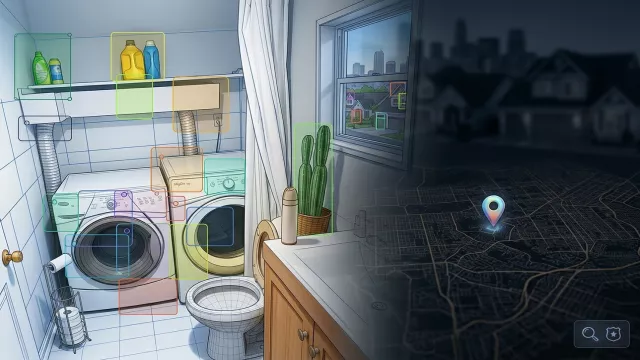
Ochrana adresy bydliště: Pokud útočník načte uložené Wi-Fi sítě ve vašem zařízení, může pomocí adresářů zmapovaných Wi-Fi zjistit, kde bydlíte.

Zdroj: iPhone / Wi-Fi nastavení
iPhone si Wi-Fi zapne a vypne sám podle vaší polohy
Wi-Fi samozřejmě můžete zapínat a vypínat ručně v ovládací centru nebo nastavení. Je to ale zbytečně zdlouhavé. Abyste omylem nevyčerpali data za několik dní, Apple deaktivovanou Wi-Fi další den opět automaticky zapne.
Ještě elegantnějším přístupem je celý proces automatizovat, což je úkol pro novou možnost v aplikaci Zkratky:
-
1
Zvolte „Opustit“ a vyberte „Aktuální poloha“ (budete muset povolit zjištění aktuální polohy), případně vyberte uloženou adresu. Pro kontrolu se zobrazí malý mapový výřez. Pokud vše vyhovuje, potvrďte klepnutím na „Hotovo“.
-
2
Abyste automatizaci nemuseli vždy výslovně potvrzovat, zvolte „Spustit hned“. Po klepnutí na tlačítko „Další“ se dostanete k vlastní automatizaci.
-
3
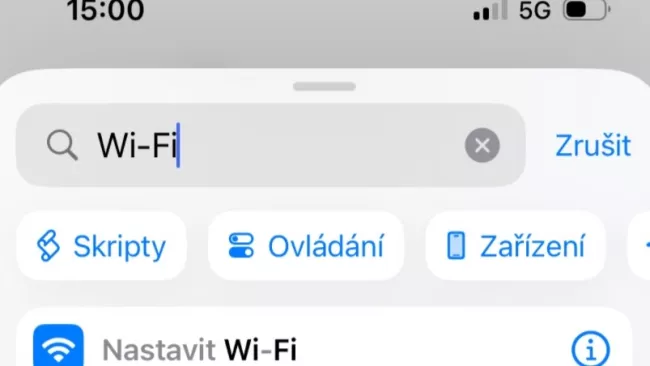
Klepněte na možnost „Nová zkratka“ a do pole „Hledat akce“ zadejte „WiFi“. Vyberte nabídku „Nastavit Wi-Fi“. Objeví se „Nastavit Wi-Fi na Zapnuto“, kterou změňte na „Nastavit Wi-Fi na Vypnuto“.
-
4
Vše dokončete klepnutím na „Hotovo“.
Nyní je třeba nastavit druhou automatiku, aby se Wi-Fi při příchodu opět zapnula.
Zdroj: Android / Nastavení Wi-Fi
Jak může i Android chytře ovládat Wi-Fi za vás: Zapomeňte na ruční přepínání
Uživatelé Androidu také mohou využít ruční ovládání modulu Wi-Fi, čili zapínat a vypínat jej podle potřeby. To je však nejen zdlouhavé, ale také je pravděpodobné, že na to čas od času zapomenete.
Funkce automatické aktivace Wi-Fi konektivity, pokud se pohybujete v dosahu známých sítí, je už z bezpečnostních důvodů v Androidu už nějaký čas deaktivována. Pokud ji chcete zapnout, odpovídající možnost najdete v nastavení sítě v oblasti „Automaticky aktivovat Wi-Fi“.
O standardní funkci, která by vypnula Wi-Fi na základě polohy, nevíme. To ale neznamená, že by to v Androidu vůbec nebylo možné. Jednou z cest by mohlo být použití NFC tagů, anebo využití automatizačních procesů, jako například IFTTT.
Zdroj: Tech Advisor




 11 foto