





Zkontrolujte, co vám zabírá nejvíce místa
Google poskytuje každému účtu 15 GB bezplatného úložiště, které společně využívají Fotky Google, Gmail a Disk Google. Nejvíce prostoru mohou zabírat především videa a fotografie ve vysokém rozlišení. Úložiště ale postupně zaplňují také snímky obrazovky nebo obrázky z chatů, které si uživatelé často ani nepotřebují uchovávat.
Nepotřebné fotografie a videa můžete snadno vyhledat pomocí správy úložiště ve Fotkách Google. Najdete ho na adrese photos.google.com/quotamanagement, kde můžete procházet například velké fotografie a videa, snímky obrazovky nebo rozmazané fotografie.
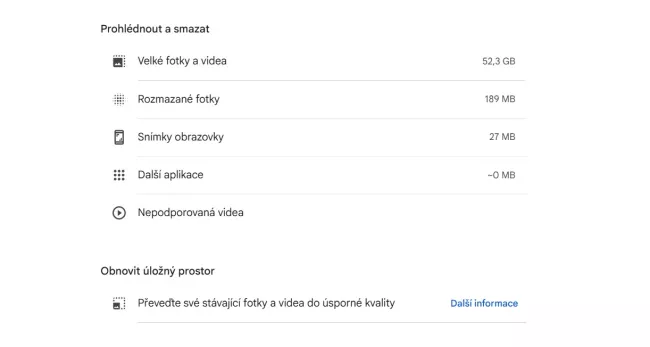

Zdroj: Google / snímek obrazovky
Změňte kvalitu zálohování a vyberte složky
Další možností je změnit kvalitu zálohování na Úspornou kvalitu. Google při tomto nastavení fotografie a videa komprimuje, takže v cloudu zabírají méně místa. V aplikaci Fotky Google klepněte na profilový obrázek, otevřete Nastavení Fotek → Zálohování → Kvalita fotek a videí a vyberte Úspornou kvalitu. Počítejte však s tím, že komprese může snížit kvalitu snímků a videí.
Na telefonech s Androidem můžete také omezit zálohování vybraných složek. Pokud například nechcete do cloudu ukládat všechny obrázky z WhatsAppu, otevřete Nastavení Fotek → Zálohování → Zálohovat složky ze zařízení. Zde můžete vypnout zálohování jednotlivých složek a ponechat ho aktivní například jen pro fotografie pořízené fotoaparátem.
Mohlo by vás zajímat
Kdy se vyplatí vypnout automatické zálohování
Pokud nechcete fotografie do cloudu ukládat vůbec, můžete automatické zálohování vypnout. V aplikaci Google Fotky klepněte na profilový obrázek, přejděte do Nastavení Fotek Google → Zálohování a vypněte ho. Online kopie pak můžete smazat na adrese photos.google.com.
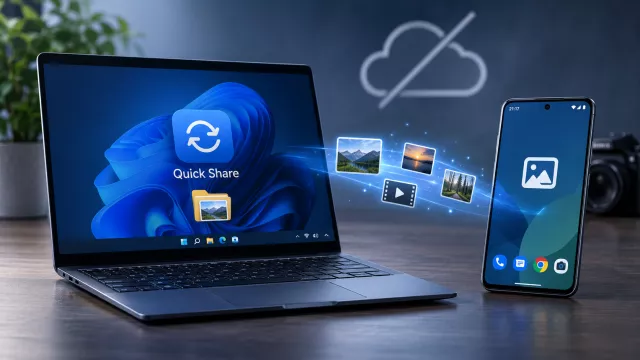
Google připravuje také další možnost, jak zálohovat fotografie bez cloudu. Začátkem listopadu potvrdil, že Quick Share umožní automaticky ukládat fotografie a videa z Androidu přímo do počítače s Windows. Novinka se pravděpodobně nejdříve zpřístupní majitelům telefonů Pixel. Kdy se dostane na další zařízení, Google zatím neoznámil.
Zdroj: Giga





 21 foto