






Než kliknete na „Aktualizovat“: Jak připravit Windows 10 na přechod k Windows 11
Vývojáři Microsoftu nabízejí pro Windows různé metody aktualizací. Funkční aktualizace, tedy přechody na nové verze Windows, obvykle vyžadují trochu více přípravy. Má to svůj význam, můžete tím předejít neočekávaným komplikacím.
Většina uživatelů Windows 10 samozřejmě může jednoduše spustit aktualizaci na Windows 11 a vše pojede jako po másle. Tedy, pokud je váš PC nebo laptop hardwarově kompatibilní. Na druhou stranu ale není nikde řečeno, že to tak bude platit i pro váš systém.
Při upgradu mohou nastat problémy. Patříte-li do skupiny „hráčů na jistotu“ anebo nechcete riskovat ztrátu dat, je dobré se na přechod k nejnovější verzi Windows 11 připravit. A pokud má váš počítač jakékoliv problémy, je nanejvýš vhodné je před aktualizací vyřešit. K tomu vám pomůže rychlé prověření Windows 10.

Zdroj: WhyNotWin11
1. Prověřte hardwarovou kompatibilitu
V případě Windows 10 jste možná byli zvyklí na to, že nové aktualizace systému fungovaly prakticky na každém zařízení bez větších problémů. U Windows 11 ale Microsoft výrazně zpřísnil hardwarové požadavky. To znamená, že vůbec není jisté, že váš počítač nebo notebook nový systém vůbec podporuje. Nejvíc se to týká starších zařízení, která často zůstávají mimo hru.
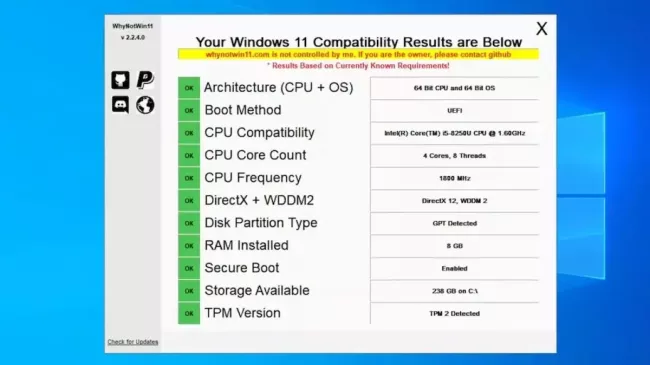
Než se tedy pustíte do přechodu na Windows 11, vyplatí se nejdřív ověřit, jestli váš hardware splňuje všechny potřebné podmínky. Microsoft sice upozornění zobrazí přímo ve Windows Update, existují ale i jednodušší možnosti. Rychlou kontrolu zvládne například oficiální nástroj PC Health Check od Microsoftu. Alternativou je pak WhyNotWin11, který navíc není potřeba instalovat.
A pokud vám kontrolní nástroj hned oznámí, že váš počítač nevyhovuje, ještě není důvod panikařit. Některé požadavky, jako Secure Boot nebo režim UEFI, lze často jednoduše zapnout v nastavení systému. Totéž platí i pro TPM čip, který bývá na mnoha počítačích jen deaktivovaný v BIOSu. Horší situace nastává v případě nepodporovaných procesorů – tam bývá výměna nebo upgrade CPU ve většině případů komplikovaná, ne-li zcela nemožná.
Mohlo by vás zajímat
Ajťák radí: 5 kroků, které po instalaci Windows 11 určitě udělejte – později nebudete litovat
Tipy a triky
2. Aktualizace před upgradem
Pokud plánujete přejít na Windows 11, ideální je provést upgrade z aktuální a plně aktualizované verze Windows 10. Samotné Windows 10 už sice v posledních letech nepřinesly žádné zásadní novinky, přesto je dobré před přechodem nainstalovat všechny nejnovější bezpečnostní aktualizace.
Stačí otevřít Windows Update a stáhnout poslední měsíční balíček aktualizací. Celý proces zabere jen pár minut, počítejte ale s tím, že po instalaci bude potřeba restartovat počítač.
Zdroj: BleachBit
3. Vyčištění systému a příprava dostatečného diskového prostoru
Windows 10 se obvykle obejde i bez ručního čištění. Před větší aktualizací se ale úklid rozhodně vyplatí. Každý zbytečný program, který si s sebou do upgradu vezmete, totiž může být potenciálním zdrojem problémů. Navíc velké aktualizace Windows potřebují dostatek volného místa. A kolik přesně, to se může lišit podle konkrétního počítače.
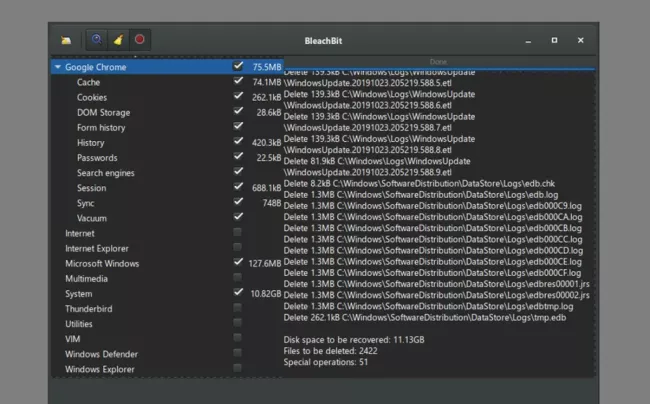
Nenechávejte to proto náhodě. Odstraňte nástroje a programy, které už nepoužíváte, spusťte Vyčištění disku nebo vyzkoušejte funkci Optimalizace úložiště ve Windows 10. S uvolněním místa mohou pomoci i externí nástroje, například BleachBit. Důležité ale je nemazat bez rozmyslu. Dejte si na úklid čas a postupujte raději krok za krokem, ať si zbytečně nevymažete něco důležitého.
Zdroj: Aomei Backupper Pro
4. Záloha, záloha a opět záloha
Jedním z nejdůležitějších bezpečnostních kroků je pravidelné zálohování dat. Pokud to ještě neděláte, právě teď je ideální chvíle začít. Windows je po předchozích krocích aktualizovaný a vyčištěný, systém je tedy připravený na vytvoření zálohy. Kdyby se během upgradu něco pokazilo – a důvodů může být celá řada – budete mít možnost rychle obnovit systém do funkčního stavu a nepřijdete o svá data.
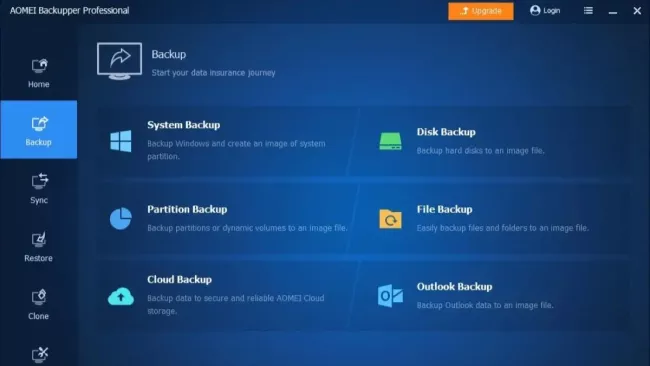
Zálohu můžete vytvořit přímo ve Windows v nastavení „Aktualizace a zabezpečení“, kde najdete sekci „Zálohování“. Ještě pohodlnější variantou jsou ale specializované nástroje třetích stran, například Aomei Backupper Pro, který nabízí více možností a jednodušší práci se zálohami.
Mohlo by vás zajímat
5. Spusťte instalaci Windows 11
V říjnu 2026 dostane Windows 10 poslední prodloužené bezpečnostní aktualizace pro běžné uživatele. Pro mnoho lidí, kteří systém používají dlouhé roky, je bezplatný přechod na Windows 11 dalším logickým pokračováním.
Pokud máte relativně moderní hardware i software, měl by se upgrade nabídnout automaticky prostřednictvím služby Windows Update. Je to pohodlné, jistotu ale nemáte – ani když aktualizace vyhledáte ručně, nemusí se vám možnost přechodu Windows 11 vůbec zobrazit.
Naštěstí existují i jiné cesty, jak nový systém získat. Pomoci může například Media Creation Tool, instalační asistent Windows 11 nebo stažení aktuálního ISO obrazu systému. Díky těmto nástrojům můžete upgrade spustit i manuálně.
Dobrou zprávou navíc je, že v mnoha případech lze Windows 11 nainstalovat i na zařízení, která Microsoft oficiálně nepodporuje. Postup je sice o něco složitější, ale často funguje bez větších problémů.
Zdroj: Flyby11, Aomei Backupper, Microsoft Stažení Softwaru, BleachBit, MTLC, Microsoft Podpora, XDA, ZDNET






 1 foto