







Šetřete místo chytře: Jak zrychlit Windows bez upgradu
Je to vlastně podobné jako s benzínem. Když zdraží, snažíte se jezdit úsporněji. A úplně stejný princip můžete aplikovat i na RAM, SSD a další úložiště.
Neznamená to ale, že se musíte nějak výrazně omezovat. Stačí jen mít systém trochu pod kontrolou a zbytečně neplýtvat místem. Přinášíme pár praktických tipů, jak na to ve Windows.
Mohlo by vás zajímat
Jak vystačit s menší RAM
Pochopitelně, přidat víc paměti je vždycky fajn. Ale pokud se vám nechce ji kupovat zrovna teď, kdy ceny vyšplhaly nahoru, má smysl zaměřit se na to, jak ji využíváte. Co se dá pro její úsporu ve Windows udělat hned a nebude vás to stát ani korunu?
-
1
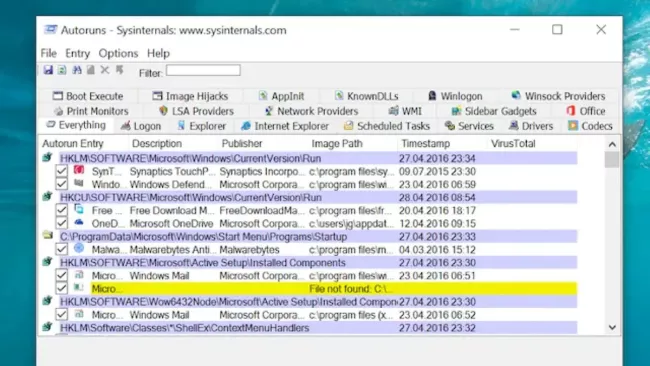
Pročistěte autostart: V nastavení („Aplikace / Po spuštění“) vypněte programy, které hned po startu Windows nepotřebujete. Spousta aplikací se zbytečně načítá do paměti a pak tam jen visí a zabírá místo.
-
2
Najděte největší žrouty paměti: Ve Správci úloh si seřaďte procesy podle využití RAM. Rychle uvidíte, který proces či aplikaci jí spotřebovává nejvíc, a můžete to hned zavřít.
-
3
Zkroťte prohlížeč: Méně otevřených panelů a doplňků rovná se méně zabrané paměti. Prohlížeče bývají největší konzumenti RAM.
-
4
Omezte aplikace na pozadí: V nastavení můžete vypnout aplikace, které běží, i když je zrovna nepoužíváte.
-
5
Občas restartujte: Restart pročistí paměť a ukončí zaseknuté procesy. Restart Windows ideálně provádějte aspoň jednou týdně.
-
6
Omezte efekty: Animace a vizuální vychytávky stojí výkon. Jejich omezením ulevíte RAM i procesoru.
-
7
Zkontrolujte disk na přítomnost malwaru: Nečekaně vysoké využití paměti může znamenat problém. Rychlý scan se hodí.
-
8
Odstraňte, co nepoužíváte: Spousta programů běží na pozadí, i když zcela zbytečně.

Zdroj: Autoruns
Jak uvolnit místo na SSD
Ideální je mít na SSD všechno důležité – systém, programy i data. Ale jeho kapacita není nafukovací, takže se vyplatí to trochu hlídat. Pomoci vám mohou následující opatření:
-
1
Odstraňte zbytečnosti: Zabijete tím hned dvě mouchy jednou ranou – uvolníte místo i snížíte zátěž systému.
-
2
Smažte dočasné soubory: Využijte nástroj „Vyčištění disku“ nebo funkci optimalizace úložiště.
-
3
Vyčistěte programy: Některé nástroje (např. BleachBit) zvládnou víc než Windows.
-
4
Vysypávejte koš: Smazané soubory tam pořád zabírají místo, a to dokud ho nevyprázdníte.
-
5
Najděte velké soubory: Nástroje jako WizTree vám ukážou, co na vašem disku zabírá nejvíc místa.
-
6
Ukliďte složku Stažené: Často se plní, aniž byste si toho všimli.
-
7
Využijte cloud: Soubory, které nepotřebujete často, klidně přesunout do cloudu. Jen pozor na ochranu osobních a citlivých dat, vyplatí se je předtím zašifrovat.
-
8
Smažte staré verze Windows: Po velkých aktualizacích zůstávají zálohy, které mohou zabírat klidně několik GB.
Mohlo by vás zajímat

Zpomaluje se vám počítač? Toto je moment, kdy už optimalizace nepomůže
Optimalizace vám může pomoct oddálit nákup nové paměti nebo počítače. Ale ne donekonečna. Pokud vidíte, že RAM jede pořád na doraz nebo už nemáte co mazat, je čas na upgrade.
V takovém případě se určitě vyplatí porovnat ceny – i v době zdražování se dají najít slušné nabídky.
A ještě jedna věc: Pokud máte starší počítač, který nezvládne novější systém Windows 11, máte i jiné možnosti. Kromě pořízení novějšího počítače je to mimo jiné přechod na Linux, který je na hardware často méně náročný.
Celkově ale platí jednoduché pravidlo: Když už jsou paměti drahé, dává smysl z toho, co už máte, dostat maximum.





 8 foto