




Co Remote lock dělá
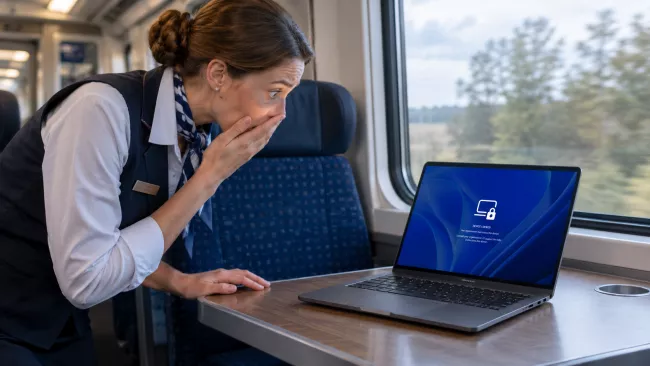
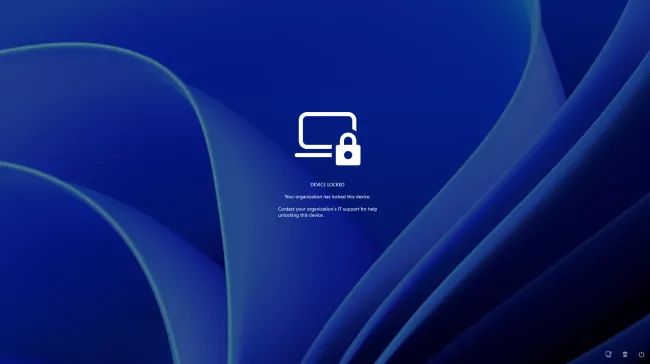
Remote lock je funkce pro firemní správu zařízení. Správce v Microsoft Intune označí ztracený, odcizený nebo napadený počítač a Windows na něm odhlásí všechny aktivní relace, skryje místní možnosti přihlášení a zobrazí zamykací obrazovku s hlášením Device Locked. Nic se přitom nemaže. Zařízení zůstává zaregistrované a spravované v Intune. BitLocker zůstává zapnutý (data jsou zašifrována) a data na disku se nemění.
Právě v tom je rozdíl oproti vzdálenému vymazání, které z počítače odstraní všechna uživatelská data. Pokud se zamčený notebook najde, oprávněný uživatel se po odemčení přihlásí a pokračuje tam, kde skončil, a to bez ztráty souborů.
Zámek přežije restart i režim offline. Příkaz se na zařízení uplatní při jeho nejbližším spojení se správou (takzvaném check-inu), takže u nepřipojeného počítače nastoupí až po jeho připojení k síti.

Zdroj: Microsoft
Pro koho funkce je
Funkce je zatím ve fázi preview a nejde o nástroj pro běžné domácí uživatele. Je určena správcům firemních a školních zařízení. Microsoft ji začal nasazovat v testovacích sestaveních Windows 11 Insider Preview v kanálech Beta a Experimental v polovině listopadu 2026.
Zařízení musí být připojené k Microsoft Entra, hybridně připojené, nebo zaregistrované v MDM, a musí na něm běžet Windows ve verzi Enterprise, Education nebo Pro. Poznámky k vydání i dokumentace zmiňují také Windows 10 a Windows Server 2016, 2019 a 2022, což naznačuje, že Microsoft může funkci později rozšířit na další platformy. Datum běžné dostupnosti zdroje neuvádějí.
Mohlo by vás zajímat
Vypínáte Windows myší? Děláte to příliš pomalu
Tipy a triky
Jak se zámek zapíná
V preview se Remote lock nastavuje přes vlastní konfigurační profil v Intune:
- V administraci Intune otevřete Devices, pak Windows, Configuration a Create, nový profil (New policy).
- Vyberte platformu Windows 10 a novější a šablonu Custom.
- Profil pojmenujte, například Remote lock ON, a nastavte hodnotu LockState na 1.
- Profil přiřaďte skupině zařízení určené pro zamčené počítače. Zámek nasadíte tím, že do ní zařízení přidáte.
- Pro odemčení vytvořte druhý profil s hodnotou LockState 0, přiřaďte ho jiné skupině a zařízení do ní přesuňte.
Kromě povinného nastavení LockState lze volitelně vyplnit důvod zamčení (LockReason, až 1 024 znaků) a nápovědu pro obnovení (RecoveryHint, až 256 znaků), kam se hodí kontakt na helpdesk.
Mohlo by vás zajímat
Co uvidí člověk u zamčeného notebooku
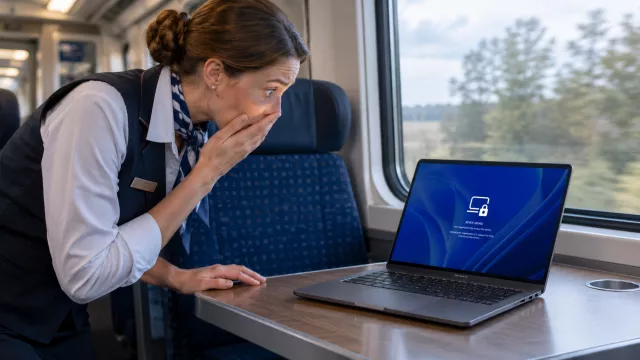
Na obrazovce se objeví ikona notebooku se zámkem a informace, že organizace zařízení zamkla a že se má obrátit na IT podporu. Pokud správce vyplní důvod a kontakt, uvidí je tam i poctivý nálezce.
Na zamčeném zařízení nefunguje žádný PIN, heslo, místní administrátor ani přihlášení přes web. Odemknout ho může jen správce z Intune. Podle Microsoftu je to záměr, protože je tak útočníkům zabráněno v pokusech o průnik hrubou silou. Ukradená hesla, PINy ani biometrické údaje tedy zámek neobejdou. Zároveň se nezasahuje do uživatelského účtu: přihlašovací údaje zůstávají platné a uživatel se s nimi může přihlásit na jiných, nezamčených zařízeních.
Na co si dát pozor
Remote lock není všelék. Nebrání spuštění Windows Recovery Environment, nouzového režimu ani startu z USB nebo jiného média. Microsoft proto výslovně doporučuje nechat zapnutý BitLocker, který chrání data, pokud někdo disk vyjme nebo zařízení přeinstaluje, a to až do chvíle, kdy se počítač vrátí nebo vymaže.
Funkce také nesmaže data a neodřízne zařízení od firemní sítě. K tomu mají správci použít stávající ovládací prvky Intune, tedy izolaci zařízení a vzdálené vymazání. Pokud je potřeba zablokovat samotný účet, řeší se to v Microsoft Entra ID zakázáním účtu nebo zrušením relací.
Hledání ztraceného zařízení a vzdálené vymazání ve Windows existují už dlouho. Remote lock mezi ně přidává nedestruktivní reakci: správce může počítač okamžitě uzavřít a data smazat, až když je jisté, že se nevrátí. Pro firmy to znamená méně paniky při každé ztrátě notebooku. Zůstává ale otázka, jak se funkce osvědčí po opuštění fáze preview a zda její omezení u nouzového režimu a startu z externího média nebudou ve firmách vyžadovat doplňující opatření.





 21 foto