





Hollywoodský nástroj zdarma: DaVinci Resolve dostává velkou aktualizaci
Oblíbený program pro střih videa, DaVinci, znají především uživatelé, kteří nechtějí platit drahé předplatné. Možná vás překvapí, že jej využívají i hollywoodští tvůrci. Uplatnil se například při úpravách filmů a seriálů Živí mrtví (The Walking Death), Piráti z Karibiku nebo Avatar.
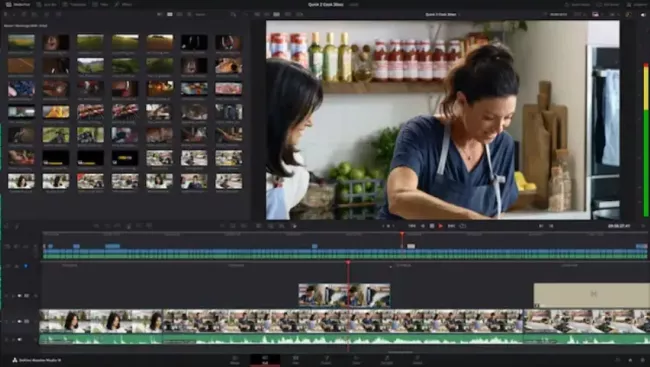
Soukromí uživatelé ale mají obrovskou výhodu, že si software mohou stáhnout a používat jej zcela zdarma. DaVinci je ojedinělý tím, že v jedné aplikaci spojuje střih, barevné korekce, vizuální efekty, animovanou grafiku a zvukovou postprodukci. Vývojáři ani nezapomínají na pravidelné aktualizace a nástroj doplňují o nové funkce.
Mohlo by vás zajímat
DaVinci Resolve 21: Na toto vše se můžete těšit
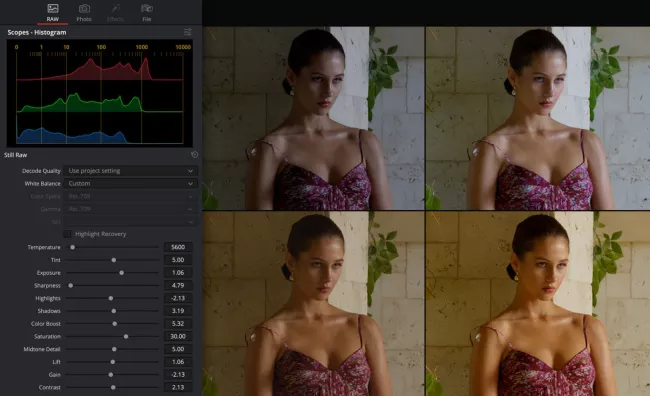
Ve verzi DaVinci Resolve 21 se jeho poskytovatel Blackmagic Design vydal i mimo oblast klasické video produkce. Nejvýraznější novinkou je zabudovaný fotografický modul. Umožňuje import statických snímků přímo do prostředí Resolve, jejich správu a úpravu pomocí nástrojů pro práci s barvami.
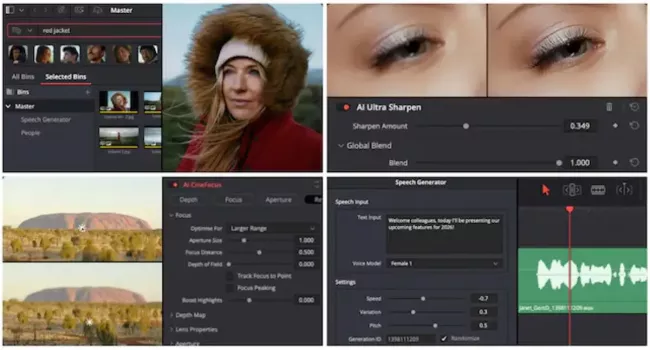
Ani DaVinci neunikl trendu umělé inteligence: Funkce s názvem AI IntelliSearch umožní prohledávání médií podle obsahu. Díky tomu lze například ve video klipech vyhledávat osoby, objekty nebo konkrétní výrazy. A to zdaleka není vše. Resolve 21 obsahuje i spoustu dalších novinek z oblasti AI:
- AI Speech Generator: Vytváří hlasové nahrávky z textu, a to i imitací vašeho vlastního hlasu.
- AI CineFocus: Umožňuje dodatečné úpravy zaostření a hloubky ostrosti.
- AI Face Age Transformer: Mění vrásky a jiné znaky stárnutí v obličeji.
- AI Face Reshaper: Upravuje rysy obličeje na pohyblivých snímcích.
- AI Blemish Removal: Redukuje výskyt nedokonalostí pokožky, například pih, aniž by zcela vyhlazoval její strukturu.
- AI Slate ID: Automaticky rozpozná informace z identifikačních záznamů (úvodního obrazu) filmu a převezme metadata.
- AI UltraSharp a Motion Deblur: Slouží k zaostření obrazu.

Zdroj: Blackmagic Design
Pouze ochutnávka možností DaVinci Resolve 21
Nové funkce se objevují i v oblasti střihu a montáže. Klíčové snímky a křivky lze upravovat flexibilněji, a to například pomocí režimů smyčky, „ping-pongu“ a relativního režimu. Efekty Fusion lze nyní upravovat přímo v editorech klíčových snímků a křivek: Není nutné neustále přepínat mezi pracovními prostory.
Toto byl jen stručný výčet toho, co v DaVinci 21 najdete. Ne všechny funkce jsou však dostupné v bezplatné verzi. O komplexnosti programu a jeho možnostech svědčí i to, že příručka – dostupná zatím jen pro verzi 20 –, čítá více než 4000 stran. Snad vás to před otestováním programu neodradí. Vzhledem k jeho přínosu by to byla škoda.
Zdroj: Blackmagic Design
DaVinci Resolve se přizpůsobí vám, ne naopak
Po úspěšné instalaci si můžete projít krátké seznámení s nejdůležitějšími funkcemi programu, a to ještě než se pustíte do jeho nastavení. Než však začnete, DaVinci Resolve nejprve zkontroluje váš hardware a upozorní vás na případná výkonová omezení.
Pokud je například vaše grafická karta příliš slabá, program vám doporučí pracovat v nižším rozlišení, aby byl chod aplikace plynulejší.
Při vytváření nového projektu budete vždy vyzváni k výběru pracovního rozlišení. Na výběr máte vše od SD až po UHD, případně můžete rozhodnutí odložit a nastavit rozlišení později. Následně určíte umístění pro ukládání souborů a zvolíte rozložení klávesnice.
Velkou výhodou je také možnost přizpůsobení klávesových zkratek. Uživatelé, kteří dříve pracovali v Apple Final Cut Pro nebo Adobe Premiere Pro, si tak mohou zachovat známé ovládání a pokračovat v práci bez zbytečného zvykání na nové rozložení kláves.
Zdroj: Blackmagic Design, PetaPixel







 7 foto