






Zlobí vás Wi-Fi nebo Bluetooth v mobilu? Skrytá funkce může problémy vyřešit během pár minut
Problémy s připojením smartphonu obvykle řešíme několika osvědčenými způsoby. Vypneme a zapneme Wi-Fi, restartujeme telefon nebo zkusíme restartovat router. Někdy to pomůže, jindy se ale závada po chvíli vrátí. Příčina totiž nemusí být v samotné bezdrátové síti. Potíže mohou způsobovat také chybně uložené parametry připojení, konfliktní konfigurace nebo chyba v nastavení telefonu.
Právě v takových případech může pomoci resetování síťových nastavení v mobilu. Android i iPhone k tomu nabízejí nenápadnou funkci, která dokáže řadu potíží s nefunkčními síťovými připojeními odstranit. Její použití je podstatně jednodušší než obnovení telefonu do továrního nastavení.
Má to ale jeden háček. Přijdeme při něm o některé uložené údaje, takže je dobré předem vědět, co přesně se stane.
Mohlo by vás zajímat

Když internet zlobí, nemusí být na vině router
Kdy se vyplatí resetování síťových nastavení vyzkoušet? Mohou to být situace, kdy se na telefonu projevují následující komplikace:
- telefon se nedokáže připojit k Wi-Fi, přestože ostatní zařízení fungují,
- Bluetooth opakovaně ztrácí spojení se sluchátky, reproduktorem nebo autem,
- nefunguje mobilní datové připojení,
- dochází k opakovaným výpadkům hovorů nebo se nedaří telefonovat,
- telefon se nedokáže připojit k VPN.
Samozřejmě neplatí, že reset sítě vyřeší každou závadu. Pokud má například výpadek váš mobilní operátor nebo je problém v routeru, změna nastavení telefonu nepomůže.
Jestliže ale potíže postihují pouze konkrétní smartphone a ostatní zařízení stejnou Wi-Fi používají naprosto bez problému, může být tento postup velmi účinný.
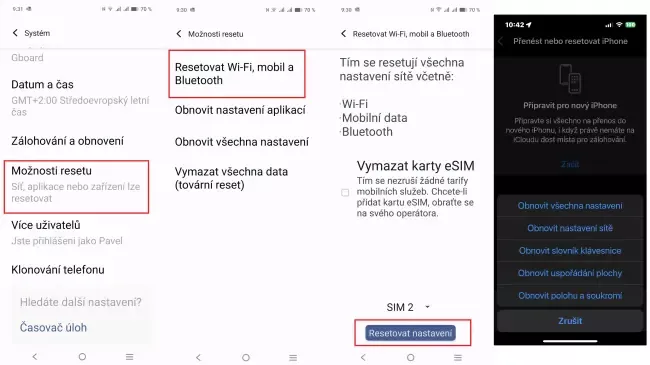

Zdroj: Android/iOS, nastavení a reset síťových připojení
Reset sítě není totéž co obnovení továrního nastavení
Je důležité rozlišovat dvě věci. Při obnovení telefonu do továrního nastavení se zařízení vrátí do výchozího stavu a odstraní se z něj osobní data i nainstalované aplikace. Oproti tomu je resetování síťových nastavení mnohem šetrnější zásah. Zaměřuje se pouze na konfiguraci připojení. Fotografie, videa, dokumenty, zprávy ani nainstalované aplikace nám proto nezmizí. Stejně tak se nesmažou běžná osobní nastavení telefonu.
Co se ale může odstranit nebo vrátit do výchozího stavu, jsou údaje související s připojením:
- uložené Wi-Fi sítě a jejich hesla,
- spárovaná Bluetooth zařízení,
- některá nastavení mobilních sítí,
- konfigurace VPN připojení.
Přesný rozsah závisí na výrobci telefonu, verzi systému a konkrétní zvolené možnosti resetování. Po dokončení tak může být nutné znovu zadat heslo k domácí Wi-Fi, spárovat bezdrátová sluchátka nebo obnovit některá nastavení VPN. Než se do resetu pustíme, vyplatí se mít po ruce heslo k Wi-Fi a případně také přihlašovací údaje k VPN.
Mohlo by vás zajímat
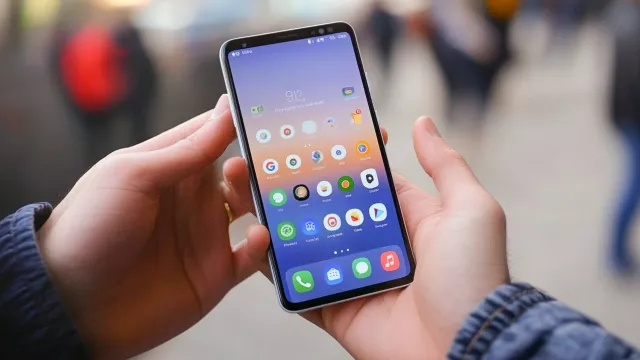
Jak resetovat síťová nastavení v telefonu Samsung Galaxy
U smartphonů Samsung Galaxy najdeme příslušné možnosti v systémovém nastavení. Postup je následující:
- Otevřeme Nastavení telefonu.
- Přejdeme do části Obecná správa.
- Vybereme položku Resetovat.
- Zvolíme odpovídající možnost resetování síťových nastavení.
- Potvrdíme požadovanou operaci.
U novějších verzí prostředí One UI může Samsung nabízet samostatné resetování mobilní sítě a nastavení Wi-Fi či Bluetooth. Díky tomu nemusíme nutně obnovovat všechna síťová nastavení najednou. Názvy jednotlivých položek se mohou podle verze One UI mírně lišit.
Mohlo by vás zajímat
Ajťák radí: Na boj s pomalou Wi-Fi a neznámými zařízeními se hodí bezplatný program, který nabízí spoustu odpovědí
Tipy a triky
Jak postupovat u ostatních telefonů s Androidem
Také u ostatních smartphonů s Androidem najdeme tuto funkci přímo v nastavení, její umístění ale nemusí být stejné. Například u telefonů Google Pixel vede cesta zpravidla přes nabídku: Nastavení / Systém / Možnosti resetování
Zde vybereme příslušnou možnost resetování síťových nastavení a operaci potvrdíme. U některých verzí Androidu se může položka jmenovat například Resetovat Bluetooth a Wi-Fi nebo Resetovat nastavení mobilní sítě.
Pokud ji nemůžete najít, nejjednodušší je použít vyhledávací pole v Nastavení a zadat výraz resetovat nebo síť.
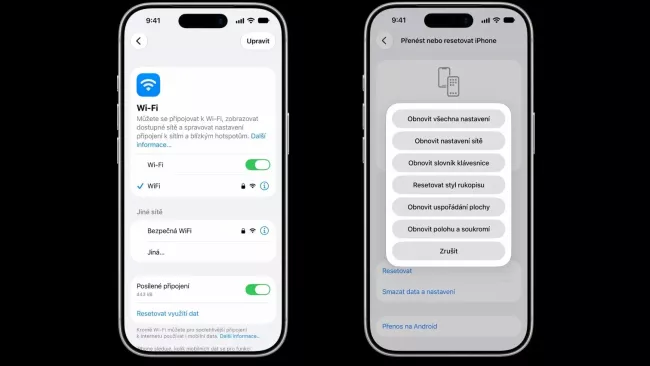
Zdroj: iPhone / Wi-Fi nastavení
Reset síťových nastavení na iPhonu a iPadu
Podobnou možnost nabízí také Apple. Na iPhonu a iPadu postupujeme takto:
- Otevřeme Nastavení.
- Klepneme na Obecné.
- Vybereme Přenést nebo resetovat iPhone (případně iPad).
- Klepneme na Resetovat.
- Zvolíme Obnovit nastavení sítě a potvrdíme operaci.
Telefon obnoví výchozí síťovou konfiguraci, aniž by odstranil fotografie, aplikace nebo další osobní soubory. Také zde ale počítejte s tím, že bude potřeba znovu nastavit některá připojení.
Mohlo by vás zajímat
Než nastavení smažete, vyzkoušejte ještě jednodušší řešení
Resetování sítě bychom měli brát jako jeden z dalších kroků při řešení problémů, nikoliv jako první možnost při každém krátkodobém výpadku. Pokud nám například přestane fungovat Wi-Fi, nejprve můžeme zkusit vypnout a znovu zapnout bezdrátové připojení. Někdy pomůže také krátká aktivace režimu Letadlo nebo obyčejný restart telefonu.
U problémů s jedinou Wi-Fi sítí bývá rozumné nejprve odstranit pouze toto konkrétní připojení a následně se k němu znovu přihlásit. Podobně můžeme u nefunkčních Bluetooth sluchátek zrušit jejich spárování a provést ho znovu.
Teprve pokud se potíže opakují nebo postihují více připojení současně, má smysl vyzkoušet celkový reset síťových nastavení. Je to jednoduchý zásah, který zvládneme během několika minut a který nám může ušetřit zbytečné hledání závady – nebo dokonce obnovení celého telefonu do továrního nastavení.
Zdroj: Samsung ČR, Google Podpora, Apple Podpora