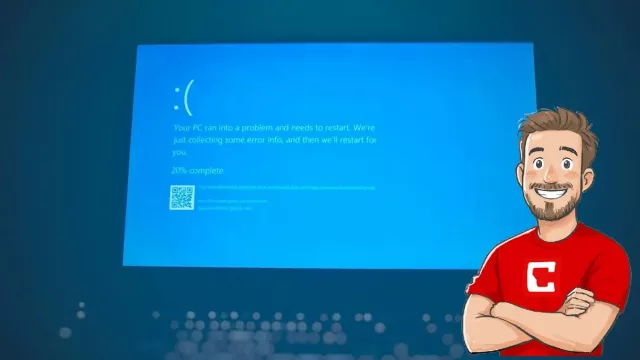








Jedno poklepání a je po problému: Jak na zamrzlý Průzkumník souborů bez ztráty dat
Restart systému není vcelku nic zásadního, až na jednu nepříjemnost: V jeho průběhu dojde k pozavírání všech programů a aplikací, které máte otevřené a pracujete s nimi. Po obnovení Windows je budete muset opětovně spouštět.
Existuje ale malý trik, jak si lze tento nervující a časově náročný proces zkrátit. Pokud má zamrznutí systému na svědomí nereagující Průzkumník souborů, zpravidla stačí vynutit ukončení tohoto programu, systém se uvolní a pracuje dál.
To lze udělat pomocí malého dávkového souboru, který obsahuje tři stručné příkazy. Ten si pak můžete umístit například na Pracovní plochu a jednoduše jej spustíte poklepáním myší.
Mohlo by vás zajímat
Ajťák radí: Zrychlete si počítač. Chrome vám ho zpomaluje, zachraňte se jednoduchou změnou v nastavení
Tipy a triky
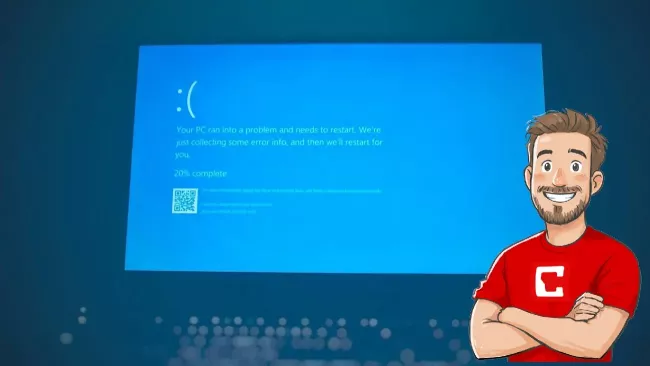
Průzkumník souborů odmítá spolupracovat: Malý dávkový soubor ho opět přivede k poslušnosti
Pokud se zamrznutí vašeho systému projevuje tak, že nereaguje Hlavní panel, nabídka tlačítka Start nebo Průzkumník souborů, zkuste před kompletním restartem systému vynutit ukončení procesu Průzkumníka souborů.
Standardní postup by byl spuštění Správce úloh, například trojhmatem [Ctrl]+[Shift]+[Esc] a zde na kartě Procesy vyhledejte položku Průzkumník Windows.
V nabídce, která se zobrazí po kliknutí pravým tlačítkem myši, pak zvolíte položku „Ukončit úlohu“. Tím dojde k ukončení procesu zaseklého Průzkumníka a systém by se měl uvolnit.
Celou věc si ale můžete výrazně zjednodušit vytvořením jednoduchého dávkového souboru, který vám ušetří mnoho klikání. Jak na to?
-
1
Otevřete Poznámkový blok.
-
2
Vytvořte jednoduchý skript vložením příkazů:
taskkill /f /im explorer.exe
start explorer.exe
exit -
3
Soubor uložte na Plochu a nazvěte jej například Pruzkumnik_restart.bat.
Pozn.: Důležitá je přípona .BAT, která systému říká, že jde o spustitelný, tzv. dávkový soubor.
Mohlo by vás zajímat
Po pěti letech se do Windows vrací funkce, která nám hodně chyběla. Tady je návod, jak ji aktivovat
Tipy a triky

Možná vás napadne otázka, proč ukládat dávkový soubor právě na Plochu? Je to proto, že pokud dojde k zamrznutí výše uvedených součástí Windows, budete mít k dávkovému souboru snadný a rychlý přístup. Pak stačí jej pouze poklepat myší, provedou se uložené příkazy a rázem by měl systém běžet dál.
Jejich činnost je velmi jednoduchá: Nejprve se vynutí ukončení procesu Průzkumníka souborů (příkazem taskkill s parametrem /f). Pak se znovu aktivuje Pracovní plocha se všemi ovládacími prvky a nakonec se skript ukončí.
Pokud je za přetěžování systému a související zamrzání některých procesů zodpovědný jiný soubor, stačí skript opět v některém z textových editorů otevřít a nahradit položku „explorer.exe“ názvem procesu, jehož ukončení chceme vynutit.
Mohlo by vás zajímat
Praktický soubor pro mnoho účelů
Pro rychlé řešení opakovaných problémů je dávkový soubor opravdu užitečný. Může vás ušetřit restartování systému anebo zdlouhavého procházení jeho spletitými nabídkami.
Pokud by se ale problémy opakovaly podezřele často, namísto pouhého boje s příznaky se určitě vyplatí zapátrat po jejich příčině.
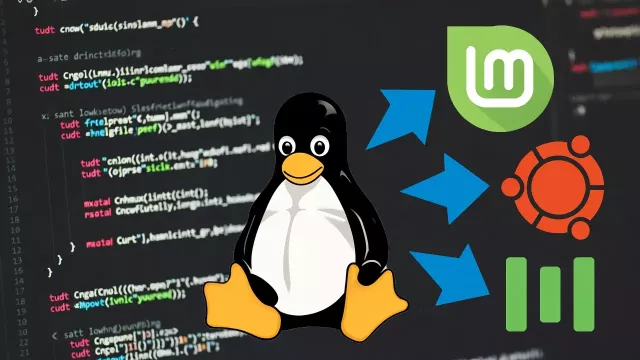
Pokud je zatížení systému příliš vysoké, stojí za úvahu provést upgrade nebo kompletně přeinstalovat celý systém. Případně sáhnout po některé z alternativ, která si se slabším hardwarem poradí mnohem lépe. Na výběr je například celá řada zajímavých distribucí Linuxu.
Zdroj: Windows Central