






Chrome vám může nenápadně požírat gigabajty paměti: Tato jednoduchá funkce počítači výrazně uleví
Skutečnost, že prohlížeč Chrome patří k paměťovým nenasytům, si ostatně hned můžete ověřit. Stiskněte ve Windows klávesovou kombinaci [Ctrl]+[Shift]+[Esc] a otevřete Správce úloh. V přehledu procesů klikněte na záhlaví sloupce „Paměť“, čímž si aplikace seřadíte podle jejich aktuální spotřeby RAM.
Je docela možné, že právě internetový prohlížeč objevíte mezi největšími žrouty paměti. Obecně totiž platí jednoduché pravidlo: Čím více karet máme současně otevřených a čím více rozšíření používáme, tím více operační paměti prohlížeč potřebuje.
U Chromu můžete rozbalit strom jednotlivých procesů a podívat se, kolik paměti si dohromady bere. Klidně to může být i několik gigabajtů.

Zdroj: Chrome / Nastavení
Chrome má vlastní spořič paměti: Musíte jej ale správně nastavit
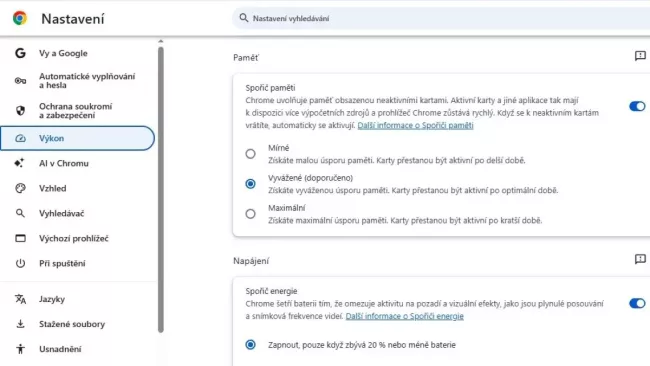
Google Chrome nabízí funkci, která dokáže nároky prohlížeče na operační paměť snížit. Najdete ji v části „Nastavení / Výkon“.
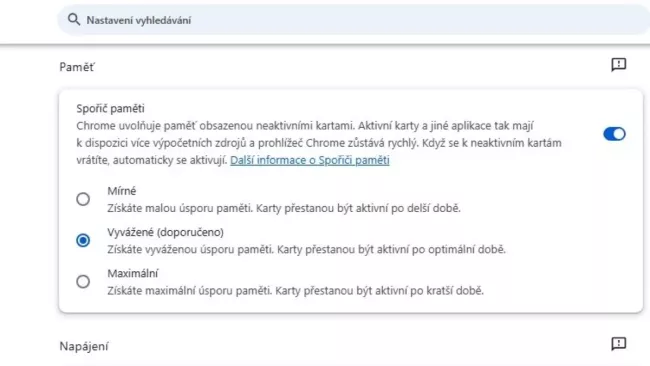
V části věnované paměti zapněte „Spořič paměti“. Chrome zde nabízí tři úrovně, které určují, jak agresivně bude s neaktivními kartami zacházet.
Mírný režim: ponechá neaktivní karty v operační paměti delší dobu. Šetření RAM proto není tak výrazné, výhodou ale může být rychlejší návrat k otevřeným stránkám.
Vyvážený režim: je doporučenou variantou. Chrome sám určuje vhodnou dobu, po kterou mohou neaktivní karty zůstat v paměti.
Maximální režim: šetří RAM nejagresivněji. Neaktivní karty z operační paměti odstraňuje podstatně rychleji.
Z našeho pohledu dává smysl začít prostřední možností „Vyvážený“. Pokud zjistíte, že Chrome stále zabírá příliš mnoho paměti, můžete později vyzkoušet maximální úroveň.
Zdroj: Chrome / Nastavení
Uvolněná paměť má svou cenu: Stránka se musí znovu načíst
Spořič paměti si ale vybírá svou cenu. Pokud Chrome obsah neaktivní karty z RAM odstraní a vy se k ní později vrátíte, stránka se bude muset znovu načíst.
Návrat na dříve otevřenou kartu proto může být o něco pomalejší, než kdyby její obsah zůstal celou dobu připravený v operační paměti. Právě zde tedy volíme mezi rychlejším přepínáním mezi kartami a nižší spotřebou RAM.
Pokud vám uspávání způsobuje problémy u konkrétní webové stránky, nemusíte kvůli tomu spořič úplně vypínat. V nastavení můžete přidat výjimky mezi weby, které má Chrome ponechávat stále aktivní.
Užitečné je také zapnout označování neaktivních karet. Na první pohled potom poznáte, které z nich Chrome uspal.
Mohlo by vás zajímat

Chcete vědět, která karta spotřebovává nejvíc? Chrome vám to ukáže
Chrome dokáže zobrazovat spotřebu operační paměti také přímo u jednotlivých karet. Nemusíte proto pokaždé otevírat Správce úloh.
V nastavení prohlížeče v části „Vzhled“ zapněte zobrazování využití paměti u karet. Když potom najedete kurzorem myši na některou otevřenou kartu, Chrome zobrazí její aktuální spotřebu RAM.
Snadno tak můžeme odhalit webové stránky, které jsou na operační paměť mimořádně náročné.
Zdroj: Edge
Podobně můžete RAM šetřit také v Edge a Brave
Chrome není jediným prohlížečem, který umí neaktivní karty z operační paměti odkládat. Podobné možnosti najdeme také u dalších prohlížečů postavených na jádru Chromium.
Brave má vlastní úspornou funkci, kterou najdete v nastavení v části „Systém“. Klasická Opera stejný spořič paměti nepřevzala, její herně zaměřená varianta Opera GX ale nabízí vlastní omezovač RAM.
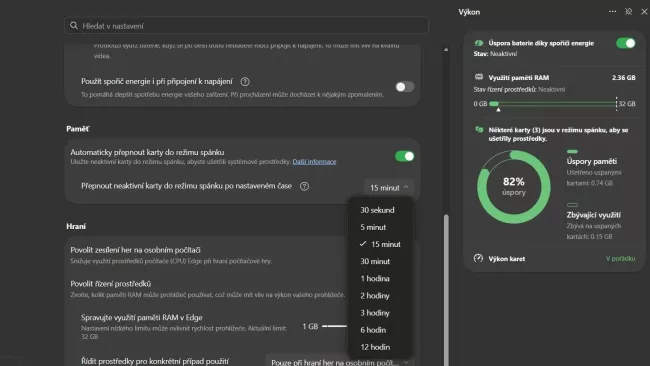
Zajímavé možnosti má také Microsoft Edge, který je součástí Windows. U něj můžeme nastavit, za jak dlouho se mají neaktivní karty uspat. Interval může být velmi krátký (od pouhých 30 sekund), nebo naopak dosahovat až 12 hodin.
Firefox k problému přistupuje trochu jinak. Karty začne z paměti uvolňovat v okamžiku, kdy systému dochází volná RAM. Samostatný spořicí režim s několika úrovněmi nenabízí, jeho chování ale můžeme upravit například pomocí rozšíření Auto Tab Discard.
Mohlo by vás zajímat

A co Chrome v mobilu? Tam se o paměť stará samotný systém
Na smartphonu podobné nastavování většinou řešit nemusíme. Android i iOS zacházejí s aplikacemi běžícími na pozadí mnohem přísněji než Windows.
Android se snaží dostupnou operační paměť maximálně využít. Pokud ale přejdeme do jiné aplikace nebo máme otevřeno příliš mnoho karet, může neaktivní karty automaticky zmrazit – případně jejich proces úplně ukončit. Když se k nim později vrátíme, jejich obsah se znovu načte.
Mohlo by vás zajímat

Ještě razantněji pracuje s pamětí iOS. Procesy na pozadí rychle pozastavuje a paměť neaktivních karet uvolňuje. Proto se nám také na iPhonu poměrně často stává, že se starší karta po návratu načte znovu.
Pokud tedy Chrome na počítači spotřebovává několik gigabajtů operační paměti, nemusíme hned začít zavírat všechny otevřené stránky. Nejprve bychom doporučili vyzkoušet vestavěný spořič paměti v režimu „Vyvážený“. Je to změna na několik sekund a zvlášť na počítači s menší kapacitou RAM může pomoci uvolnit paměť pro programy, které ji v danou chvíli potřebují více.
Zdroj: Tom's Guide, MakeUseOf