






Zdá se vám, že je pomalý internet? Ve Windows jej můžete jedním trikem výrazně zrychlit
Moderní Wi-Fi routery sice poskytují bezdrátový internet pod jediným názvem sítě, ale ve skutečnosti jsou schopné provozovat několik bezdrátových sítí v různých frekvenčních pásmech. Připojená zařízení by se pak měla automaticky připojovat do optimálního pásma, přičemž návrh poskytuje Wi-Fi router.
To je ovšem ideální stav – takové řízení frekvenčních pásem ovšem ne vždy funguje zcela bezchybně. Pomocí jednoduchého triku můžete ve svém Windows do tohoto procesu snadno zasáhnout.
Pokud nepoužíváte letitý router a pořídili jste si novější zařízení, zpravidla je schopné vysílat ve třech frekvenčních pásmech: 2,4, 5 nebo 6 GHz. K tomu se vztahuje jednoduché pravidlo: Čím vyšší je frekvence, tím rychlejší bude Wi-Fi. Na druhou stranu se ale také zkracuje její dosah.
Mohlo by vás zajímat

Klasickým problémem mnoha domácností tak může být, že instalovaný Wi-Fi router sice poskytuje bezdrátový internet ve více frekvenčních pásmech, ale koncové zařízení se přiřazuje k tomu nejpomalejšímu.
Router určuje, v jakém pásmu by bylo nejlepší zařízení připojit. Jenže to může vést k tomu, že počítač zůstane připojený na frekvenci 2,4 GHz, i když je k dispozici i rychlejší pásmo 5 GHz. Jak ale počítač donutit k tomu, aby se připojil právě na rychlejší frekvenci?
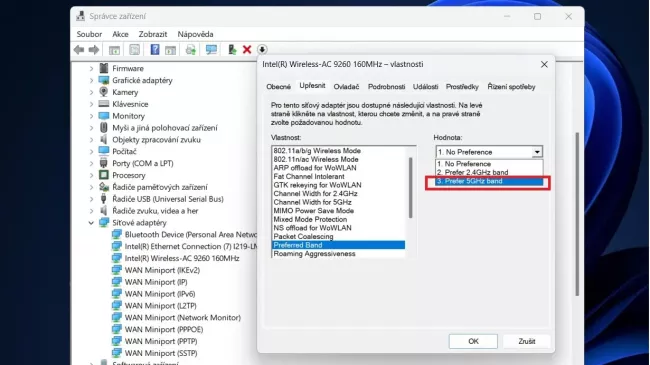

Zdroj: Windows 11 / Správce zařízení
Nastavení u ovladače Wi-Fi: Jak upřednostnit 5 GHz?
Většinou to je tak, že zařízení uvíznou v pásmu 2,4 GHz. Dosah je sice dobrý, ale výkon už nikoliv. Zejména proudí-li k Wi-Fi routeru internet vysokou rychlostí, může jí směrovač distribucí ve 2,4GHz frekvenčním pásmu zbytečně zpomalovat.
Pokud byste chtěli u své Wi-Fi přejít z pásma 2,4 GHz na 5, nebo dokonce 6 GHz, u mnoha Wi-Fi adaptérů ve Windows lze upravit nastavení ovladače. Windows poté upřednostní konkrétní frekvenční pásmo.
V takovém případě je ještě dobré zkontrolovat, zda náhodou není k dispozici aktualizace ovladače. Pokud ano, tak ji hned instalovat. Je ale dobré mít na paměti, že ne všechny Wi-Fi adaptéry toto nastavení umožňují. Pro vynucení připojení v konkrétním pásmu postupujte následujícím způsobem:
-
1
Spusťte Správce zařízení a přejděte do sekce „Síťové adaptéry“. Poté klikněte myší na relevantní Wi-Fi adaptér a zvolte možnost „Vlastnosti“. V zobrazeném okně přejděte na kartu „Upřesnit“. V seznamu zobrazeném vlevo vyberte položku „Pásmo“ (Preferred Band).
-
2
U této položky je zpravidla nastavena hodnota „No preference“, případně „Auto“. Jejím rozbalením se vám zobrazí dostupná pásma a můžete si zvolit vámi požadované – například 5 GHz. Po potvrzení tlačítkem OK by se spojení mělo na chvíli přerušit, ale krátce poté opět hned navázat. V nastavení routeru, respektive jeho administrátorském rozhraní, si také můžete zkontrolovat, na jakém pásmu jsou stávající zařízení připojena.
-
3
Vyzkoušejte si, zda vám změna nastavení na počítači skutečně přinesla zrychlení internetu. U stolního PC jsou šance větší. Pokud ale používáte laptop a pohybujete se s ním po různých místech v domácnosti, můžete se dostat do místa se slabým signálem. V případě potíží pak stačí podobným postupem nastavení vrátit na položku „Auto“ (No preference).
Mohlo by vás zajímat

Jak na routeru nastavit oddělené Wi-Fi sítě
Výše popsané nastavení stojí za to vyzkoušet. Pokud by vám pomohlo, o to lépe. Pokud nikoliv, existuje ještě radikálnější metoda, jak některým klientským zařízením přiřadit vybrané frekvenční pásmo Wi-Fi.
Má to ale malý háček: Budete se muset vzdát komfortu jednotného názvu Wi-Fi sítě a označit jednotlivá frekvenční pásma různými názvy. Namísto názvu „Moje-Wi-Fi“ můžete použít například „Moje-Wi-Fi24“, „Moje-Wi-Fi5“ a „Moje-Wi-Fi6“.
Poté se stačí připojit k požadované síti a hned můžete využívat bezdrátový internet v konkrétním frekvenčním pásmu. Tím vlastně potlačíte funkci přecházení mezi jednotlivými frekvencemi (Band Steerig).
Zdroj: MakeUseOf, Windows 11 Forum, Threads





 11 foto