





Jak mít Android pod kontrolou: Bezpečnostní kontroly, které má smysl dělat pravidelně
V Androidu neexistuje žádná centrální funkce, jejímž spuštěním byste si snadno a z jednoho místa provedli kompletní bezpečnostní kontrolu svého mobilu.
Téma bezpečnosti na smartphonu s Androidem je však velmi rozsáhlé a zasahuje do mnoha oblastí. Existují různé možnosti, jak bezpečnost zkontrolovat a místa, kde ji prověřit. Co to ale znamená v praxi? Doporučujeme vám pravidelně provádět – alespoň jednou za měsíc – těchto 5 kontrol bezpečnosti.
Mohlo by vás zajímat

1. Prověření stavu bezpečnosti
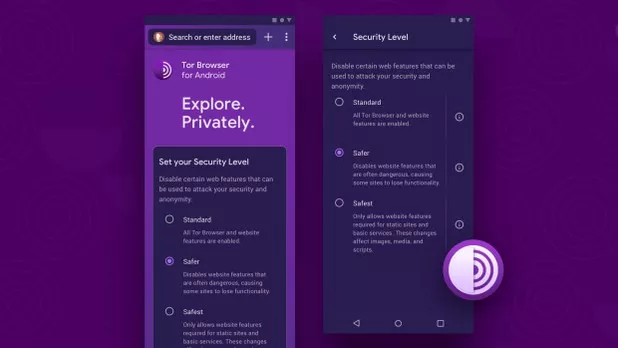
Pro všechny, kdo mají zájem o bezpečnost svého smartphonu a chtějí se o stavu zabezpečení svého zařízení informovat, je důležité vědět, že Android umí v každý okamžik svůj bezpečností stav zobrazit.
Přehled najdete v nastavení pod položkou Zabezpečení. Důležité jsou především červené ikony – těm věnujte obzvlášť pozornost. Zejména v případě, kdy už nejsou pro váš mobil poskytovány bezpečnostní aktualizace, se to vyplatí. Zvýrazněna je také položka, které se varování týká.
Není však nutné panikařit. Nicméně bez instalace bezpečnostních záplat bude váš smartphone stále více vystavován rizikům. Pak je na čase začít přemýšlet o upgradu.

Zdroj: Projekt Tor
2. Prověření účtu Google
Pro bezpečnost Androidu je také důležité, v jakém stavu je váš propojený účet Google. I to se vyplatí zkontrolovat. Vše potřebné najdete v nastavení systému Android.
Stačí klepnout na propojený účet Google v horní části obrazovky a poté zvolit „Spravovat účet Google“. Možnosti zde jsou poměrně rozsáhlé, v každém případě se podívejte na záložku „Zabezpečení“ a „Data a ochrana soukromí“.
Mohlo by vás zajímat
3. Kontrola internetového prohlížeče
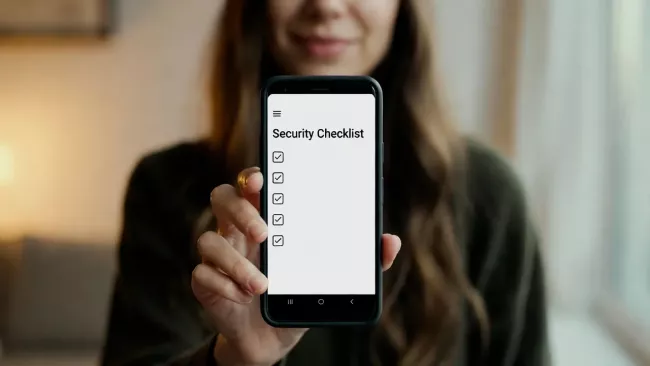
I když na mobilním telefonu většinou používáte aplikace, například pro mobilní bankovnictví, mapy, nebo online komunikace, neméně důležitý je internetový prohlížeč. Například v Chrome si můžete v oblasti jeho nastavení snadno spustit bezpečnostní kontrolu.
Ta prověří, zda nedošlo ke kompromitaci hesel – máte-li v prohlížeči nějaká uložená. Podívá se na nastavení bezpečného prohlížení, zkontroluje udělená oprávnění a doručená oznámení. Ideální je, když bude výsledkem provedené kontroly seznam se zelenými zaškrtnutími.
Pokud by kontrola odhalila nějaký problém, z tohoto místa jej snadno můžete řešit.
Zdroj: Midjourney (vygenerováno pomocí umělé inteligence)
4. Spuštění antivirového skeneru
Podle našeho názoru není pro všechny uživatele Androidu nutností instalovat na smartphone antivirový skener. Nicméně pokud často experimentujete, zkoušíte ne zcela běžné a rozšířené aplikace, navíc z různých zdrojů vně Obchodu Play, instalaci antivirového programu zvažte. Jedním z doporučovaných je například Sophos Intercept X for Mobile, ale samozřejmě existuje i celá řada jiných.
Antivirovou ochranu poskytuje také systém Google Play Protect. Najdete jej v aplikační platformě Obchod Google, v části „Správa aplikací a zařízení“. Běží automaticky na pozadí, nicméně sken pro detekci škodlivého kódu si můžete spustit i ručně.
Mohlo by vás zajímat
Používáte prohlížeč Chrome? Google varuje před krádeží účtu – toto si neprodleně nastavte
Bezpečnost

5. Prověření oprávnění aplikací
Klíčovým bodem u mobilních telefonů jsou udělená oprávnění aplikacím. Některé aplikace jsou v tomto ohledu příkladem a jsou velmi skromné, jiné naopak vyžadují i zcela zbytečná oprávnění daleko nad rámec své funkcionality.
V nastavení přejděte do sekce „Ochrana osobních údajů“ a klepněte na „Osobní údaje“. Zde se vám přehledně zobrazí, které aplikace mají jaká oprávnění. Pro citlivé přístupy, například k poloze, kameře nebo mikrofonu, se používá zvýraznění.
Zdroj: Guardsquare, Android Developers