




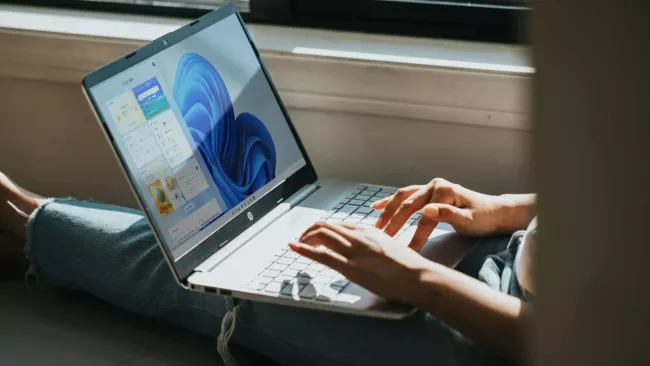

Konec odkladů: Windows 11 klepe na dveře
Operační systém Windows 10 se blíží ke svému definitivnímu konci. V říjnu 2026 skončí jeho podpora bezpečnostními aktualizacemi které budou nadále k dispozici už jen pro firemní uživatele a za poplatek. Kdo chce zůstat ve světě Windows, tomu zbývá jediná možnost: Windows 11.
Mnoho uživatelů Windows 10 se ale s nejnovější verzí 11 doposud nesetkalo. Stále také platí, že ne každý současný desktop nebo laptop je s Windows 11 kompatibilní z hlediska hardwarových požadavků. Pojďte se spolu s námi podívat na pět nejdůležitějších otázek, které se týkají přechodu na Windows 11.
Mohlo by vás zajímat
1. Do kdy musím na Windows 11 přejít?
Na jiný systém vlastně vůbec nemusíte přecházet. I když Microsoft v říjnu 2026 ukončí o rok prodlouženou podporu Windows 10, neznamená to, že by ze dne na den systém přestal fungovat. Vývojáři do něj žádný „kill-switch“ nezabudovali, takže systém poběží dál i bez pravidelných bezpečnostních aktualizací.
Je to ale přístup, který bychom vám nedoporučovali. Bez přísunu pravidelných bezpečnostních aktualizací se systém časem stane velkým bezpečnostním rizikem. Bezpečnostní komunita se velmi obává, že šedá zóna internetu se zaměří právě na chyby ve Windows 10 a povede na ně cílené útoky.
Poslední bezpečnostní aktualizace Windows 10 obdrží v říjnu 2026, a tím to skončí. V listopadu už žádné nedorazí. Odpověď na otázku v titulku tedy zní: Nejpozději v listopadu 2026 byste Windows 10 měli opustit – chcete-li zůstat na bezpečné straně. A pokud hodláte setrvat ve světě Windows, čeká vás přechod na verzi 11.
Nabízí se čtyři možnosti, jak to provést:
-
1
Automatický update: Úplně nejjednodušší cestou je automatická instalace pomocí služby Windows Update. Ta se ale nabízí pouze na počítačích, které jsou hardwarově kompatibilní s Windows 11.
-
2
Rychlý update: Pokud byste si instalaci chtěli provést sami a takříkajíc „ručně“, Microsoft k tomu účelu nabízí praktického pomocníka: Asistent aktualizace. S jeho pomocí to hravě zvládnete.
-
3
Flexibilní instalace: Další pomocník instalace Windows 11 vlastní cestou je Nástroj pro vytváření médií / Windows Creation Tool. Je praktický pro nové instalace a s jeho pomocí si můžete vytvořit i spouštěcí USB flash disk.
-
4
Pokročilé řešení: Zkušenější uživatelé mohou sáhnout po ISO souboru Windows 11 a nahrát jej do počítače přímo.
Mohlo by vás zajímat
Ajťák radí: Ve vedrech se špatně dýchá i počítači. Jak včas odhalit problém a zamezit poškození PC
Tipy a triky
2. Instaluje se Windows 11 automaticky?
Nikoliv. Patříte-li stále do skupiny uživatelů Windows 10, rozhodně se nemusíte obávat, že by se vám zničehonic spustila instalace Windows 11. Pokud byste nový systém chtěli, jeho instalaci musíte sami vyvolat: buď ve službě Windows Update, nebo některou z metod z bodu 1.
Co se týče služby Windows Update, jejím prostřednictvím jedenáctky získáte pouze za předpokladu, že váš počítač splňuje hardwarové požadavky jedenáctek. Na počítačích, které nejsou s Windows 11 kompatibilní, systém prostřednictvím Windows Update nenainstalujete.

Zdroj: Microsoft
3. Je Windows 11 zdarma?
Ano. Upgrade z Windows 10 na Windows 11 je zdarma. Existuje ale jedno důležité omezení. Microsoft uvádí, že zařízení musí být k upgradu „oprávněno“.
To v terminologii Microsoftu znamená, že počítač musí splňovat hardwarové požadavky pro Windows 11. Teprve poté bude aktualizace nabízena bezplatně. Časové omezení pro instalaci bezplatné aktualizace prozatím žádné není.
Novinkou je, že v mnoha případech lze na Windows 11 přejít zdarma i tehdy, nejsou-li splněny všechny hardwarové požadavky.
Zdroj: WhyNotWin11
4. Poběží Windows 11 na mém počítači či laptopu?
Nenechte se ukolébat tím, že na vašem stávajícím počítači běží Windows 10 zcela bez problému. To ještě zdaleka neznamená, že váš počítač je plně kompatibilní s Windows 11. Microsoft u svého nejnovějšího systému hardwarové požadavky docela navýšil. Jsou následující:
CPU: Dual 64-Bit-Prozessor s frekvencí od 1 GHz
RAM: 4 GB
Místo na úložišti: 64 GB
GPU: Kompatibilní s DirectX 12
Firmware: UEFI se Secure Boot
TPM: Trusted Platform Module Version 2.0
Displej: Rozlišení 720p s minimální úhlopříčkou 9"
Windows 11 Home: Povinný účet Microsoft
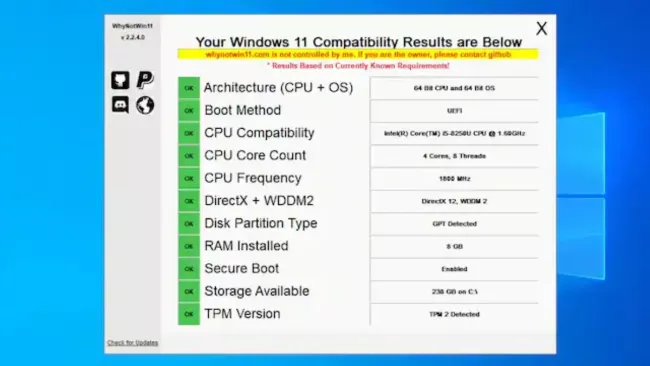
Zda je vaše zařízení s Windows 11 kompatibilní si můžete ověřit například pomocí programu WhyNotWin11. Nejčastější příčiny nevyhovění požadavkům Windows 11 jsou absence čipu TPM nebo nepodporované procesory.
Zdroj: Microsoft
5. Jaké jsou nejdůležitější novinky Windows 11?
Přechod od Windows 10 k Windows 11 určitě dává smysl, protože jedenáctky přinášejí spoustu novinek. A to i přesto, že nejnovější verze samozřejmě vychází ze základu Windows 10. K nejvýraznějším inovacím jedenáctek určitě patří:
-
1
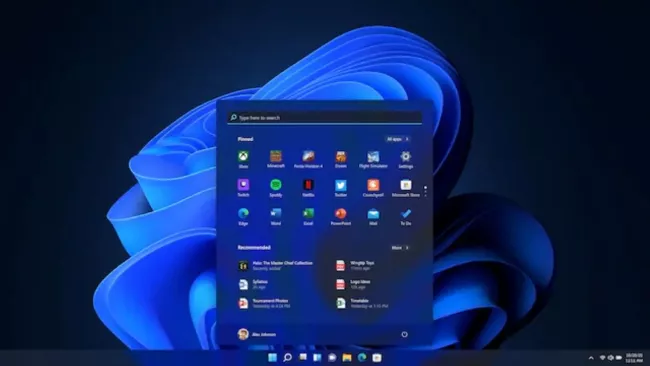
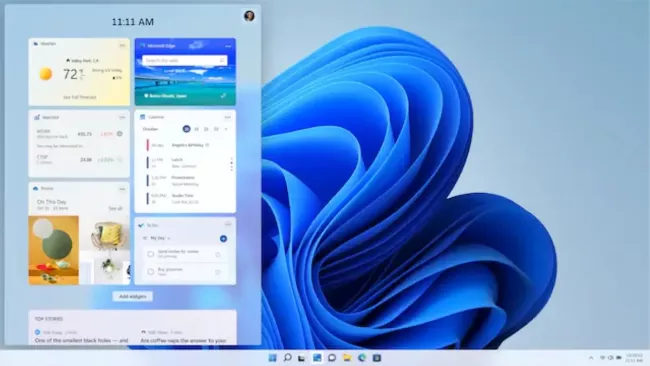
Vzhled: Vývojáři kompletně přepracovali pracovní plochu, aktualizované nabídky Start se nyní zobrazují uprostřed, jsou k dispozici nová pozadí, okna mají nový design a aktualizací prošla i lišta úloh. Ke škodě věci v rámci tohoto procesu zmizelo i několik užitečných funkcí, které by vám jakožto stávajícím uživatelům Windows 10 mohly chybět.
-
2
Widgety: Novinkou jsou widgety – malé informační bloky, které lze jedním kliknutím myši zobrazit na ploše a které poskytují zprávy o nejnovějším dění, kurzy akcií nebo údaje o počasí.
-
3
Produktivita práce: Okna lze na pracovní ploše snadněji uspořádat, Windows 11 si zapamatuje jejich umístění a vše funguje i při použití druhého monitoru.
-
4
Podpora umělé inteligence: Zejména v posledních dvou letech Microsoft integroval do Windows 11 řadu funkcí AI, například asistenta Copilot. Umělá inteligence se začíná stále častěji objevovat i ve vestavěných aplikacích, například v Malování nebo Poznámkovém bloku.
-
5
Jednoduchý přechod a údržba: Nová instalace probíhá ještě výrazně rychleji než u Windows 10. Funkční aktualizace Microsoft poskytuje každoročně, jednotlivé verze Windows 11 dostávají bezpečnostní aktualizace v intervalu dvou let.
Windows 11 se určitě neobávejte. Jste-li zvyklí na Windows 10, sice si budete muset na nový vzhled nejprve zvyknout, ale mělo by to jít rychle. Chybějící funkce tu a tam mohou trochu vadit, ale žádné zásadní překážky nepocítíte.
Zdroj: WhyNotWin11, Microsoft Support, ZDNet, BBC






 13 foto