


Tajný nástroj ve Windows: Druhý Správce úloh, který možná neznáte
Správce úloh jistě znáte jako poslední záchranou brzdu v případech, kdy ve Windows zamrzne nějaký program nebo součást systému. Nástroj vám v takových případech umožní vynutit ukončení problematické úlohy a systém se opět rozběhne.
Nejjednodušším způsobem, jak Správce úloh otevřít, je použít klávesovou zkratku [Ctrl]+[Shift]+[Esc]. Ve Windows 11 dostal moderní vzhled.
Windows ale mají ještě jeden nástroj Správce úloh a mnoho uživatelů jej dost možná vůbec nevidělo. Je součástí herního panelu, který Microsoft nazývá Game Bar. Spustíte jej klávesovou kombinací [Windows]+[G]. Název sice naznačuje, že panel je určen především pro hráče. Není to tak ale docela. Najdete v něm nemálo zajímavých a užitečných nástrojů, a to i jako běžní každodenní uživatelé Windows.
Obsahuje širokou paletu užitečných pomůcek, od funkcí pro snímání obrazovky až po integraci Spotify. Užitečný je i Správce úloh, který poskytuje řadu praktických informací v mini formátu.

Zdroj: Windows 11 / Game Bar
Na první pohled chaos: Game Bar skrývá překvapivě šikovný nástroj
První dojem po zobrazení Game Baru může být matoucí. Přivítá vás několik widgetů, které jsou rozmístěny na obrazovce. Pokud by to na vás působilo tak trochu chaoticky, jednotlivá okna můžete jednoduše zavřít.
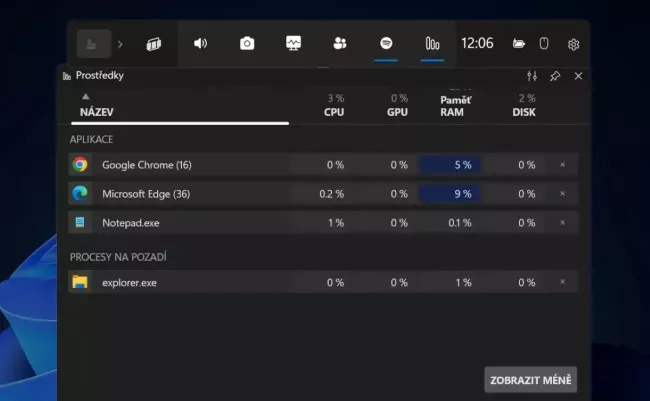
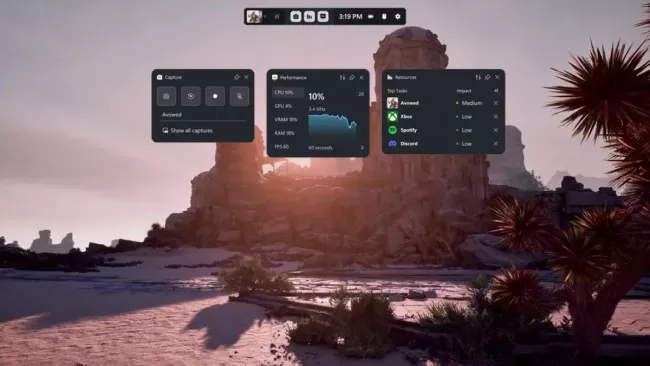
Pokud se chcete podívat konkrétně na alternativního Správce úloh, stačí v horní liště kliknout na „Nabídky widgetů“ a z nabídky vybrat položku „Prostředky“. Vybrané možnosti se označí hvězdičkou – díky tomu se pak automaticky zobrazí pokaždé, když zapnete Game Bar.
Praktické je, že tenhle alternativní Správce úloh nabízí přehledný a kompaktní náhled, ve kterém hned vidíte nejdůležitější procesy a jejich dopad na výkon systému. I když je zobrazení minimalistické, můžete seznamem procházet a podle požadavku zavírat požadované programy.
Mohlo by vás zajímat
Ajťák radí: Pokud uvidíte na displeji svého mobilu toto znaménko, nemusí to být zrovna dobré. Věděli jste o něm?
Tipy a triky
Rychlý přehled o RAM, CPU i GPU: Game Bar skrývá šikovný nástroj
Pokud by vám tento minimalistický náhled nestačil, můžete kliknout na tlačítko „Zobrazit více“. Poté se vám rozbalí náhled s dalšími podrobnostmi. Uvidíte nejen aktivní programy, ale také systémové procesy, včetně využití RAM, CPU a GPU. I v tomto náhledu můžete zvolený proces ukončit jednoduše kliknutím myší.
Tip: jistě jste si všimli, že pokud kliknete například na pracovní plochu nebo okno jiné otevřené aplikace, Game Bar se opět rychle skryje. Chcete-li si ale nechat alternativního správce úloh trvale při ruce, připněte si jej pomocí ikony malého špendlíku. To je užitečné zvlášť pro miniaturní zobrazení.
Ve srovnání se samostatným Správcem úloh, který jistě už znáte, jeho alternativa v Game Baru nabízí přeci jen o něco méně funkcí.
Zdroj: Game Bar / Widget Store
Game Bar: Ovládací panel s monitorem CPU, nástrojem pro snímání obrazovky a dalšími nástroji
Game Bar je navzdory svému názvu mnohem víc než jen nástroj pro hráče. Klávesová kombinace vám zpřístupní ovládací panel, který funguje obecně, nikoliv pouze pro počítačové hry. Najdete v něm například modul pro nastavení zvuku, monitor výkonu a rychlý nástroj pro screenshoty nebo obrazovková videa.
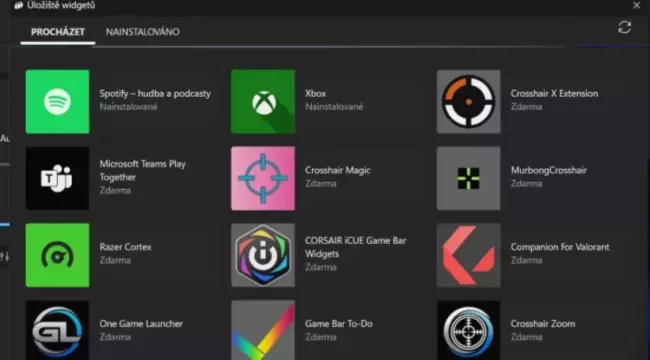
Pokud by vám obsažené komponenty nevyhovovaly, můžete si nabídku Game Baru rozšířit prostřednictvím „Úložiště widgetů“. Najdete tam například různé specifické nástroje od hardwarových výrobců, ale i další jednoduché nástroje. Dodatečně lze například přidat i modul kalkulačky.
Zdroj: Microsoft / Xbox
Game Bar ve Windows 11 dostává nový kabát: Je přehlednější, rychlejší a připravený na cloudové hraní
Microsoft nedávno přišel s několika novinkami pro vlastní ekosystém Xbox a jednou z nich je i vylepšený Game Bar ve Windows 11. V oficiálním blogu firma představila nejen upravené rozhraní Game Baru, ale také optimalizace pro Xbox Cloud Gaming a další drobnosti, které mají zpříjemnit hraní.
Samotný Game Bar dostal lehký redesign a lépe se v něm ovládá pomocí herního ovladače – především v kompaktním režimu. V klasickém zobrazení (když není zapnutý kompaktní režim) si můžete všimnout větších rozestupů mezi jednotlivými prvky – ať už jde o hlavní panel, widget pro záznam, výkon, využití zdrojů, obchod s widgety nebo nastavení. Díky tomu se snáz orientujete a všechno se pohodlněji ovládá.
Například widget pro sledování výkonu má teď přehledněji oddělené informace o CPU, GPU nebo RAM. Podobně je to i v nastavení, kde jsou jednotlivé volby lépe odsazené. Změnil se i odstín šedé barvy, takže celý Game Bar víc zapadá do vzhledu Windows 11.
Mohlo by vás zajímat
Konec zbytečného klikání: Microsoft zjednodušuje hraní i ovládání ve Windows
Microsoft navíc zapracoval na vylepšení činností pomocí ovladače v obchodě s widgety, hlavně když používáte kompaktní režim na počítačích nebo handheldech s Windows. Zatím není jisté, jestli se tyto změny dostanou i do Windows 10, ale ve Windows 11 už jsou k dispozici.
Na své si přijdou i hráči v cloudu. Xbox Cloud Gaming dostal pár praktických vylepšení – nově si například můžete u hry Assassin’s Creed Shadows spouštět další díly série (Origins, Valhalla, Odyssey nebo Mirage) přímo z herního rozhraní. Dřív bylo nutné se pokaždé vracet zpět na stránku Xbox.com/play.
Zatím se tato funkce týká jen série Assassin’s Creed, ale Microsoft naznačil, že ji brzy rozšíří i na další hry v cloudu.
Zdroj: Tom´s Hardware
Sledujte také: Spouštíme nový videopodcast Escape. V úvodním díle rozebíráme 30 let série Resident Evil