



Stačí vteřina a můžete přijít o všechno
Do takové situace jste se jistě dostali už mnohokrát: Jste natolik pohlceni činností na počítači, že úplně zapomínáte na pravidelné ukládání své práce. A pak se to stane: Pohasne monitor, utichne ventilátor a vše je ztraceno.
Windows přitom už roky obsahuje nenápadný nástroj, který má název „Historie souborů“. O bezpečí vaší práce se stará automaticky. Mnoho uživatelů o něm ale vůbec neslyšelo.
Každý počítač pracuje se dvěma typy úložiště. Operační paměť funguje jako rychlé pracovní prostředí, kde se dočasně uchovává vše, co máte právě rozpracované. SSD nebo pevný disk je naopak úložiště, kam se data skutečně ukládají a kde zůstávají i v případě, že počítač vypnete.
Mohlo by vás zajímat
Modrá obrazovka smrti ve Windows: Nemusí jít o chybu, ale o maskovaný útok. Ignorujte pokyny
Bezpečnost

Vaše práce vmžiku zmizí: Jak operační paměť „maže“ neuložená data
Problém je v tom, že operační paměť (RAM) je nestálá. Uchovává data pomocí elektrických nábojů, které se musí neustále obnovovat. Jakmile vypadne proud, obsah paměti téměř okamžitě zmizí. A to se může proměnit v zásadní problém.
Právě rozdíl mezi aktuálním stavem dokumentu, tabulky, prezentace či obrázku a jejich poslední uloženou verzí je z hlediska ztráty nejrizikovější. Každá věta, každá úprava fotky nebo grafiky, kterou jste ještě nestihli uložit, se může během sekundy ztratit.
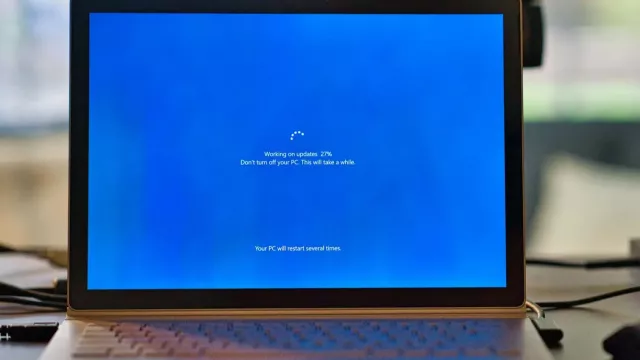
Podobně destruktivní účinek mají i neočekávané pády systému. Když se objeví modrá obrazovka Windows nebo jiná kritická chyba, operační systém okamžitě zastaví procesy, aby zabránil dalším škodám. Jenže se nestihnou uložit data z operační paměti na disk a vše, co bylo pouze v RAM, je rázem pryč.
Mohlo by vás zajímat
Existují ale i mnohem běžnější problémy, například zamrzlé aplikace. Programy se mohou zaseknout kvůli chybám v paměti nebo různým konfliktům s ostatními procesy. Když je pak musíte vynuceně ukončit přes Správce úloh, systém okamžitě smaže jejich dočasný obsah z paměti. Pokud aplikace nemá vlastní obnovu dat, o práci přijdete.
Samozřejmě můžete všechno průběžně ukládat ručně. Jenže když jste plně soustředění a ponoření do práce, je to často to poslední, na co byste mysleli. A právě tady přichází vhod řešení, o kterém většina uživatelů vůbec neví.
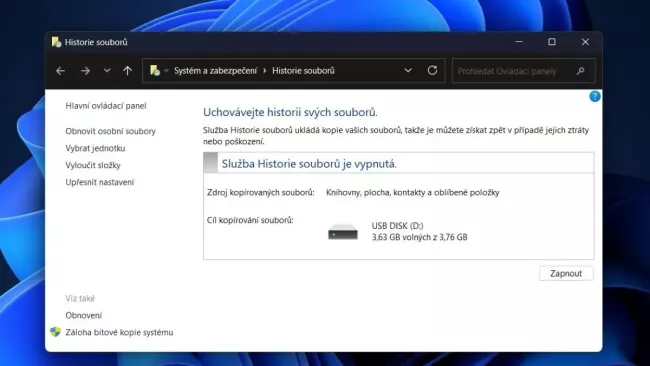

Zdroj: Windows 11 / Historie souborů
Historie souborů chrání vaši práci automaticky
Naším tajným tipem je vestavěný nástroj ve Windows, který průběžně ukládá historii vašich souborů. Funguje chytře – místo neustálého skenování celého disku sleduje speciální systémový záznam změn, který Windows vede automaticky na pozadí.
Díky tomu rychle zjistí, které soubory byly upravené, aniž by zatěžoval celý počítač. Navíc používá nízkou prioritu, takže běží prakticky neznatelně. Na rozdíl od kompletních záloh systému se soustředí hlavně na osobní data, která jsou pro vás nejdůležitější. Standardně zálohuje plochu, dokumenty, obrázky, videa, hudbu nebo vlastní knihovny. Kopie ukládá na externí disk nebo síťové úložiště.
Ve výchozím nastavení vytváří snímky každou hodinu, ale interval si můžete upravit třeba na každých deset minut nebo jen jednou denně. Když zaznamená změnu, vytvoří kopii souboru a přidá k ní časové razítko. Díky tomu přesně vidíte, kdy byla daná verze uložená. Celý proces probíhá automaticky, bez nutnosti cokoli řešit ručně.
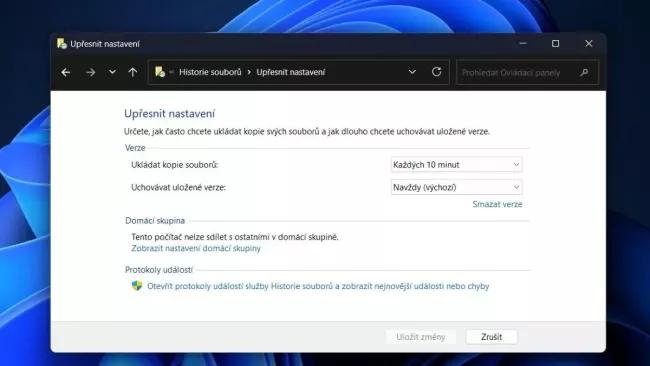
Zdroj: Windows 11 / Historie souborů
Nastavení zabere jen pár minut
Pro zapnutí Historie souborů potřebujete externí disk nebo síťové úložiště, kam budou kopie ukládány. Pak už jen použijete vyhledávání ve Windows, napíšete „Historie souborů“ a projdete nastavení v položkách v levé části zobrazeného okna.
Vyberete jednotku, kliknete na „Zapnout“ a máte hotovo. Pokud byste si ukládání nastavili například na externí USB disk s kapacitou 1 TB, vůbec nemusíte řešit kapacitu a máte hotovo.
Pak už si jen nastavíte, jak často se mají zálohy vytvářet a jak dlouho se mají staré verze uchovávat. Výchozí nastavení ukládá kopie každou hodinu a udržuje je neomezeně dlouho. Pokud ale často pracujete s velkými soubory, dává smysl starší verze po určité době automaticky mazat. Většině uživatelů bohatě postačí jeden měsíc.
Když poté potřebujete obnovit starší verzi souboru, stačí v Průzkumníku kliknout pravým tlačítkem na jeho název a vybrat „Zobrazit další možnosti / Obnovit předchozí verze“. Uvidíte kompletní historii uložených kopií a můžete si vybrat, kterou chcete vrátit.
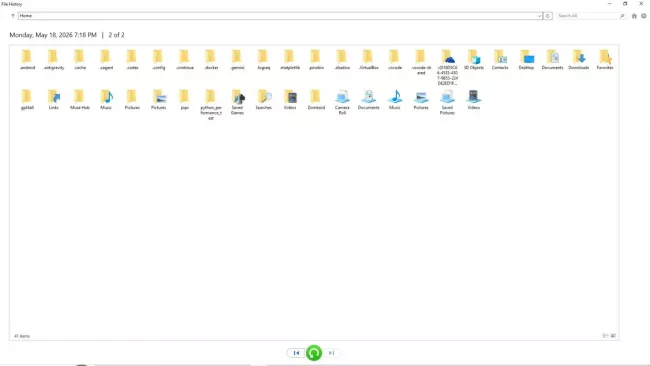
Zdroj: How-To Geek / Historie souborů
První inicializace trvá: Použijte úložiště s dostatečnou kapacitou
Historie souborů je jedna z funkcí, jejíž nastavení zabere dvě minuty, ale může vám jednoho dne zachránit hodiny práce. Běží bez povšimnutí na pozadí, nezpomaluje počítač a kdykoli vám umožní vrátit se ke starší verzi souboru, aniž byste přišli o tu aktuální.
Nenahradí plnohodnotné zálohování, ale jako ochrana proti pádům systému, nechtěnému přepsání souborů nebo výpadkům proudu je překvapivě užitečná. A přesto ji většina uživatelů vůbec nevyužívá. Nebuďte mezi nimi.
Zdroj: How-To Geek





 14 foto