









Skrytá past použitých notebooků: Některé zámky neodstraní ani nový systém
Při nákupu notebooku z druhé ruky se většinou zajímáme o jeho technický stav. Kontrolujeme, zda není poškozený displej, jak dlouho vydrží baterie a jestli fungují všechny konektory. Pokud zařízení vypadá zachovale a cena je příznivá, můžeme snadno podlehnout pocitu, že máme vyhráno.
Jenže existuje problém, který na první pohled vůbec nemusíme odhalit. Notebook může být stále svázaný s účtem původního majitele, firemní správou nebo heslem uloženým přímo ve firmwaru zařízení. A právě tady začínají potíže.
Některé blokace dokážeme vyřešit ve spolupráci s prodávajícím. Jiné mohou znamenat, že počítač bez součinnosti původního vlastníka vůbec nezprovozníme. V krajním případě může být dokonce nutná výměna základní desky.
Mohlo by vás zajímat
Poznejte tajemství barevných USB portů: Co znamenají černé, oranžové a modré konektory?
Tipy a triky
MacBook: Pozor na aktivační zámek
Pokud kupujeme použitý MacBook, měli bychom si dát pozor především na funkci označovanou jako Zámek aktivace (Activation Lock). Tato ochrana je dostupná u podporovaných Maců s čipy Apple Silicon a také u některých starších modelů vybavených bezpečnostním čipem Apple T2. Souvisí s funkcí Najít, která umožňuje dohledat ztracené nebo odcizené zařízení.
Jejím cílem je zabránit tomu, aby někdo mohl cizí MacBook jednoduše vymazat a začít používat jako vlastní. Problém ale může nastat i při zcela legitimním nákupu z druhé ruky. Pokud předchozí majitel zařízení správně neodhlásí ze svého účtu Apple, může aktivační zámek zůstat aktivní i po vymazání počítače.
Nový majitel pak může při nastavování narazit na požadavek přihlášení k účtu původního vlastníka. Bez jeho spolupráce může být zprovoznění MacBooku velmi obtížné. Apple sice umožňuje za určitých podmínek požádat o odstranění aktivačního zámku, ale vyžaduje odpovídající doklad o koupi. Proto bychom si měli ještě před zaplacením ověřit, že prodávající MacBook řádně odhlásil a aktivační zámek odstranil.
Mohlo by vás zajímat
Firemní MacBook může být stále pod vzdálenou správou
Aktivační zámek není jedinou překážkou, která nás může u použitého MacBooku překvapit. Další riziko představuje vzdálená správa zařízení známá jako Remote Management. Firmy a organizace mohou své počítače registrovat do systémů pro centrální správu. Díky tomu je mohou automaticky nastavovat, zabezpečovat a spravovat.
Pokud ale společnost laptop prodá nebo vyřadí, aniž by jej ze správy odebrala, může se problém projevit až při nové instalaci systému. Během úvodního nastavení se například objeví informace, že počítač spravuje konkrétní organizace.
V takovém případě nemusí stačit ani opětovné vymazání disku. Zařízení musí ze správy uvolnit původní firma. Pokud už s ní nemáme možnost komunikovat, může se z výhodného nákupu stát nepříjemná komplikace.
Mohlo by vás zajímat
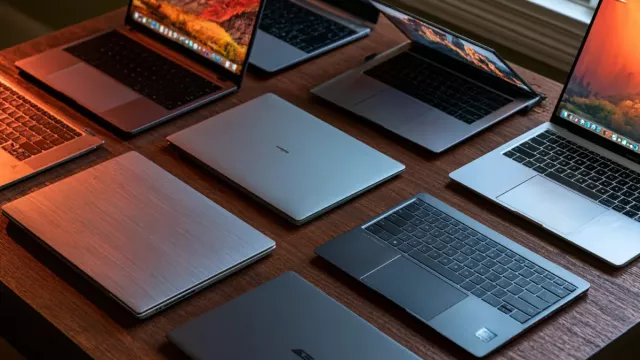
U notebooků s Windows hrozí podobný problém
Také použité notebooky s Windows mohou být stále propojené s původním majitelem nebo firmou. Samotné přiřazení počítače k účtu Microsoft ale nefunguje stejně jako aktivační zámek Apple.
Funkce Najít moje zařízení umožňuje počítač vyhledat a za určitých okolností i vzdáleně uzamknout. Podle dostupné dokumentace Microsoftu však nepředstavuje stejný typ aktivační ochrany, která by automaticky bránila novému nastavení počítače po jeho vymazání.
Přesto by měl prodávající zařízení ze svého účtu odebrat. Výrazně větší pozornost si ale zaslouží notebooky, které dříve patřily nějaké společnosti.
Mohlo by vás zajímat
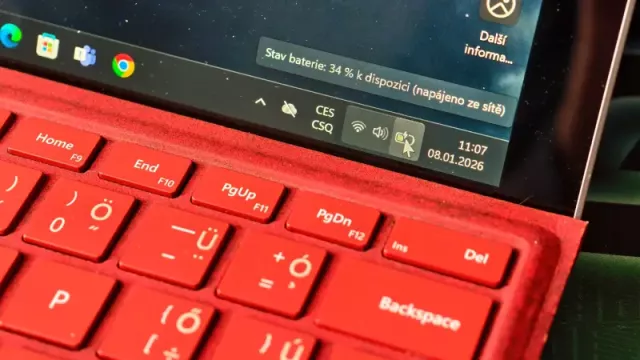
Windows Autopilot: Přeinstalování systému nemusí pomoci
Firmy často používají službu Windows Autopilot, která jim umožňuje automaticky připravovat nové počítače pro zaměstnance. Zařízení je přiřazené k organizaci prostřednictvím hardwarové identifikace. Díky tomu se může i po vymazání disku nebo přeinstalování Windows znovu přihlásit k firemní správě.
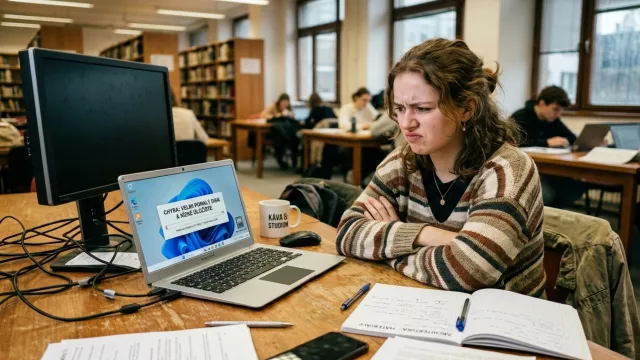
Představme si, že koupíme použitý notebook, spustíme instalaci Windows 11 a začneme procházet úvodním nastavením. V určité chvíli se ale místo běžné přihlašovací obrazovky objeví logo neznámé společnosti a výzva k přihlášení firemním účtem. To je varovný signál.
Notebook může být stále registrovaný ve firemním systému Windows Autopilot. Takovou registraci běžný uživatel zpravidla nedokáže odstranit. Je potřeba, aby zařízení ze systému odebrala příslušná organizace, případně její IT oddělení. Proto bychom měli být zvlášť opatrní při nákupu vyřazených firemních notebooků, zejména pokud pocházejí od neznámého prodejce.
Mohlo by vás zajímat
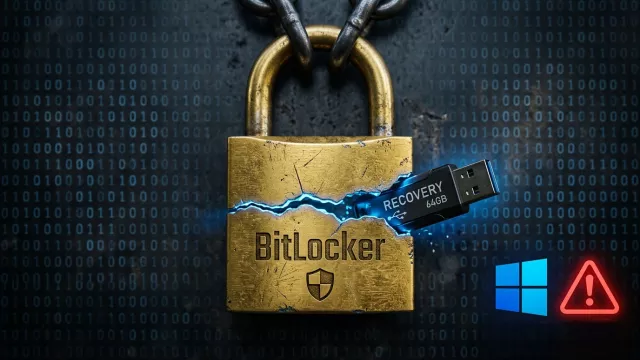
BitLocker: Důležitý rozdíl mezi ztrátou dat a blokací počítače
Další komplikací může být šifrování disku prostřednictvím technologie BitLocker nebo funkce Šifrování zařízení. Ve Windows 11 se šifrování může aktivovat automaticky, pokud počítač splňuje příslušné podmínky. Obnovovací klíč přitom může být uložený v účtu Microsoft původního majitele.
Pokud při spuštění notebooku narazíme na požadavek zadání obnovovacího klíče BitLockeru, bez správného klíče se nedostaneme k zašifrovaným datům. To ale ještě neznamená, že je notebook nepoužitelný. Šifrování BitLocker chrání především data, nikoliv samotné vlastnictví počítače.
Pokud máme k zařízení oprávněný přístup a neexistují další blokace, můžeme disk vymazat a systém znovu nainstalovat. Původní data tím samozřejmě ztratíme, ale počítač lze následně dál používat. Právě proto je důležité jednotlivé typy zabezpečení nezaměňovat.
Mohlo by vás zajímat
Heslo BIOSu může znamenat velmi drahou komplikaci
Jedním z nejproblematičtějších případů je heslo nastavené přímo v BIOSu nebo UEFI notebooku. Setkáme se s ním zejména u firemních modelů, například některých notebooků Lenovo ThinkPad nebo Dell Latitude. Takzvané administrátorské či Supervisor heslo může omezovat přístup k nastavení firmwaru a některým možnostem spouštění počítače.
Pokud heslo neznáme, nemusíme být schopni změnit důležitá nastavení nebo provést požadovanou instalaci systému. A jeho odstranění nemusí být vůbec jednoduché. Lenovo například u některých modelů ThinkPad uvádí, že zapomenuté Supervisor heslo nelze běžným servisním postupem odstranit. Řešením pak může být výměna základní desky, která se samozřejmě může výrazně prodražit.
Také Dell při řešení podobných problémů požaduje doložení vlastnictví zařízení. Notebook s neznámým heslem BIOSu bychom proto bez vyřešení problému rozhodně nekupovali.
Mohlo by vás zajímat
Rozbil se vzdálený přístup k jiným počítačům. Microsoft přiznal chybu a vrhnul se na opravu
Bezpečnost
Pozor také na vzdálené zabezpečení firemních notebooků
Některé firemní počítače mohou také obsahovat technologii Absolute, dříve známou pod názvem Computrace. Ta umožňuje organizacím spravovat zabezpečení zařízení a podle konkrétní konfigurace například reagovat na jeho ztrátu nebo krádež. Její zvláštností je propojení s firmwarem počítače.
To znamená, že pouhá výměna disku nebo přeinstalování operačního systému nemusí k odstranění příslušné správy stačit. Pokud tedy kupujeme notebook z firemního prostředí, měli bychom se zajímat také o to, zda byl skutečně vyřazen ze všech používaných systémů vzdálené správy.
Mohlo by vás zajímat
Koupil funkční procesor z druhé ruky, přesto byl k ničemu. Měl po předchozím majiteli „dědictví“
Novinky
Jak bezpečně zkontrolovat použitý notebook ještě před nákupem
Nejlepší ochranou je osobní převzetí zařízení, při kterém si můžeme jeho stav ověřit ještě před zaplacením. Doporučujeme postupovat následovně:
-
1
Zkontrolujte BIOS nebo UEFI: Při zapínání notebooku vstupte do nastavení firmwaru. Podle výrobce se obvykle používají klávesy F1, F2, Delete nebo jiné kombinace. Ověřte, zda není přístup chráněný neznámým heslem.
-
2
Nechte prodávajícího zařízení vymazat: U MacBooku by měl původní majitel použít oficiální postup pro vymazání obsahu a nastavení. U Windows lze využít funkci Obnovit počítač do továrního nastavení.
-
3
Projděte úvodním nastavením: Nestačí, že notebook zobrazí přihlašovací obrazovku. Po obnovení systému by mělo být možné zahájit běžné nastavení nového uživatele.
-
4
Připojte počítač k internetu: Tento krok je důležitý zejména u firemních notebooků. Právě během online nastavení se může projevit registrace ve Windows Autopilot nebo vzdálená správa MacBooku.
-
5
Zkontrolujte, zda se neobjeví cizí účet nebo firma: Pokud systém požaduje přihlášení k účtu předchozího vlastníka nebo k neznámé organizaci, nechte problém vyřešit ještě před dokončením nákupu.
-
6
Vyžádejte si doklad o koupi: U dražších notebooků a zejména vyřazených firemních zařízení je doklad o původu důležitý nejen kvůli případné reklamaci, ale také při řešení některých bezpečnostních blokací.
Mohlo by vás zajímat
Čínské tržiště vás nenápadně sleduje i bez cookies. Zvláštní metoda byla objevena čirou náhodou
Bezpečnost
Kupujete notebook přes internet? Trvejte na písemném potvrzení
Při nákupu na dálku samozřejmě nemáme stejné možnosti kontroly jako při osobním převzetí. O to důležitější je komunikace s prodávajícím. Doporučujeme si předem písemně potvrdit, že notebook není propojený s účtem původního majitele, nepodléhá firemní správě a nemá neznámé heslo BIOSu nebo UEFI.
Pokud nakupujeme repasovaný notebook od specializovaného prodejce, vyplatí se výslovně zeptat, zda bylo zařízení odebráno z firemních registračních systémů. U notebooků s Windows jde zejména o Windows Autopilot, u MacBooků o aktivační zámek a vzdálenou správu. A pokud prodávající odmítá umožnit kontrolu zařízení nebo nedokáže vysvětlit jeho původ, měli bychom zbystřit.
Mohlo by vás zajímat
Paměti jsou drahé, ale tohle není fér: Levné notebooky mizí a prodejci čarují s velikostí úložiště
Novinky
Výhodná cena nemusí znamenat výhodný nákup
Použité notebooky mohou být velmi rozumnou volbou. Zvlášť kvalitní firemní modely dokážou při správné údržbě sloužit ještě dlouhé roky. Neměli bychom ale posuzovat pouze jejich vzhled, výkon a cenu. Stejně důležité je ověřit, zda nám bude zařízení skutečně patřit i z pohledu jeho softwarového zabezpečení.
MacBook s aktivním zámkem, notebook registrovaný ve Windows Autopilot nebo počítač s neznámým heslem BIOSu může představovat problém, který sami jednoduše nevyřešíme.
Naše doporučení je proto jednoduché: Před zaplacením si nechte předvést nejen to, že notebook funguje, ale také to, že jej lze bez omezení nastavit pro nového majitele. Právě tato kontrola nám může ušetřit mnohem více peněz než kolik představuje pár stokorun vyjednané slevy.
Zdroj: Notebookcheck, Apple, Microsoft Learn, Microsoft