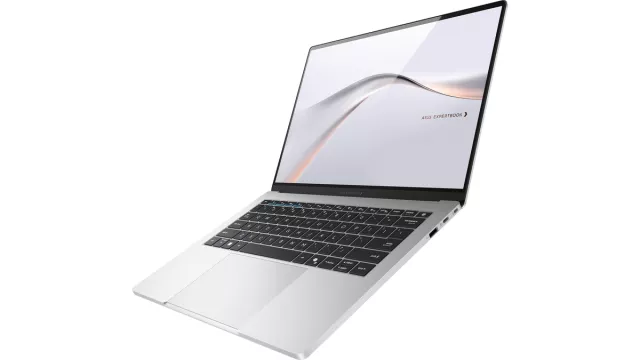






Windows může šetřit energií i na Wi-Fi
Operační systém Windows dokáže kvůli úspoře baterie měnit způsob, jakým pracuje Wi-Fi adaptér. U některých notebooků se tím může zhoršit odezva nebo stabilita bezdrátového připojení. Pokud se problémy s Wi-Fi objevují právě na jednom zařízení, vyplatí se proto zkontrolovat, zda systém nemá povoleno adaptér kvůli úspoře energie vypínat.
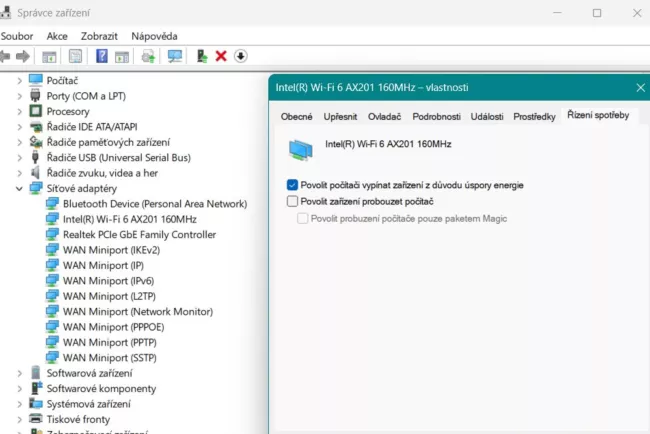
Funkci lze upravit přímo ve vlastnostech Wi-Fi adaptéru:
-
1
Otevřete Správce zařízení.
-
2
Rozbalte Síťové adaptéry a vyberte používaný Wi-Fi adaptér.
-
3
Pravým tlačítkem otevřete Vlastnosti.
-
4
Na kartě Řízení spotřeby zrušte možnost, která systému dovoluje zařízení vypnout kvůli úspoře energie.

Zdroj: Chip.cz
Zkontrolujte, jaké pásmo Wi-Fi používáte
Rozdíl může způsobit také pásmo, přes které je počítač k routeru připojený. Pásmo 2,4 GHz má delší dosah a lépe prochází překážkami, 5 GHz naopak nabízí vyšší rychlosti na kratší vzdálenost. Novější zařízení mohou využívat také 6GHz pásmo.
Některé Wi-Fi adaptéry umožňují nastavit preferované pásmo ručně:
- Ve Správci zařízení otevřete vlastnosti Wi-Fi adaptéru.
- Přejděte na kartu Upřesnit.
- Vyhledejte položku Preferred Band.
- Pokud jste v dosahu routeru a chcete využít rychlejší připojení, můžete nastavit preferenci 5 GHz, případně 6 GHz u kompatibilního vybavení.
Nejedná se však o příkaz, který počítač za všech okolností udrží v daném pásmu. Nastavení pouze určuje, kterému pásmu má adaptér dávat přednost. Dostupné možnosti se navíc liší podle výrobce adaptéru a použitého ovladače.
Mohlo by vás zajímat
Roaming má význam hlavně ve větších sítích
Ve vlastnostech adaptéru se může objevit také Roaming Aggressiveness, které určuje, jak často počítač hledá jiný přístupový bod se silnějším signálem. Využije se především v sítích s více přístupovými body nebo mesh systémem, zatímco u jediného domácího routeru nemá větší význam.
Pokud je jeden počítač ve stejné síti výrazně pomalejší než ostatní zařízení, vyplatí se nejprve porovnat podmínky připojení a následně zkontrolovat právě nastavení adaptéru. Na výslednou rychlost má ale vliv také jeho hardware a ovladače, použitý router, vzdálenost, překážky nebo vytížení sítě. Změna některé z uvedených možností proto nemůže zaručit konkrétní zvýšení rychlosti na každém počítači.
Zdroj: MakeUseOf







 video
video