






Píšete najednou VELKÝMI PÍSMENY? Dva bezplatné nástroje vyřeší nepříjemný problém klávesnice ve Windows
Stačí jeden nechtěný stisk klávesy a všechno je jinak. Píšete e-mail, vyplňujete formulář nebo zadáváte heslo, ale najednou se vám místo malých písmen objevují velká. Na vině bývá nenápadná klávesa Caps Lock, kterou jste mohli nechtěně aktivovat. Windows přitom nemusí její zapnutí nijak výrazně signalizovat. Existují ale dvě šikovné bezplatné pomůcky, které nás na podobné situace upozorní.
Podobné komplikace mohou způsobit také klávesy Num Lock a Scroll Lock. Zatímco první ovlivňuje chování numerické klávesnice, druhá má dnes využití už jen v některých programech.
Na klasických klávesnicích nás o jejich aktivaci obvykle informují malé kontrolky. Jenže na mnoha noteboocích už je nenajdeme. A pokud je klávesnice má, nemusíme si jich při práci vůbec všimnout. Řešení je přitom jednoduché: Stav těchto kláves si můžeme nechat zobrazovat přímo na obrazovce Windows.

Zdroj: addLEDs
Malé kontrolky přímo na hlavním panelu Windows
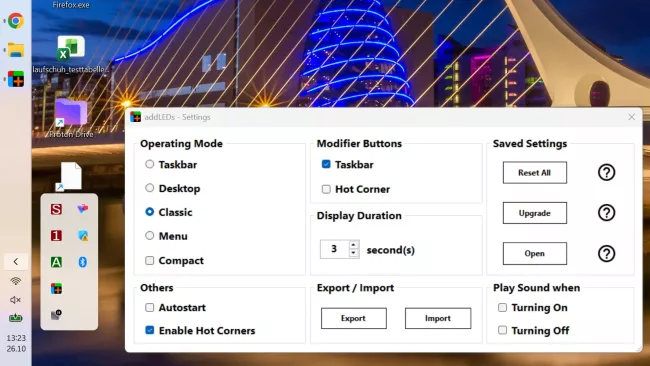
První možností je bezplatný nástroj addLEDs, který funguje ve Windows 10 a 11. Jeho hlavní výhodou je jednoduchost. Program se dodává jako soubor EXE, takže jej stačí spustit a můžeme začít používat. V oznamovací oblasti hlavního panelu, tedy poblíž hodin, se objeví tři malé ikony. Každá z nich odpovídá speciální klávese:
- a / A – Caps Lock, tedy přepínání mezi malými a velkými písmeny,
- 1 – Num Lock, který ovlivňuje funkci numerického bloku klávesnice,
- S – Scroll Lock, historická klávesa používaná například v některých tabulkových programech.
Jakmile některou z kláves aktivujeme, příslušná ikona změní barvu. Například při zapnutí Caps Locku se malé červené „a“ změní na velké zelené „A“. Okamžitě tak poznáme, proč se nám při psaní objevují velká písmena.
Ikony si můžeme ponechat v oznamovací oblasti, případně upravit jejich zobrazování tak, aby nás zbytečně nerušily.
Zdroj: addLEDs
Upozornění se může objevit jen při změně
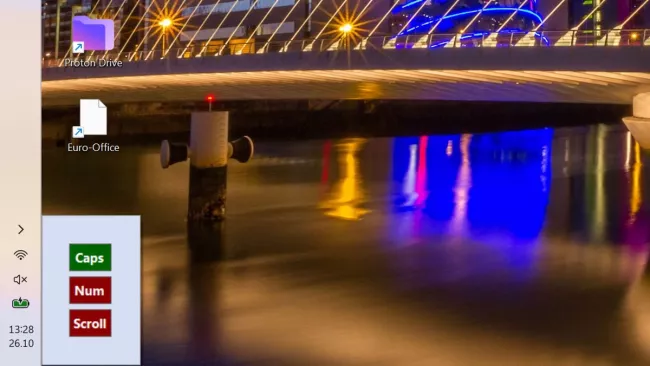
Ne každému vyhovuje, když má na hlavním panelu trvale zobrazené další symboly. Nástroj addLEDs proto nabízí také možnost upozorňovat pouze ve chvíli, kdy se stav některé z kláves změní. To je z našeho pohledu velmi praktické.
Při běžném psaní nás program nijak neobtěžuje. Jakmile ale omylem stiskneme Caps Lock, na obrazovce se objeví upozornění. V nastavení můžeme upravit například vzhled, dobu zobrazení nebo zvukovou signalizaci.
Zajímavá je také možnost ovládat některé speciální klávesy přímo myší – tedy softwarově. Caps Lock tak můžeme zapnout nebo vypnout kliknutím na příslušnou ikonu, aniž bychom museli stisknout samotnou klávesu. To se může hodit například při závadě klávesnice nebo v situaci, kdy chceme změnit její nastavení pohodlněji.
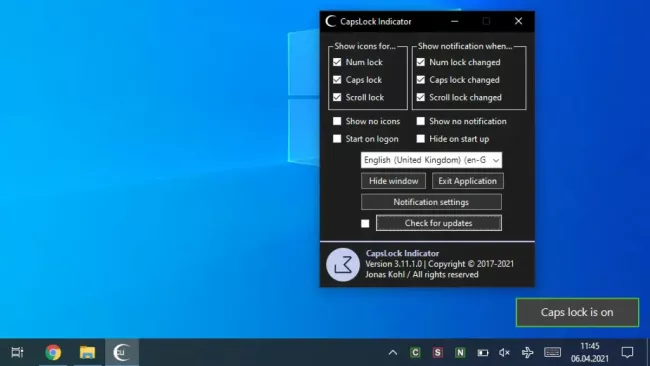
Zdroj: CapsLock Indicator
CapsLock Indicator: Přehlednější alternativa s výrazným upozorněním
Druhým bezplatným programem je CapsLock Indicator. Jeho účel je podobný jako u addLEDs, ale nabízí trochu odlišný způsob ovládání. Zatímco addLEDs se zaměřuje především na nenápadné ikony v oznamovací oblasti, CapsLock Indicator umožňuje pohodlně nastavovat jednotlivé funkce v přehledném okně. Zvlášť užitečná jsou upozornění, která se mohou objevit u okraje obrazovky.
Pokud například zapneme Caps Lock, program nás na změnu upozorní krátkou zprávou. Při opětovném vypnutí se může zobrazit další oznámení. Nemusíme tedy neustále kontrolovat malé symboly vedle hodin. Výhodou je také možnost nastavit upozornění pro jednotlivé klávesy samostatně.
Pokud nás například Scroll Lock vůbec nezajímá, můžeme jeho signalizaci vypnout a ponechat si pouze Caps Lock nebo Num Lock. CapsLock Indicator je proto vhodnou volbou zejména pro uživatele, kteří chtějí výraznější upozornění přímo na obrazovce.
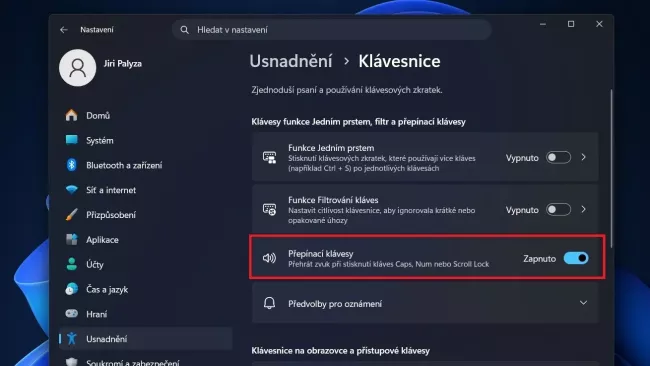
Zdroj: Windows 11 / Nastavení
Nechcete instalovat další program? Windows mají vlastní řešení
Možná vás překvapí, že kvůli upozorňování na Caps Lock nemusíme nutně používat žádnou další aplikaci. Také samotný Windows totiž nabízí užitečnou funkci, která nás na změnu stavu speciálních kláves upozorní zvukem. Najdeme ji v Nastavení přístupnosti.
Ve Windows 11 postupujte následovně:
- Otevřete Nastavení, například klávesovou zkratkou [Win + I].
- Přejděte do části Usnadnění / Klávesnice.
- Vyhledejte možnost Přepínací klávesy (Přehrát zvuk při stisknutí kláves Caps, Num nebo Scroll Lock).
- Aktivujte posuvník u volby Přepínací klávesy do polohy Zapnuto.
Od této chvíle nás Windows při změně stavu těchto kláves upozorní zvukem. Je to jednoduché řešení, které se hodí zejména tehdy, pokud nechceme instalovat další programy. Má ovšem jednu nevýhodu: Na rozdíl od aplikací addLEDs nebo CapsLock Indicator nám neposkytuje stejně přehlednou vizuální informaci o aktuálním stavu jednotlivých kláves.
Mohlo by vás zajímat
Ajťák radí: Nevyhazujte starý počítač. Nejdřív na něm zkuste bezplatnou náhradu za Windows
Tipy a triky

Který nástroj si vybrat?
Záleží především na tom, jakým způsobem chceme být upozorňováni. Pokud nám stačí malé kontrolky na hlavním panelu a možnost ovládat speciální klávesy myší, dobře poslouží addLEDs.
Jestliže dáváme přednost výraznějším upozorněním na obrazovce a přehlednému nastavení, může být vhodnější CapsLock Indicator.
A pokud nám stačí zvukový signál, vystačíme si s funkcí, kterou Windows již obsahují.
Jde o drobnost, která ale dokáže zpříjemnit každodenní práci. Zvlášť pokud často píšeme delší texty, zadáváme hesla nebo používáme notebook bez světelných kontrolek klávesnice.
Zdroj: addLEDs, CapsLock Indicator, Microsoft Support