




Když telefonu dojde místo
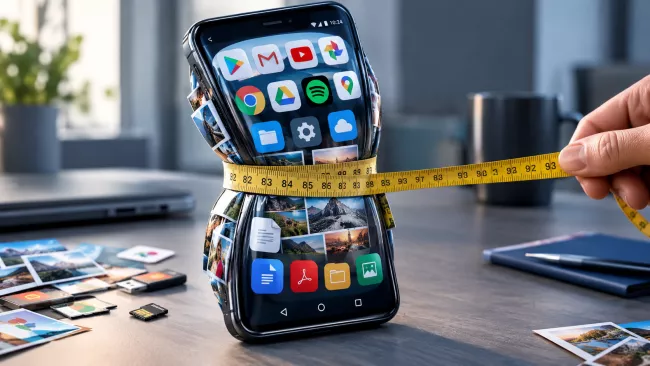
Fotky, videa, hudba, hry a hlavně aplikace, které se na telefonu hromadí roky. Něco jste nainstalovali jen na vyzkoušení, něco na dovolenou nebo na festival a něco jako náhradu za jinou aplikaci, která se nakonec ujala. Pokud je nepoužíváte, jen zabírají místo. A přijde chvíle, kdy se hodí stáhnout filmy na cestu nebo natočit video z rodinné oslavy, a paměť je plná.
Obvyklé řešení je aplikaci odinstalovat. Existuje ale šetrnější cesta, o které se moc nemluví a která se málo používá. Android jí říká archivace, iOS odložení aplikace a princip je u obou podobný.

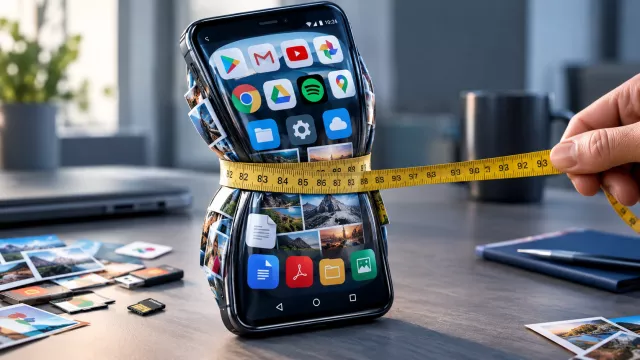
Zdroj: Vygenerováno v ChatGPT, redakce
Odinstalace, nebo archivace?
Při odinstalaci zmizí aplikace úplně. Sice získáte zpět nejvíc místa, ale pokud ji budete chtít znovu používat, musíte ji znovu vyhledat v obchodě, stáhnout, přihlásit se a nastavit podle sebe. Podle typu aplikace můžete přijít i o část dat u účtu.
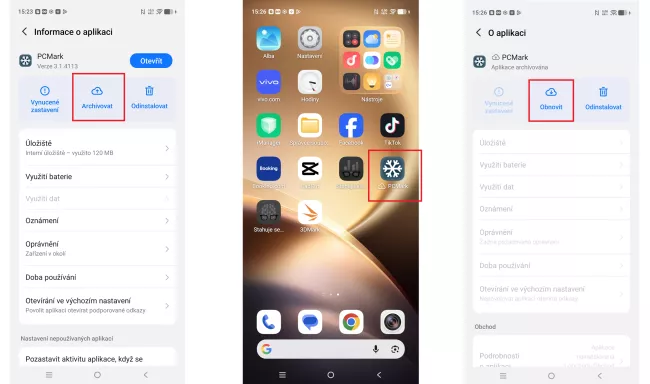
Při archivaci nebo odložení se z telefonu odstraní jen hlavní část aplikace, ale vaše data zůstanou a ikona taky. Na Androidu je archivovaná aplikace poznat podle symbolu obláčku přes ikonu, na iPhonu podle malé šipky nebo obláčku u názvu. Když na ikonu klepnete, aplikace se znovu stáhne a vy pokračujete tam, kde jste přestali.
Funguje to dobře u aplikací, které nepoužíváte pravidelně, ale časem se k nim vrátíte. Typicky jde o:
- aplikace na dovolenou, například jízdenky, mapy nebo rezervace
- aplikace k festivalům a jiným akcím
- hry, které jste nehráli několik měsíců, ale rádi byste v nich pokračovali
Kolik přesně místa se ušetří, nejde říct – záleží na konkrétní aplikaci. U Androidu Google uvádí, že archivace může uvolnit až 60 procent místa, které aplikace zabírá. Zbylá část patří uloženým datům a ta se zachovává. Pokud má aplikace hodně uložených dat, ušetříte méně. Když je naopak velká sama aplikace a dat má málo, úspora může být výrazná.
Zdroj: screenshot aplikace, redakce
Zdroj: screenshot aplikace, redakce
Archivace v Androidu
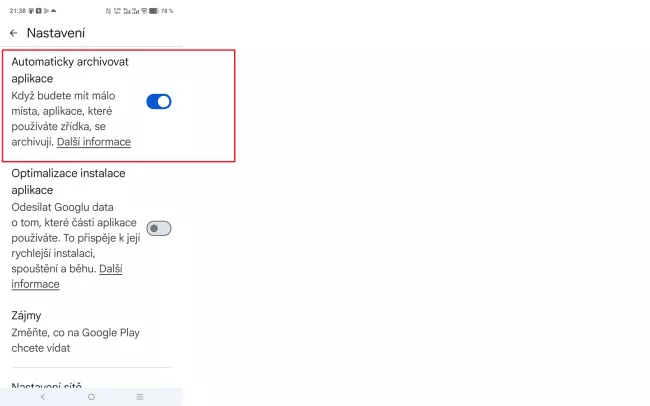
Funkce se jmenuje Automatická archivace aplikací a ve výchozím nastavení je vypnutá. Zapnete ji takto:
- Otevřete obchod Google Play
- Klepněte na svůj profilový obrázek vpravo nahoře
- Zvolte Nastavení a pak Obecné
- Zapněte volbu Automaticky archivovat aplikace
Po zapnutí bude systém archivovat vybrané aplikace ve chvíli, kdy začne docházet místo. Android vám také sám nabídne zapnutí, pokud se pokusíte nainstalovat novou aplikaci a paměť je téměř plná.
Aplikace můžete archivovat i ručně: Otevřete Nastavení, zvolte Aplikace a Správce aplikací, vyberte aplikaci a na její stránce s informacemi klepněte na Archivovat. Ruční archivace je součástí novějších verzí Androidu, konkrétně od verze 15. Některé aplikace můžete z automatické archivace vyloučit. Nelze archivovat aplikace, které Google předinstaloval do telefonu.
K obnovení stačí klepnout na ikonu archivované aplikace na ploše nebo zvolit Obnovit v nastavení aplikace.
Zdroj: screenshot aplikace, redakce
Odložení aplikací v iPhonu
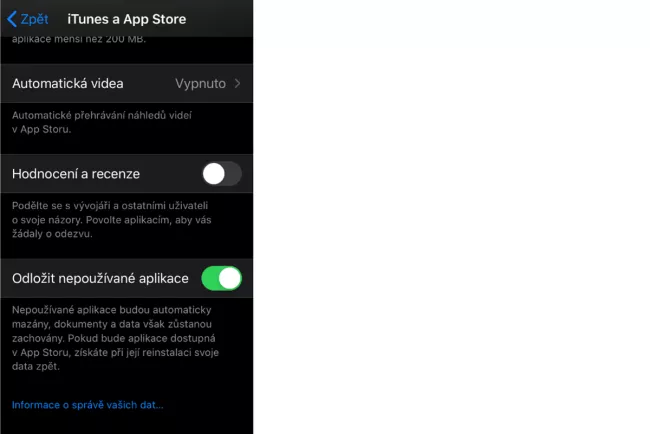
Na iOS se funkce jmenuje Odložit nepoužívané aplikace a Apple ji přidal už v roce 2017 s iOS 11. Také je ve výchozím stavu vypnutá, iPhone vám ale zapnutí nabídne, když dochází úložiště. Zapnout ji můžete i předem:
- Otevřete Nastavení
- Zvolte Aplikace a pak App Store
- Zapněte přepínač Odložit nepoužívané aplikace
Apple nezveřejňuje, jak přesně vybírá aplikace k odložení. Dá se předpokládat, že jde o ty, které jste nespustili nejdéle. Odložit aplikaci můžete také sami: Nastavení, Obecné, Úložiště iPhonu, vyberete aplikaci a klepnete na Odložit aplikaci (v anglickém rozhraní Offload App). Na stejné obrazovce můžete aplikaci i smazat úplně. Odloženou aplikaci vrátíte klepnutím na její ikonu.
Názvy položek se v českém rozhraní mohou lišit, proto uvádíme původní anglické názvy.
Mohlo by vás zajímat
Některé levné mobily v sobě mají předinstalovaný nebezpečný malware. Nepomáhá ani jeho smazání
Bezpečnost
Na co si dát pozor a kdy co použít
Archivovaná aplikace není po ruce hned. Na obnovení je potřeba připojení k internetu a aplikace musí být stále dostupná v obchodě. Pokud ji vývojář mezitím stáhl, vaše data sice zůstanou, ale aplikaci nepustíte. U Androidu to navíc funguje jen u aplikací distribuovaných ve formátu Android App Bundle, což je dnes běžný způsob, jakým aplikace vychází v Google Play.
Zvlášť to platí při cestování. Pokud máte v telefonu aplikaci, kterou budete v zahraničí potřebovat, a dlouho jste ji nepoužili, ověřte si předem, že není archivovaná nebo odložená. V cizině bez dat byste ji nemuseli stáhnout. Taky se může stát, že se po obnovení budete muset znovu přihlásit.
Aplikace, které nepotřebujete už nikdy, rovnou odinstalujte, ušetříte nejvíc. Aplikace, které používáte jednou za čas, nechte archivovat nebo odložit a nechte to klidně na telefonu. Archivace je dobrý kompromis, když nechcete o nic přijít, ale potřebujete uvolnit místo. Stačí ji jednou zapnout a pak se o nic nestarat.
Mohlo by vás zajímat






 5 foto